
Om du befinner dig i Europeiska ekonomiska samarbetsområdet (EES) kan du välja att exportera ögonblicksbilder av återkallelsen. Om du exporterar kan du dela dina ögonblicksbilder av Återkallelse med appar eller webbplatser från tredje part. Det är valfritt att exportera och du kan granska din återkallelseinformation när som helst i Återkalla utan att behöva exportera. Exporterad information omfattar:
- Ögonblicksbilder, inklusive ögonblicksbilder som du eller Återkalla har sparat
- Ögonblicksbildsinformation, inklusive information som är relaterad till varje ögonblicksbild, till exempel tid och datum då den sparades tillsammans med associerad information från öppna appar
Viktigt!
Den här funktionen gäller endast för enheter i EES(European Economic Area). Export av ögonblicksbilder av återkallanden är en användarinitierad process och görs per användare. IT-administratörer eller andra användare kan inte initiera en export för en annan användares räkning. Microsoft strävar efter att se till att användaren har full kontroll över sina återkallelsedata.
Återkalla exportkod
Första gången du öppnar Återkalla eller aktiverar sparande av ögonblicksbilder från inställningar visas exportkoden för Återkallelse. Du behöver exportkoden för återkallelsen om du väljer att exportera ögonblicksbilder av Återkallelse för att dela med en app eller webbplats. Det är valfritt att exportera, men du måste bekräfta att du har sparat koden på ett säkert ställe innan installationen slutförs eftersom koden inte visas igen. Du får den här koden eftersom exporterade ögonblicksbilder är krypterade. Du måste dela din kod med den app eller webbplats som du vill dela dina data med, så att appen eller webbplatsen kan dekryptera de exporterade ögonblicksbilderna. Dela endast den här koden med appar och webbplatser som du litar på.
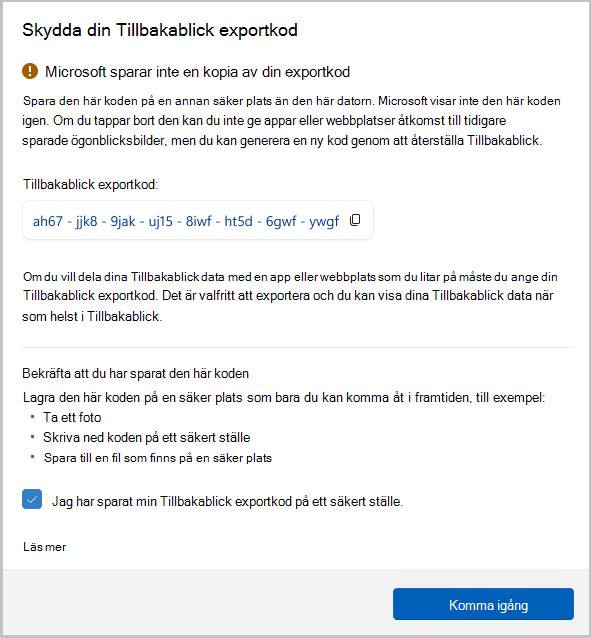
Viktigt!
Exportkoden För återkallelse visas en gång. Koden visas inte igen. Du kan generera en ny kod genom att återställa Återkalla från Inställningar>Recall & ögonblicksbilder>Avancerade inställningar, men en återställning tar bort alla tidigare sparade ögonblicksbilder och dina Inställningar för återkallelse. Dela aldrig din exportkod med någon annan än med appar och webbplatser som du litar på.
Om du misstänker att någon har obehörig åtkomst till din exportkod eller om du tappar bort den bör du återställa Återkalla.
Exportera ögonblicksbilder av återkallanden
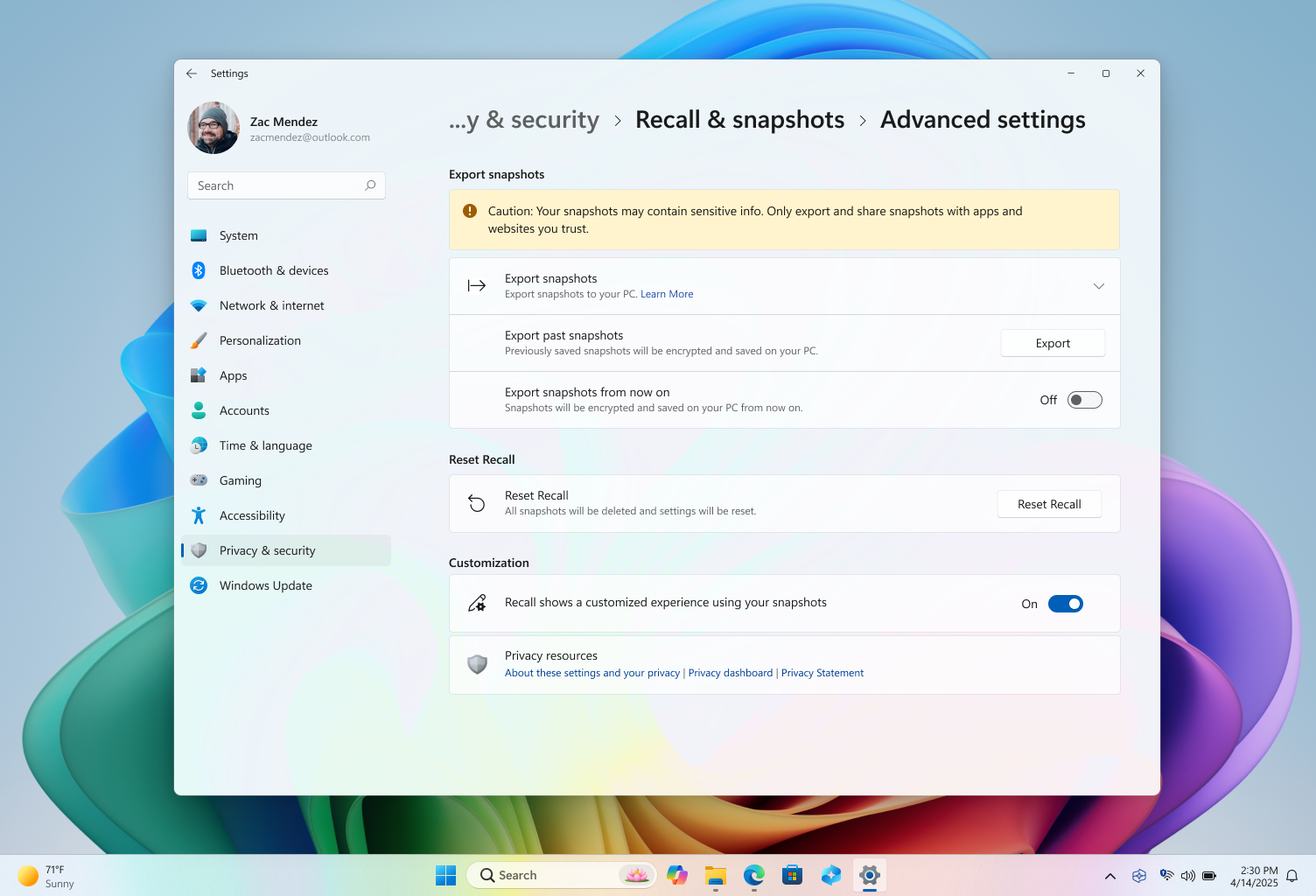
Om du väljer att exportera ögonblicksbilder av Återkalla finns det två alternativ för att exportera:
- Exportera tidigare ögonblicksbilder: En enda export av alla ögonblicksbilder av Återkallelse från de senaste 7 dagarna, de senaste 30 dagarna eller alla ögonblicksbilder.
- Exportera ögonblicksbilder från och med nu: Startar en kontinuerlig export av dina ögonblicksbilder från det att du aktiverar den här inställningen tills du inaktiverar eller återställer Återkalla. Du påminns var 30:e dag om att kontinuerlig export är aktiverat.
Du kan välja vilken mapp du vill exportera dina ögonblicksbilder till.
Exportera tidigare ögonblicksbilder
Så här exporterar du tidigare ögonblicksbilder:
Gå till Inställningar
>Sekretess &säkerhetsåterkallning >& ögonblicksbilder>Avancerade inställningar>Exportera ögonblicksbilder>Exportera tidigare ögonblicksbilder>Exportera.Välj det tidsintervall som du vill exportera ögonblicksbilder för och välj sedan Nästa. Du kan välja mellan:
- Senaste 7 dagarna
- Senaste 30 dagarna
- Allt
Välj en mapp som du vill exportera dina ögonblicksbilder till. Du kan skapa en egen mapp, till exempel C:\Recall\Exporterad.
Bekräfta att du vill exportera dina ögonblicksbilder till den valda mappen genom att välja Exportera. Du uppmanas att auktorisera exporten med hjälp av Windows Hello.
Exportera ögonblicksbilder från och med nu
Så här aktiverar du Alternativet På för att exportera ögonblicksbilder från och med nu:
- Gå till Inställningar>Sekretess &säkerhetsåterkallning >& ögonblicksbilder>Avancerade inställningar>Exportera ögonblicksbilder>Exportera.
- I inställningen Exportera ögonblicksbilder från och med nu flyttar du växlingsknappen till På.
- Välj Nästa och välj sedan en mapp där de exporterade ögonblicksbilderna av Återkalla sparas, till exempel C:\Recall\Exporterad.
- Bekräfta att du vill exportera dina ögonblicksbilder till den valda mappen genom att välja Exportera. Du uppmanas att auktorisera den kontinuerliga exporten av ögonblicksbilder av återkallanden med hjälp av Windows Hello.
Så här inaktiverar du alternativet Exportera ögonblicksbilder från och med nu:
- Gå till Inställningar>Sekretess &säkerhetsåterkallning >& ögonblicksbilder>Avancerade inställningar>Exportera ögonblicksbilder>Exportera.
- I inställningen Exportera ögonblicksbilder från och med nu flyttar du växlingsknappen till Av.
- Du uppmanas att auktorisera en ändring av exportinställningen med hjälp av Windows Hello.
Dela den exporterade återkallelseinformationen och ögonblicksbilderna
Om du väljer att exportera dina ögonblicksbilder av Återkalla för att dela med appar eller webbplatser måste du ge dem följande information:
- Exportkoden För återkallelse
- Sökvägen till mappen där Återkallelse och ögonblicksbilder exporterades till, till exempel C:\Recall\Exporterad.
App- eller webbplatsutvecklare kan följa offentlig dokumentation och exempel för att dekryptera ögonblicksbilderna från enheten. Information om utvecklare finns i Dekryptera exporterade ögonblicksbilder från Recall.
Återställa återkallelsen
När du återställer Recall tas alla dina ögonblicksbilder bort och alla inställningar för Recall återställs. En återställning tar inte bort ögonblicksbilder som du tidigare exporterat till en mapp, eller ögonblicksbilder som tidigare har delats med en app eller webbplats som har sparats av den tredje parten. När du öppnar Återkalla nästa gång, eller aktiverar sparande av ögonblicksbilder, tas du igenom den första konfigurationen igen. I EES får du en ny exportkod för återkallande när du återställer Återkallelse.
Så här återställer du Återkallelse:
- Gå till Inställningar>Sekretess & säkerhetsåterkallning>& ögonblicksbilder>Avancerade inställningar och välj sedan Återställ återkallelse.
- Bekräfta att du vill ta bort alla ögonblicksbilder och återställa återkallelseinställningarna genom att välja Återställ.
- Auktorisera återställningen med hjälp av Windows Hello.
Vanliga frågor och svar om export
Hur ska jag skydda min Recall-exportkod?
Du bör lagra din Recall-exportkod på en säker plats som bara du kan komma åt, till exempel:
- Ta ett foto
- Skriva ned koden på ett säkert ställe
- Spara den i en fil som finns på en säker plats
Vad händer om jag tappar bort min exportkod för Återkalla?
Om du tappar bort koden kan appen eller webbplatsen inte dekryptera ögonblicksbilderna som du exporterade och delade. Om du inte har en kod påverkas inte möjligheten att använda Recall. Om du vill exportera och dela dina ögonblicksbilder måste du generera en ny kod. Du kan generera en ny kod genom att återställa Återkalla. En återställning tar dock bort alla ögonblicksbilder av Återkallelse och återställer alla inställningar för Återkalla. En återställning tar inte bort ögonblicksbilder som du tidigare exporterat till en mapp, eller ögonblicksbilder som tidigare har delats med en app eller webbplats som har sparats av den tredje parten. Om du misstänker att någon har obehörig åtkomst till din exportkod eller om du tappar bort den bör du återställa Återkalla. När du har återställt skapas en ny kod när du aktiverar sparande av ögonblicksbilder igen.
Varför visas koden bara en gång under installationen?
Enligt metodtips för branschen visas exportkoden bara en gång under den första konfigurationen för att säkerställa att du och bara du har kontroll över exporten av dina Recall-data. Microsoft har inte åtkomst till din exportkod och kan inte hjälpa dig att återställa den om den går förlorad.
Varför krypteras de exporterade ögonblicksbilderna?
Exporterad återkallelseinformation och ögonblicksbilder krypteras eftersom det kan finnas känslig information i dem. Att kryptera dessa data bidrar till att upprätthålla säkerheten för informationen, vilket säkerställer att dina ögonblicksbilder bara är tillgängliga för den app eller webbplats som du delar din exportkod med.
Hur krypteras de exporterade ögonblicksbilderna?
Återkallelseinformation och ögonblicksbilder krypteras med hjälp av branschomfattande krypteringsstandarder. När dekrypterades är ögonblicksbilder .jpg filer. Associerade metadata för varje .jpg är en .json fil.
Relaterade artiklar
Gör retrace på dina steg med Tillbakablick
Hantera återkallelse (för IT-administratörer)