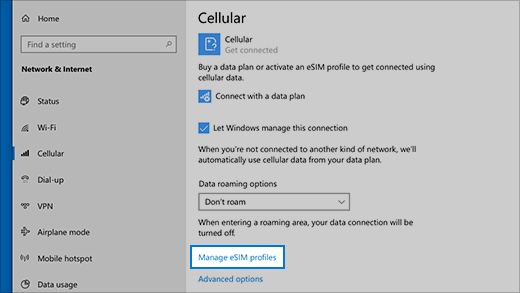
Med eSIM kan du ansluta till Internet via ett mobilnät utan ett fysiskt SIM-kort. Med eSIM kan du växla mellan mobiloperatörer och dataabonnemang med hjälp av olika profiler.
Du kan till exempel använda ett mobildataabonnemang för arbete och ett annat för personligt bruk. När du reser kan du också enkelt ansluta genom att lägga till ett lokalt dataabonnemang från en mobiloperatör som stöds.
Det här behöver du
En dator som stöder mobilanslutning: Så här kontrollerar du om datorn stöder mobilnät:
- Välj Start>Settings>Network & Internet.
- Leta efter en mobilnätssida . Om Mobilnät finns med i listan har datorn stöd för mobilanslutning.
En dator med eSIM markerat: Så här kontrollerar du om datorn har eSIM:
- Välj Start>Settings>Network & Internet.
- Leta efter Använd det här SIM-kortet för mobildata.
- Välj listrutan och sök efter eSIM, SIM2 eller liknande. Välj eSIM om du vill använda det för mobildata.
En eSIM-profil: En eSIM-profil ansluter datorn till ett mobilt nätverk. Så här kontrollerar du om en profil redan är installerad:
- Välj Start>Settings>Network & internet>Cellular>eSIM profiles.
- Om du ser en profil från din mobiloperatör eller organisation är du redo att ansluta. Annars lägger du till en profil med någon av metoderna nedan.
Lägga till en eSIM-profil
Du kan lägga till en eSIM-profil på flera sätt. Vilka alternativ som är tillgängliga beror på enheten, Windows-versionen och mobiloperatören.
- Du kan ladda ned en profil från en webbplats för mobiloperatörer som stöds.
- Din organisation eller mobiloperatör kanske redan har lagt till en profil.
- Du kan lägga till en profil manuellt genom att ange en aktiveringskod eller skanna en QR-kod.
Ladda ned en eSIM-profil från webben
Om du kör Windows-versionen senare än 2602 kan du ladda ned eSIM-profiler från mobiloperatörer som stöds. Om din operatör inte stöder profilnedladdningar använder du någon av de andra metoderna som beskrivs nedan.
Obs
En lista över operatorer som stöder nedladdning av eSIM-profiler finns i Lägga till din Windows-dator i ditt mobilkonto för att ansluta till Internet.
Så här laddar du ned en profil:
- Gå till mobiloperatörens webbplats och leta reda på avsnittet för aktivering av e-SIM-kort i Windows.
- Under aktiveringen kan du bli ombedd att dela mobilidentifierare som EID och IMEI.
- Dela bara den här informationen med webbplatser du litar på.
- Bekräfta nedladdningen i Windows-inställningarna när du uppmanas till det.
Windows laddar ned och installerar eSIM-profilen och ansluter enheten till det mobila nätverket.
Så här bekräftar du att profilen har installerats:
- Välj Start>Settings>Network & internet>Cellular>eSIM profiles.
- Kontrollera att den nya profilen visas i listan.
Lägga till en eSIM-profil genom att söka efter tillgängliga profiler
- Välj Start>Settings>Network & internet>Cellular>eSIM profiles.
- Under Lägg till en eSIM-profil från din mobiloperatör väljer du Lägg till profil.
- Välj Sök efter tillgängliga profiler och välj sedan Nästa.
- När en profil hittas väljer du Ladda ned.
- Om du uppmanas till det anger du bekräftelsekoden från din mobiloperatör och väljer sedan Ladda ned.
- Välj Fortsätt för att söka efter fler profiler eller välj Stäng när du är klar.
Lägga till ett eSIM med en aktiverings- eller QR-kod
- Välj Start>Settings>Network & internet>Cellular>eSIM profiles.
- Under Lägg till en eSIM-profil från din mobiloperatör väljer du Lägg till profil.
- Välj Låt mig ange en aktiveringskod som jag har från min mobiloperatör>Nästa.
- Skanna QR-koden med din enhetskamera eller ange aktiveringskoden manuellt.
- Aktiveringskoden ska visas i motsvarande Aktiveringskod-ruta. Välj Nästa.
- Om en dialogruta med frågan Vill du ladda ned den här profilen? visas anger du bekräftelsekoden från mobiloperatören i motsvarande ruta och väljer sedan Ladda ned.
- Välj Stäng.
Ansluta och hantera eSIM
När du har en eSIM-profil hjälper de här anvisningarna dig att ansluta till och hantera nätverket.
Ansluta till mobildata med en eSIM-profil
- Välj Start>Settings>Network & Internet>Cellular. Om du ser Infoga SIM väljer du ditt eSIM under Använd det här SIM-kortet för mobildata.
- Välj eSIM-profiler, välj den profil du vill använda och välj sedan Använd.
- Välj Ja för detta använder mobildata från ditt dataabonnemang och kan medföra kostnader. Vill du fortsätta?
- Du ansluts därmed till ett mobilnät och kan börja surfa.
Växla mellan eSIM-profiler
Om du har flera profiler installerade på datorn kan du växla mellan dem om du vill använda en annan mobiloperatör och ett annat dataabonnemang.
- Välj Start>Settings>Network & internet>Cellular>eSIM profiles.
- Under Profiler för mobildata väljer du den profil du vill sluta använda och väljer sedan Sluta använda.
- Välj Ja för Du kopplas bort från det här mobilnätet. Fortsätta?
- Välj den profil du vill använda och välj sedan Använd.
Ta bort en profil
Ta bara bort en profil om du inte längre behöver den. Om du tar bort en profil kan du behöva kontakta din mobiloperatör för att lägga till den igen senare.
- Välj Start>Settings>Network & internet>Cellular>eSIM profiles.
- Under Profiler för mobildata väljer du profilen.
- Välj Ta bort och sedan Ja för att bekräfta.
Obs
Om datorn hanteras av din organisation kanske du inte kan ta bort eSIM-profiler på grund av organisationens principer.