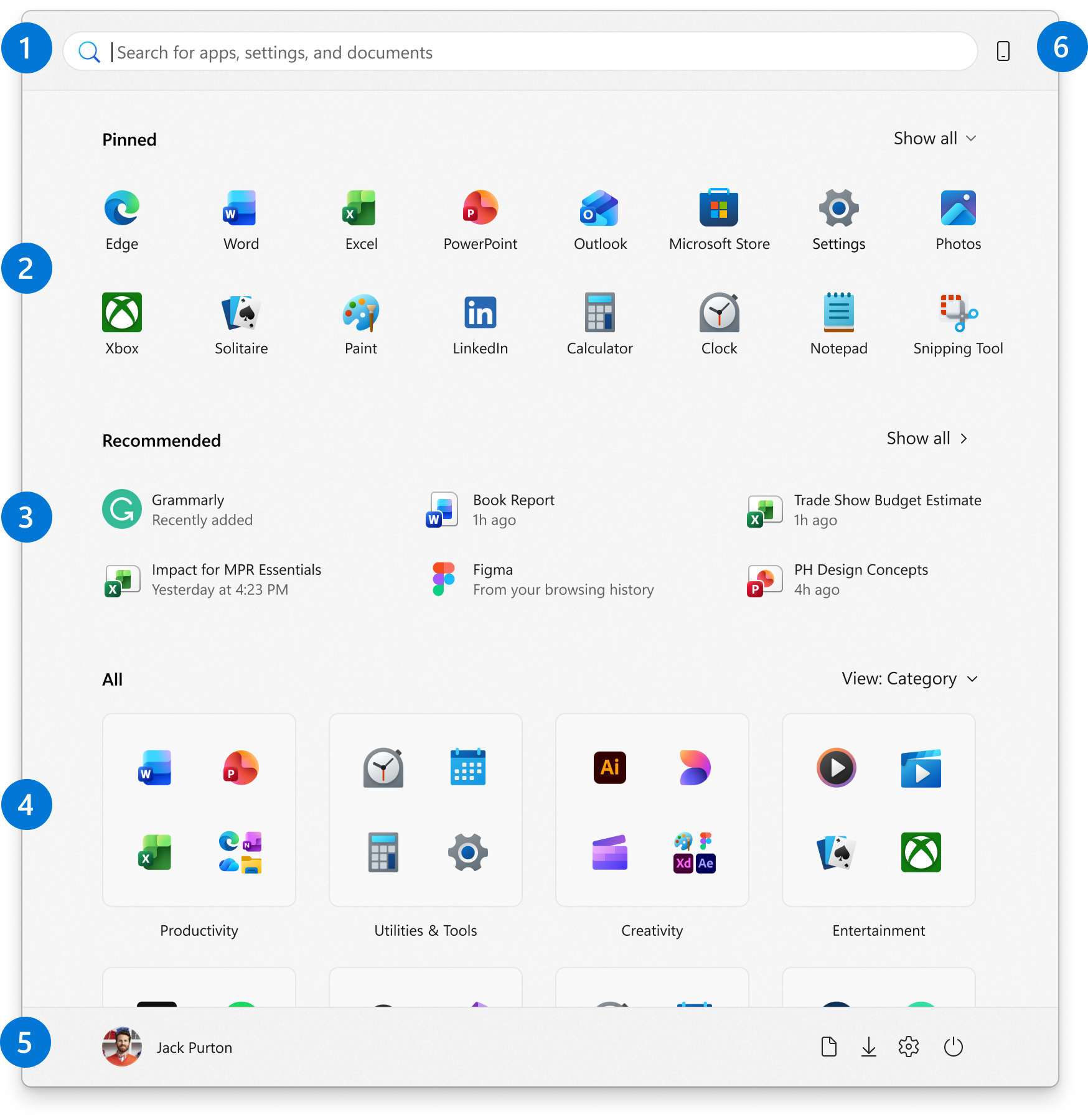
Start-menyn i Windows är en nyckelfunktion i operativsystemet som ger snabb åtkomst till dina appar, inställningar och filer. Den innehåller en kraftfull sökfunktion och låter dig fästa dina favoritappar, mappar och webbplatser för enkel åtkomst. Med anpassningsalternativ kan du organisera dina fästa objekt i grupper och ändra Start-menyns layout så att den passar dina behov.
Start-menyn är indelad i sex huvudområden:
-
Sök: Hitta snabbt appar, filer och inställningar genom att skriva nyckelord
- Fästa appar, filer, mappar och webbplatser i rutnätsformat för enkel åtkomst.
Alla appar visar en alfabetisk lista över alla installerade program
-
Rekommendationer: Nyligen tillagda och ofta använda appar, plus nyligen öppnade filer
-
Alla: Installerade appar som kan visas i kategori-, rutnäts- eller listvy.
-
Konto: Profilikon för kontoinställningar, växling av konton eller utloggning. Du kan också lägga till genvägar för enkel åtkomst till gemensamma mappar. Med strömknappen kan du låsa, försätta i strömsparläge, stänga av eller starta om enheten
-
Mobile Device Companion: Se telefoninnehåll som meddelanden, samtal och aviseringar via Telefonlänk direkt från Start-menyn.
Här är vanliga anpassningar för Start-menyn. Utöka varje avsnitt om du vill veta mer.
Fästa och ta bort appar eller genvägar
Det finns olika sätt att fästa appar eller genvägar på Start-menyn. Till exempel:
- Skriv namnet på appen som du vill fästa i
 Aktivitetsfältet eller på Start-menyn. Högerklicka på appen och välj sedan Fäst på
- I Utforskaren högerklickar du på en mapp och väljer Fäst på Start
- För webbplatser öppnar du Edge och navigerar till den webbplats som du vill fästa. Välj sedan menyn Fler alternativ ,
 >verktyg>, fäst på start
Ta bort ett objekt från Start-menyn
Om du vill ta bort en fäst app eller genväg från Start-menyn högerklickar du på den och väljer Ta bort från Start .
.
Ordna om och gruppera stiften
Om du vill ändra ordningen på stiften på Start-menyn drar du stiftet till en ny plats i stället.
Ordna dina pins i mappar
Genom att gruppera nålar i mappar på Start-menyn kan du hålla ordning på dina appar, minska röran och göra det enklare att snabbt hitta och komma åt relaterade appar. Det möjliggör också bättre utrymmeshantering och anpassning, vilket ger din Start-meny en renare och effektivare layout.
- Skapa en mapp genom att dra ett fäst objekt över en annan för att skapa en mapp. Mappen skapas automatiskt och du kan byta namn på den
- Om du vill lägga till fler stift i mappen drar du dem till mappen
- Om du vill ta bort en kartnål från en mapp öppnar du mappen och drar ut nålen
- När det bara finns en kartnål kvar tas mappen bort från Start-menyn
Anpassa layouten
Du kan anpassa layouten för Start-menyn på flera olika sätt.
Avsnitten Fäst och Alla kommer ihåg vyn du använde senast. Om du till exempel föredrar att se alla dina fästa appar som standard väljer du Visa alla så förblir avsnittet expanderat nästa gång du öppnar Start.
Samma sak gäller för avsnittet Alla . Du kan välja mellan olika vyer för installerade appar, till exempel Kategori, Rutnät och Lista. Du kan växla mellan vyerna när som helst och Start kommer sedan ihåg ditt senaste val.
Dessutom kan användare ta bort fästa appar och/eller inaktivera olika leverantörer för att Start Recommended. Om användarna tar bort allt eller inaktiverar alla rekommenderade leverantörer i Inställningar döljs de avsnitten och användarna ser dem inte.
Anpassa kontoområdet
Du kan välja vilka mappar som ska visas bredvid strömknappen på Start-menyn. Dessa mappar kan innehålla vanliga platser som Dokument, Hämtade filer, Musik, Bilder, Videor, Nätverk och Personliga mappar.
Växla bara reglage för de mappar som du vill lägga till. Med den här anpassningen kan du snabbt komma åt vanliga mappar direkt från Start-menyn, vilket förbättrar arbetsflödet och gör navigeringen mer effektiv.
Välj  , högerklicka längst ned på Start-menyn och välj Start-inställningar eller använd följande genväg:
Välj Mappar och ändra sedan till På alla mappar som du vill ska visas bredvid strömknappen
Flytta Start åt sidan
Vanligtvis är Start-menyn centrerad, men du kan ändra justeringen mot sidan av Aktivitetsfältet.
Högerklicka på Aktivitetsfältet och välj Inställningar för Aktivitetsfältet, eller använd följande genväg:
Expandera beteenden i aktivitetsfältet och välj önskat alternativ för justering av aktivitetsfältet
Mer information finns i Anpassa Aktivitetsfältet i Windows.
Obs
Support för Windows 10 upphörde 14 oktober 2025
- Efter den 14 oktober 2025 kommer Microsoft inte längre att tillhandahålla kostnadsfria programuppdateringar från Windows Update, teknisk hjälp eller säkerhetskorrigeringar för Windows 10. Datorn fungerar fortfarande, men vi rekommenderar att du flyttar till Windows 11.
-
Mer information
Start-menyn i Windows är en nyckelfunktion i operativsystemet som ger snabb åtkomst till dina appar, inställningar och filer. Den innehåller en kraftfull sökfunktion och låter dig fästa dina favoritappar, mappar och webbplatser för enkel åtkomst. Med anpassningsalternativ kan du ändra storlek på paneler, ordna dem i grupper och ändra utseendet på Start-menyn efter dina behov.
Start-menyn är indelad i olika områden:
-
Konto: Profilikon för kontoinställningar, växling av konton eller utloggning. Du kan också lägga till genvägar för enkel åtkomst till gemensamma mappar. Med strömknappen kan du stänga av, starta om eller försätta enheten i strömsparläge
-
Applista: visar nyligen tillagda appar överst och en alfabetisk lista över alla installerade program
-
Fästa paneler: det här området har levande paneler och genvägar till appar, webbplatser och mappar som du använder ofta. Det går att ändra storlek på, flytta och gruppera panelerna i namngivna avsnitt för bättre ordning.
Här är vanliga anpassningar för Start-menyn. Utöka varje avsnitt om du vill veta mer.
Windows 10 erbjuder flexibilitet när du konfigurerar Start-menyn, så att du antingen kan ändra storlek på den genom att dra dess kanter eller ställa in den på helskärm. Med den här anpassningen kan du skräddarsy Start-menyn efter dina specifika behov och inställningar.
Att välja en Start-meny i helskärmsläge kan vara fördelaktigt om du föredrar ett mer uppslukande och organiserat gränssnitt. Den här layouten ger en större arbetsyta, vilket gör det enklare att komma åt alla dina appar och paneler samtidigt. Det är särskilt användbart i surfplatteläge, där ett pekvänligt gränssnitt förbättrar användbarheten.
Ändra storlek på Start genom att dra i kanterna:
- Öppna Start-menyn genom att välja Start-knappen
- Placera markören på den övre kantlinjen eller sidokanten på Start-menyn tills den ändras till en dubbelriktad pil
- Markera och dra kantlinjen för att ändra storlek på Start-menyn till önskad höjd och bredd
Ändra storlek på Start genom att göra den till helskärmsläge:
I appen på din Windows-enhet väljer du Anpassning,>Start eller använder följande genväg:
Växla alternativet Använd Start i helskärmsläge till På
Fästa och ta bort appar eller genvägar
Det finns olika sätt att fästa appar eller genvägar på Start-menyn. Till exempel:
- Skriv namnet på appen som du vill fästa i Aktivitetsfältet. Högerklicka på appen och välj sedan Fäst på
- I Utforskaren högerklickar du på en mapp och väljer Fäst på Start
- För webbplatser öppnar du Edge och navigerar till den webbplats som du vill fästa. Välj sedan menyn Fler alternativ , >verktyg>, fäst på start
Om du vill ta bort en panel från Start-menyn högerklickar du på den och väljer Ta bort från Start .
Flytta och gruppera panelerna
Om du vill ändra ordningen på panelerna på Start-menyn drar du dem till en ny plats i stället.
Ordna dina paneler i mappar
Genom att gruppera paneler i mappar på Start-menyn blir det enklare att hålla ordning på dina appar, minska röran och göra det enklare att snabbt hitta och komma åt relaterade appar. Det möjliggör också bättre utrymmeshantering och anpassning, vilket ger din Start-meny en renare och effektivare layout.
- Om du vill skapa en mapp drar du en panel över en annan för att skapa en mapp. Mappen skapas automatiskt och du kan byta namn på den
- Om du vill lägga till fler paneler i mappen drar du dem till mappen
- Om du vill ta bort en panel från en mapp öppnar du mappen och drar ut panelen från den
- Om du vill ta bort en mapp flyttar du alla paneler från mappen
Dölj applista
Genom att dölja applistan kan du få ett renare utseende på Start-menyn. Det kan vara användbart om du föredrar ett minimalistiskt utseende eller om du främst använder fästa paneler för snabb åtkomst till dina mest använda appar. Dessutom kan det bidra till att minska visuell röra, vilket gör det lättare att fokusera på de appar och genvägar som är viktigast för dig.
Så här döljer du applistan på Start-menyn:
- I på din Windows-enhet
väljer du Personaliseringsstart> eller använder följande genväg:
- Växla till På alternativet Visa applista på Start-menyn
Anpassa kontoområdet
Du kan välja vilka mappar som ska visas ovanför av/på-knappen på Start-menyn. Dessa mappar kan innehålla vanliga platser som Dokument, Hämtade filer, Musik, Bilder, Videor, Nätverk och Personliga mappar.
Med den här anpassningen kan du snabbt komma åt vanliga mappar direkt från Start-menyn, vilket förbättrar arbetsflödet och gör navigeringen mer effektiv.
- I på din Windows-enhet
väljer du Personaliseringsstart> eller använder följande genväg:
- Välj Välj vilka mappar som ska visas på Start och ändra sedan till På alla mappar som du vill ska visas bredvid strömknappen