
Sammanfattning
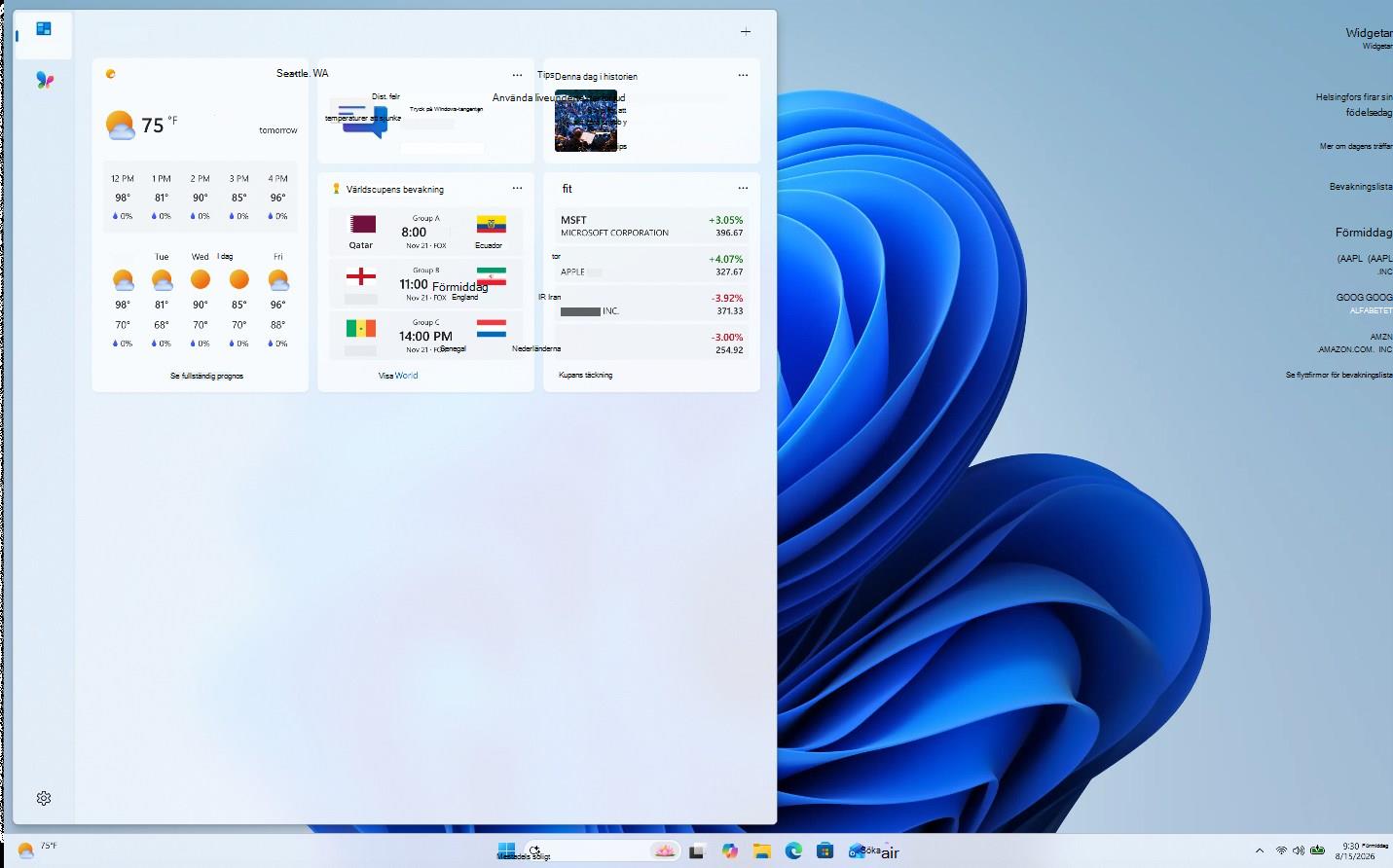
Widgetar i Windows är interaktiva element som visar dynamiskt innehåll och ger snabb åtkomst till olika appar och tjänster. Du kan visa aktuella väderförhållanden för din plats direkt i Aktivitetsfältet och hovra över ikonen för att se kortfattad, genomsökningsbar information om ämnen som sport, aktier, lokala nyheter och stora rubriker. Widgetar är utformade för att hjälpa dig att hålla dig informerad och organiserad genom att presentera anpassad information på ett ögonblick.
Widgetar visas på instrumentpanelen för widgetar, som innehåller en samling kort. Varje kort representerar en widget med relevant information och åtgärder relaterade till en app. På instrumentpanelen för widgetar kan du identifiera, lägga till, ta bort, ordna, ändra storlek på och anpassa widgetar för att återspegla dina intressen och inställningar.
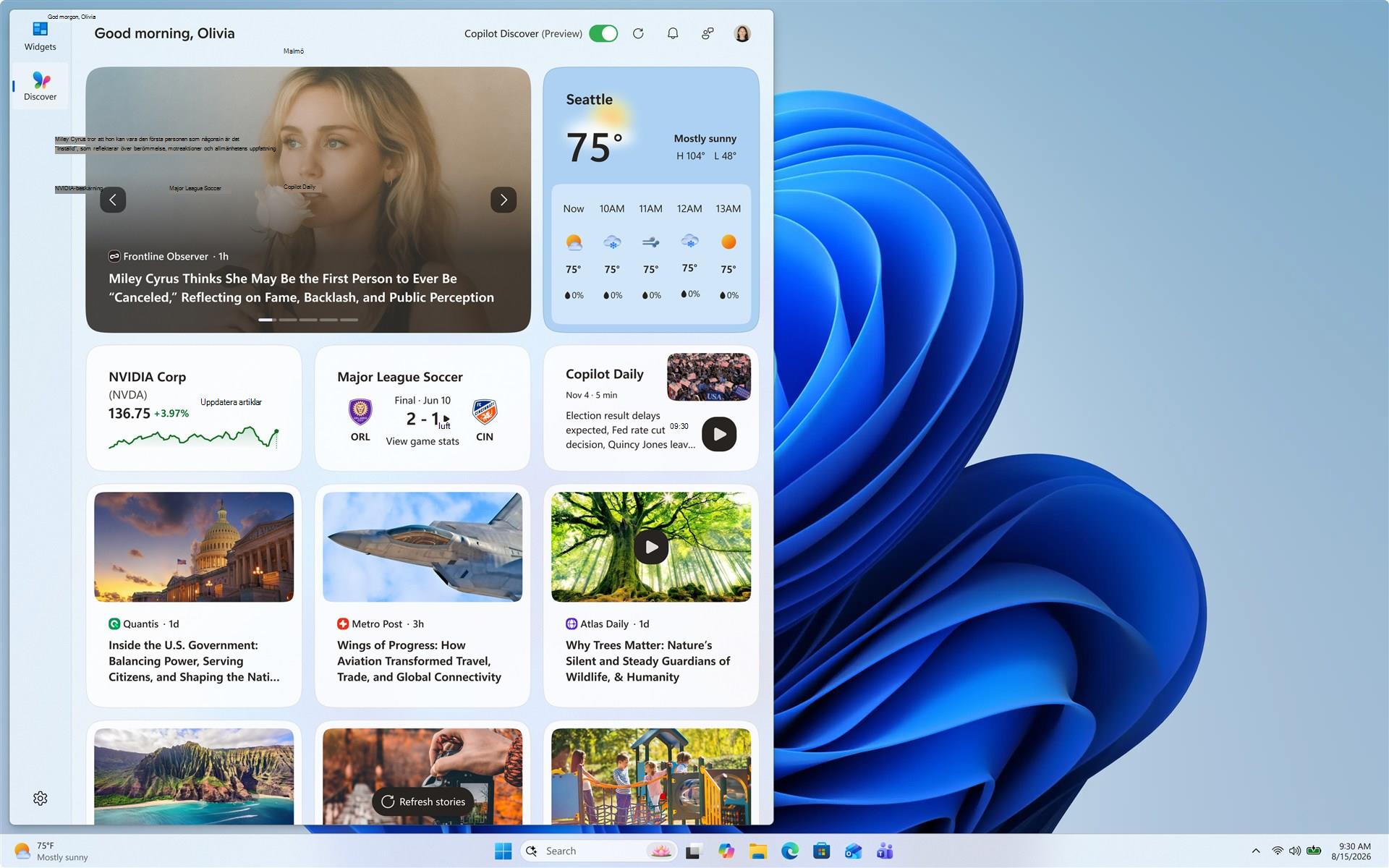
Det finns ytterligare instrumentpaneler där du kan visa innehåll från en viss leverantör på en dedikerad instrumentpanel. Instrumentpanelen Upptäck presenterar en utvald ström av nyheter från olika källor och visas separat från widgetar.
Widgetar kan visa en mängd information från widgetleverantörer, inklusive:
- Väder: Aktuella förhållanden och prognoser för den valda platsen
- Nyheter: Senaste rubrikerna från källor du litar på
- Aktier: Uppdateringar om dina favoritaktier och marknadstrender
- Foton: Ett bildspel med dina senaste foton
- Och mera
Obs
Widgetar är inte avsedda att ersätta fullständiga program men ger ett bekvämt sätt att komma åt viktig information och utföra snabbåtgärder utan att starta den associerade appen eller webbplatsen. De uppdateras dynamiskt under dagen för att hålla innehållet aktuellt och relevant.
Du kan komma åt Widgets-tavlan antingen genom att:
- Välja området Widgetar i Aktivitetsfältet
- Använda Windows-tangenten
 + W genväg
 - Svepa från skärmens sida
Konfigurera inställningar för widgetar
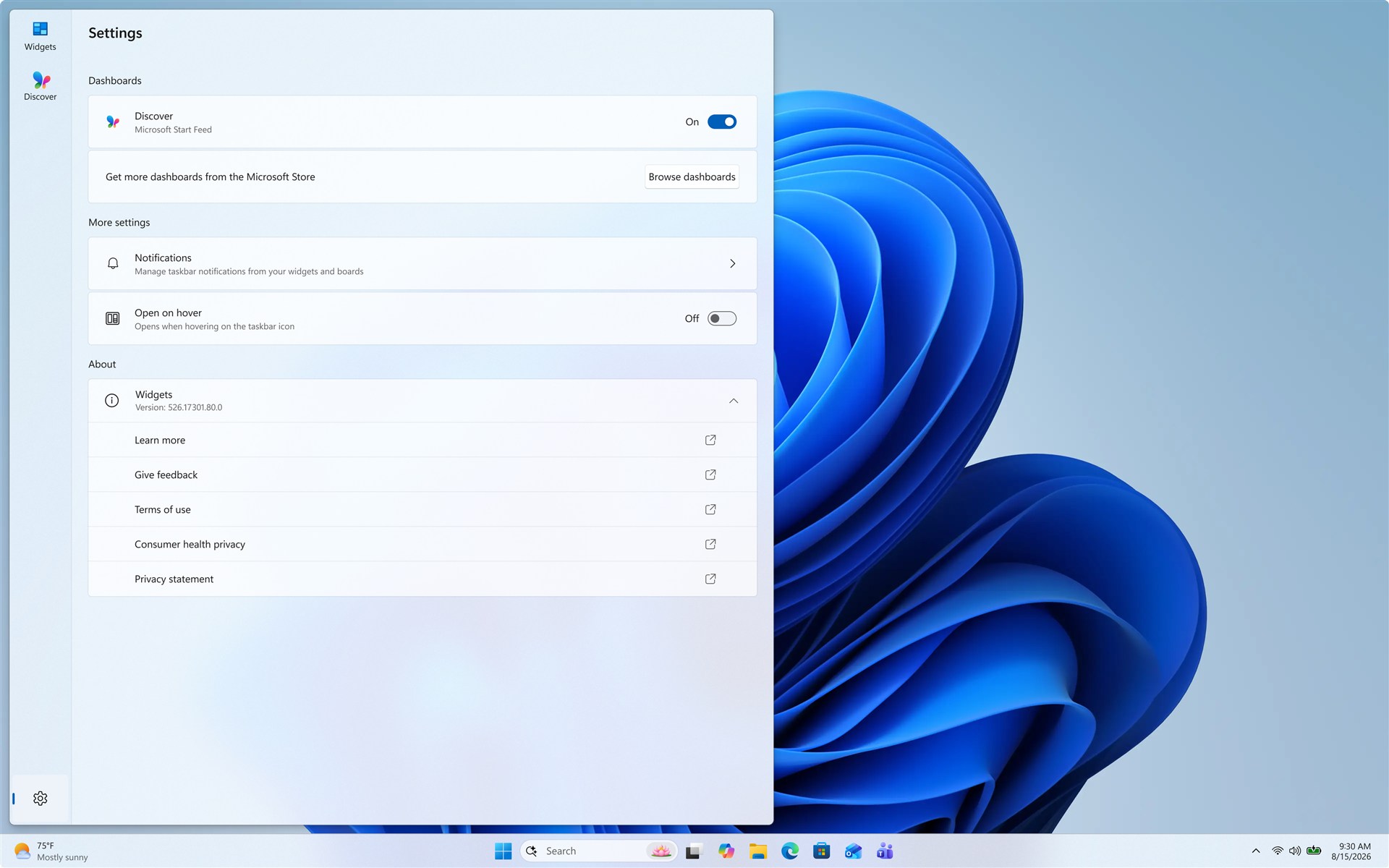
I följande avsnitt beskrivs vanliga åtgärder för att anpassa widgetupplevelsen. Expandera varje avsnitt om du vill veta mer:
Logga in och logga ut
Som standard är instrumentpanelen Upptäck anpassad med hjälp av inställningarna för ditt Microsoft-konto. Du kan logga ut från instrumentpanelen Upptäck eller välja att logga in med ett annat Microsoft-konto.
Så här loggar du ut från instrumentpanelen Upptäck:
- Öppna instrumentpanelen Upptäck.
- Välj ditt användarkonto-knapp
 .
. - Välj Hantera konton.
- Välj Fler profilinställningar.
- Välj Logga ut.
Om du vill logga in på instrumentpanelen Upptäck med ett annat konto väljer du Hantera konton under knappen användarkonto.
Konfigurera språk och region
Som standard bestäms språk och innehåll som visas på instrumentpanelen Upptäck av visningsspråket i Windows och inställningarna för land eller region. Så här ändrar du språk och innehåll som används av instrumentpanelen Upptäck:
- Öppna instrumentpanelen Upptäck.
- Välj ditt användarkonto-knapp .
- I listrutan Region och språk väljer du önskat språk.
Visa eller dölja instrumentpaneler
Upptäck-instrumentpanelen är strömmen av nyhetsinnehåll som visas på widgettavlan. Så här tar du bort instrumentpanelen Upptäck från navigeringsfältet:
- Välj inställningsknappen
 i navigeringsfältet.
 - Under Instrumentpaneler växlar du Upptäck till Av.
Öppna vid hovring
Så här öppnar du widgetar när du hovrar över ikonen i Aktivitetsfältet:
- Öppna widgetar.
- Välj inställningsknappen i navigeringsfältet.
- Växla Öppna widgettavlan när du hovrar över den till På.
Konfigurera aviseringar
Förutom att få liveuppdateringar i Aktivitetsfältet från väderwidgeten kan du också få uppdateringar från andra widgetar som sport, ekonomi och senaste nytt.
Roterande meddelanden
Widgetar visar väderinformation i Aktivitetsfältet för det mesta. När något viktigt händer som är relaterat till en av dina widgetar eller instrumentpaneler kan du få ett meddelande.

De här meddelandena är avsedda att vara snabba och överskådliga. Om du inte interagerar med dem återgår Aktivitetsfältet till att visa väderinformation.
Märken
En aviseringsikon kan visas i aktivitetsfältet för ett viktigt meddelande som du har missat.

När du öppnar widgetar kan du se mer information om vad som utlöste meddelandemärket i navigeringsfältet eller på instrumentpanelen som skickade meddelandet.
Obs
När du är i en fokussession visas inte meddelanden och märken för widgetar i Aktivitetsfältet.
Så här konfigurerar du meddelandemärken:
- Öppna widgetar.
- Välj inställningsknappen i navigeringsfältet.
- Under Fler inställningar väljer du Meddelanden.
- Växla Visa aktivitetsikoner i aktivitetsfältet till På eller Av.
- Växla Visa aktivitetsikoner i navigeringsfältet till På eller Av.
- Under Instrumentpanelsmeddelandenaktiverar ellerinaktiverar du aviseringar för specifika instrumentpaneler.
Så här anpassar du dina meddelanden på instrumentpanelen Upptäck:
- Öppna widgetar.
- Välj Upptäck i navigeringsfältet.
- Välj ditt användarkonto-knapp .
- Välj fliken Aviseringar och anpassa vilken typ av meddelanden du vill ta emot.
Ta bort widgetar från Aktivitetsfältet
Så här visar eller döljer du widgetar från Aktivitetsfältet:
Högerklicka på Aktivitetsfältet och välj knappen Inställningar för Aktivitetsfältet
Under objekt i Aktivitetsfältet växlar du widgetarna till På eller Av.
Mer information om alternativ för att anpassa aktivitetsfältet finns i Anpassa aktivitetsfältet i Windows.
Obs
Även om du tar bort widgetar från Aktivitetsfältet kan du fortfarande komma åt widgettavlan med hjälp av Windows-tangenten
+ W eller genom att svepa från sidan av skärmen.
Anpassa din Discover-instrumentpanel
Din Upptäck-instrumentpanel, som är strömmen av nyhetsinnehåll som visas på widgettavlan, blir mer anpassad med tiden. I följande avsnitt beskrivs vanliga åtgärder för att anpassa din feed. Expandera varje avsnitt om du vill veta mer:
Konfigurera dina intressen och följda källor
- Öppna widgetar.
- Välj instrumentpanelen Discover i navigeringsfältet.
- Välj ditt användarkonto-knapp .
- På fliken Upptäck letar du upp intresseområden och utgivare och väljer dem.
- Visa och sluta följa ämnen eller utgivare som du följer på fliken Följer .
- Visa och avblockera blockerade ämnen eller utgivare från fliken Blockerade .
Finjustera ditt nyhetsinnehåll
Du kan även finjustera flödet i en enskild nyhetsartikel.
- Om du vill ta bort en artikel från din feed väljer
 Stäng den här händelsen i det övre hörnet av artikeln. Du kan sedan ge feedback om att du inte är intresserad av artikeln, att du inte gillar källan eller att du vill rapportera ett problem
 - Välj knappen Mer så här (tummen upp) eller Färre som den här (tummen ned) i det nedre hörnet av en nyhetsartikel om du vill få fler nyheter om vad du bryr dig om eller mindre om vad du inte bryr dig om. Du kan också välja att dölja artiklar från händelsens utgivare
Visa uppdaterat innehåll i din feed
Uppdaterat innehåll visas i flödet när det finns nytt innehåll som uppfyller dina anpassningsinställningar. Ditt Upptäck-flöde lär sig mer om dig med tiden, så du kanske inte alltid ser ändringar direkt.
Genom att logga in på instrumentpanelen Upptäck med samma Microsoft-konto kan du vara säker på att den anpassade nyhetsfeeden är tillgänglig på alla enheter.
Anpassa widgettavlan
I följande avsnitt beskrivs vanliga åtgärder för att konfigurera Widgets-tavlan. Expandera varje avsnitt om du vill veta mer:
Installera och lägga till en widget
Du kan identifiera och installera nya widgetar för appar som stöds genom att besöka sidan Widgetar i Microsoft Store.
Genom att lägga till en widget håller du den på en förutsägbar och lättillgänglig plats. Om du vill lägga till widgetar på instrumentpanelen + för widgetar väljer du knappen för att öppna widgetväljaren, där du kan visa de widgetar som är installerade på enheten innan du lägger till dem.
Ta bort en widget
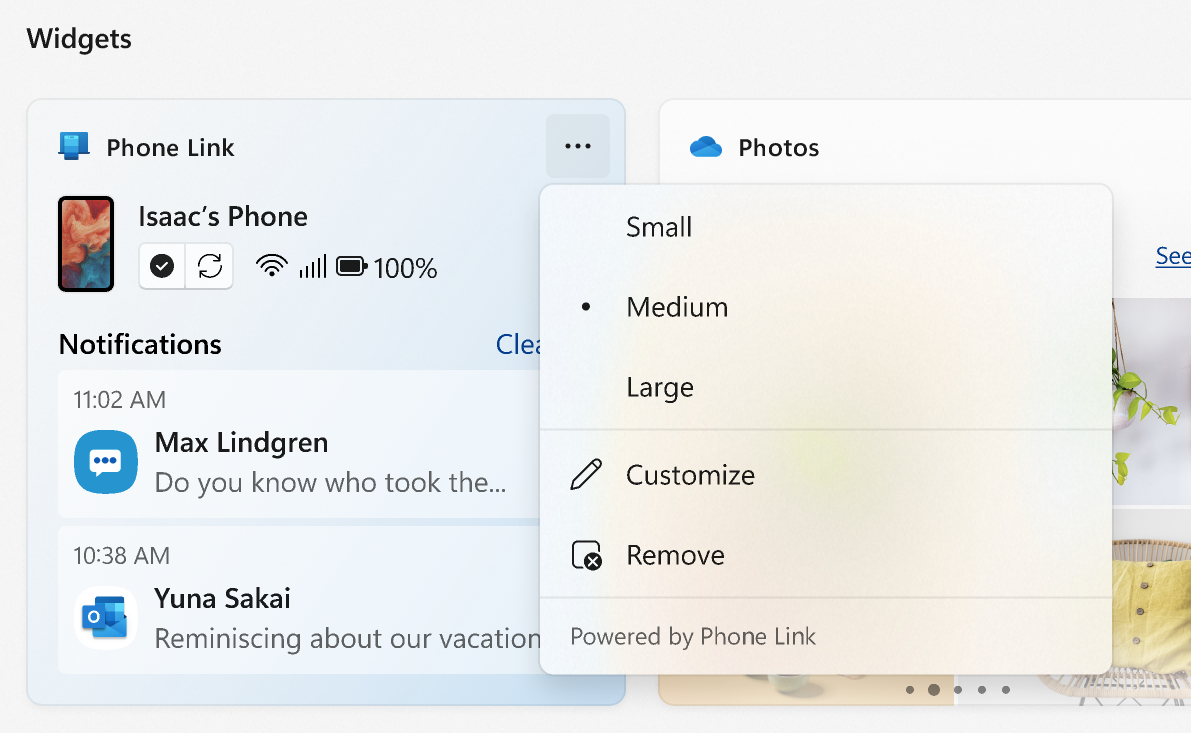
Om du vill ta bort en widget från instrumentpanelen för widgetar väljer du  i widgetens övre hörn och väljer sedan Ta bort widget.
Flytta en widget
Om du vill flytta en widget till en annan plats på widgettavlan väljer du widgetrubriken och drar widgeten till en ny plats i det fästa avsnittet.
Ändra storlek på en widget
Om du vill göra en widget större eller mindre i det fästa avsnittet väljer i widgetens övre hörn och väljer sedan Liten, Mellan eller Stor.
Obs
Vissa widgetar kanske bara erbjuder en eller två storlekar.
Anpassa en widget
Om du vill redigera en widget väljer i widgetens övre hörn och sedan Anpassa widget.
Genom att redigera en widget får du tillgång till anpassningsalternativ som att ändra staden för väderwidgeten eller uppdatera bevakningslistan för din aktiewidget.
Vanliga frågor och svar
Vad kan jag göra om widgetar inte fungerar bra?
För att widgetar och Discover-instrumentpaneler ska fungera som förväntat behöver du de senaste uppdateringarna för både Windows Web Experience Pack och Start Experiences-appen.
Dessa bör uppdateras automatiskt, men du kan läsa mer om hur du ser till att de är uppdaterade här:
Vilka data samlar Microsoft in?
Om du vill komma åt och hantera de data som är kopplade till din Microsoft-konto och används för att anpassa widgettavlan går du till Microsofts sekretesspanel.
Windows-diagnostikdata samlas in från Widgets-tavlan och bestäms av de inställningar för diagnostikdata som du väljer i appen Windows-inställningar. Läs mer om diagnostikdata i Windows.
Eftersom varje widget eller instrumentpanel drivs av en annan app eller tjänst kan enskilda widgetar eller instrumentpaneler också samla in data. Om du vill granska vad som driver en widget väljer du knappen Fler i widgeten och kontrollerar meddelandet Drivs av . Varje widget är ett tillägg till motsvarande app eller tjänst och styrs av inställningarna för den appen eller tjänsten. Om du vill ändra sekretessinställningarna för en widget ändrar du dem för appen eller tjänsten som driver den.
Obs
Vissa appar eller tjänster som driver dina widgetar kan skräddarsy innehåll baserat på din platsuppskattning för att ge dig den mest kontextuellt relevanta upplevelsen. Positioneringsuppskattningen kan komma från Windows positioneringstjänst om den är aktiverad, annars kan det bero på att IP-adressen för din Internetanslutning används.