
Snabb maskinåterställning är utformad för att hjälpa Windows 11 enheter att återställa från omfattande startproblem genom att tillämpa åtgärder från Microsoft via Windows Update när enheten är i Windows Återställningsmiljö (Windows RE). Den här molnbaserade funktionen bygger på grunden för startreparation och säkerställer att enheten snabbt kan återgå till ett säkert och funktionellt tillstånd med minimal ansträngning från din sida.
Hur fungerar snabb maskinåterställning?
När din enhet stöter på upprepade startfel på grund av ett känt, utbrett problem:
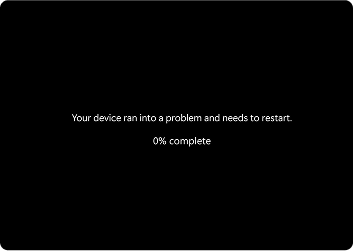
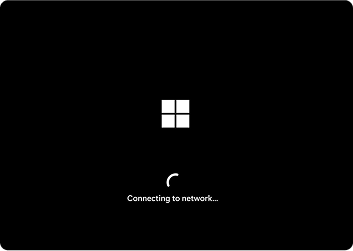

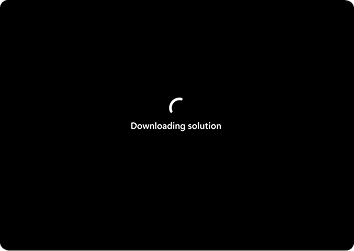
1. Upptäckt: Windows upptäcker startproblem efter flera misslyckade försök att starta.
2. Återställningsläge: Din dator går in i Windows RE och ansluter till Internet via Ethernet eller Wi-Fi som stöds (WPA/WPA2).
- Anslutning: Enheten ansluter till Microsofts molnåterställningstjänster och letar efter en åtgärd.
Reparera: Om en lösning hittas tillämpas den automatiskt och datorn startas om.
Obs
Om det inte finns någon korrigering tillgänglig har du fortfarande tillgång till traditionella återställningsalternativ
Konfigurationsalternativ
Så här konfigurerar du snabb maskinåterställning:
I appen
 på din Windows-enhet väljer duSystemåterställning> eller använder följande genväg:
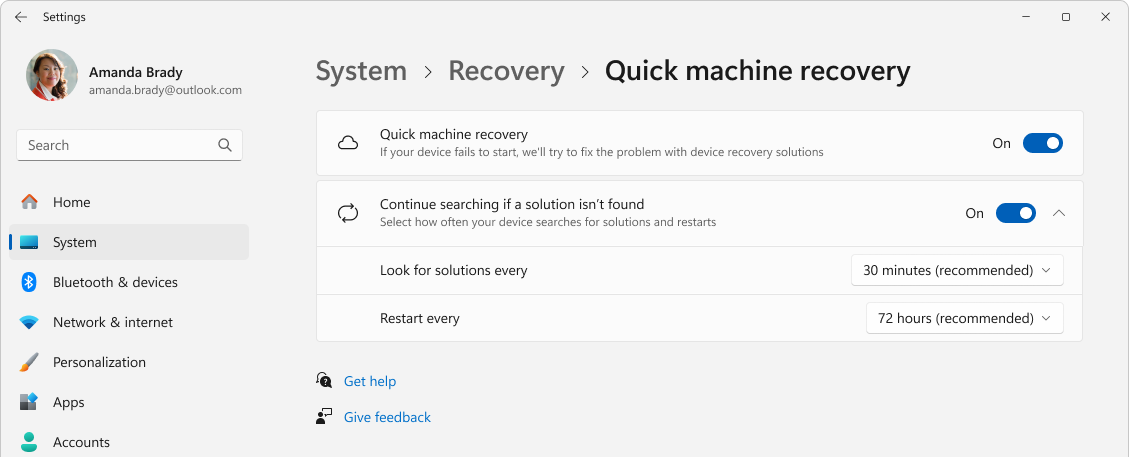
Välj Snabb datoråterställning
Om du vill aktivera snabb maskinåterställning ställer du in växlingsknappen Snabb maskinåterställning på På
- Konfigurera intervallen för återförsök och omstart efter behov
Obs
IT-tekniker som vill ha avancerade konfigurationsalternativ och utvärderingsverktyg hittar mer information här: Snabb återställning av datorer.
Få åtkomst till snabb enhetsberedskap
Snabb återställning av datorer är utformad för att initieras automatiskt om Windows inte startar, men du kan också utlösa den manuellt.
Följ dessa steg för snabb maskinåterställning:
- Öppna Windows Återställningsmiljö
- När du är i Windows RE väljer du Felsöka>avancerade alternativ>Snabb maskinåterställning

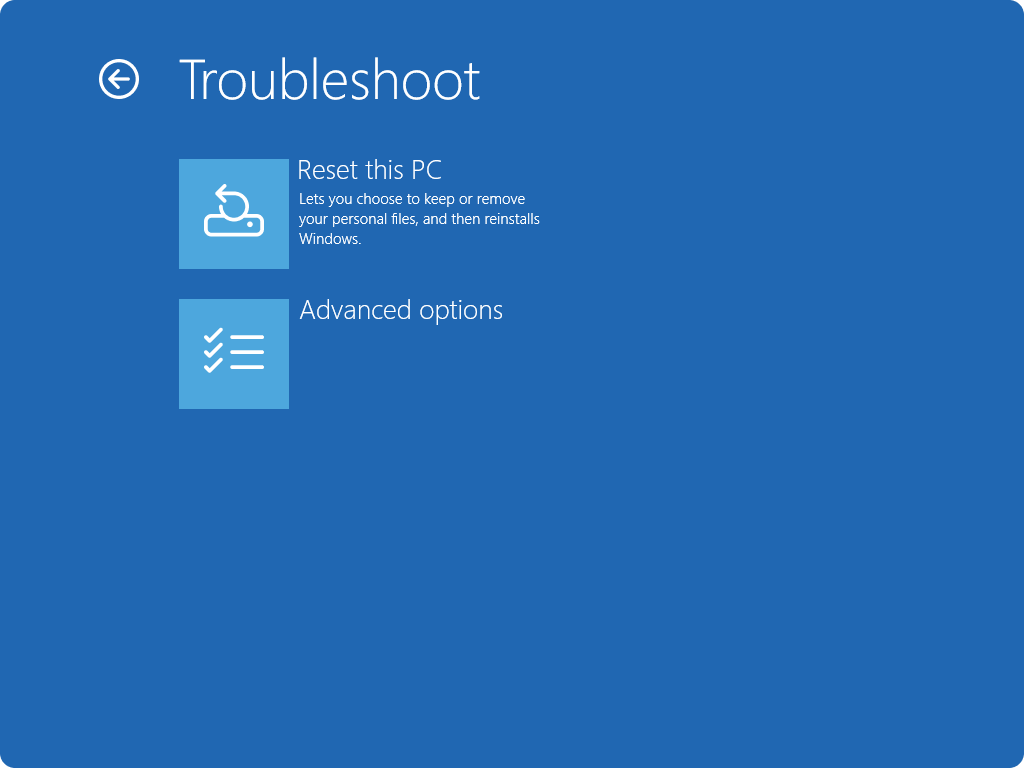
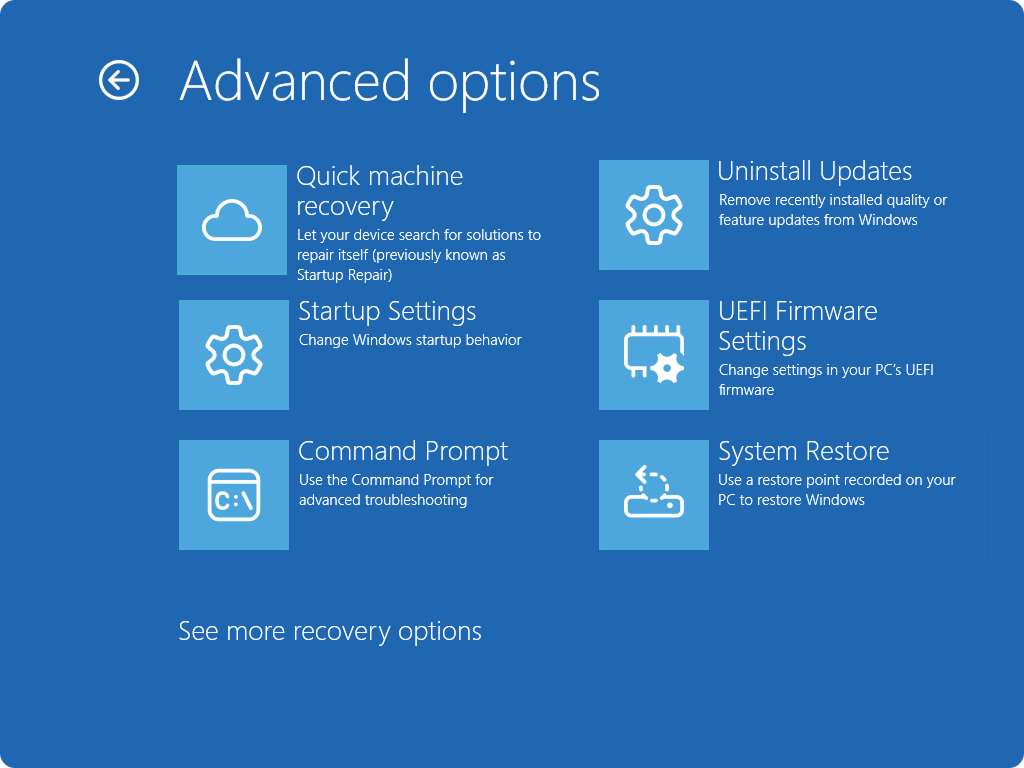
När enheten ansluter till nätverket söker den efter lösningar med Windows Update. Om en åtgärd är tillgänglig för ett omfattande startproblem laddas den ned och tillämpas. Om ingen åtgärd hittas är traditionella återställningsalternativ fortfarande tillgängliga.
Skicka feedback

|
Berätta för oss vad du gillar, dela med dig av dina idéer och ge förslag på hur du kan göra upplevelsen bättre genom Feedbackhubben. I Feedbackhubben-appens  på din Windows-enhet väljer du Återställning och avinstallera>Quick Machine Recovery. på din Windows-enhet väljer du Återställning och avinstallera>Quick Machine Recovery. |
|---|