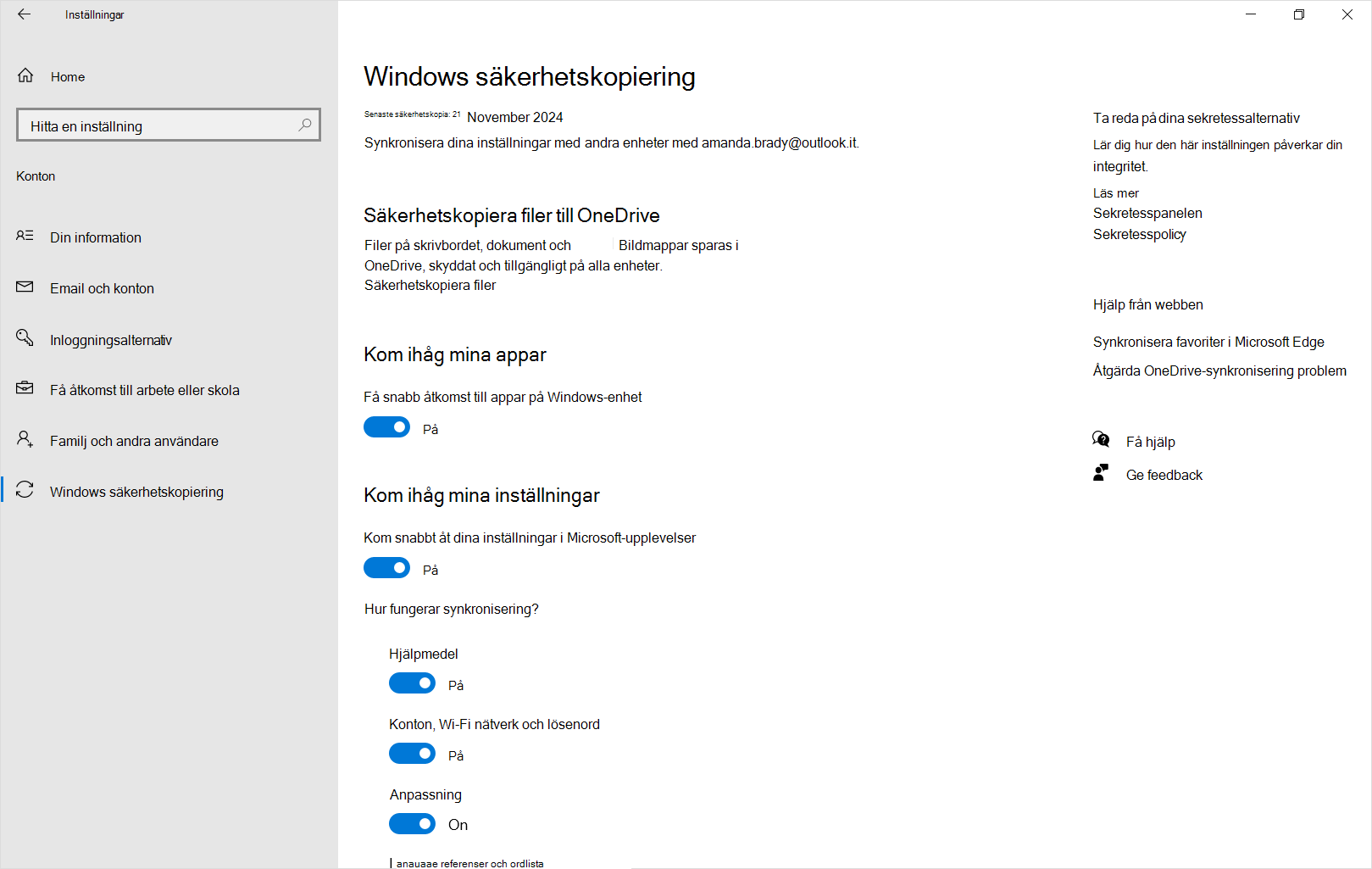
När Windows säkerhetskopiering är aktiverat säkerhetskopierar Windows de inställningar du väljer på alla dina Windows-enheter som du har loggat in på med ditt Microsoft-konto. I den här artikeln beskrivs i detalj vad som synkroniseras.
Aktivera Windows Säkerhetskopiering
Du kan aktivera Windows Säkerhetskopiering med appen Windows Säkerhetskopiering eller via Inställningar. Mer information om hur du konfigurerar säkerhetskopian finns i Säkerhetskopiera och återställa din Windows-dator.
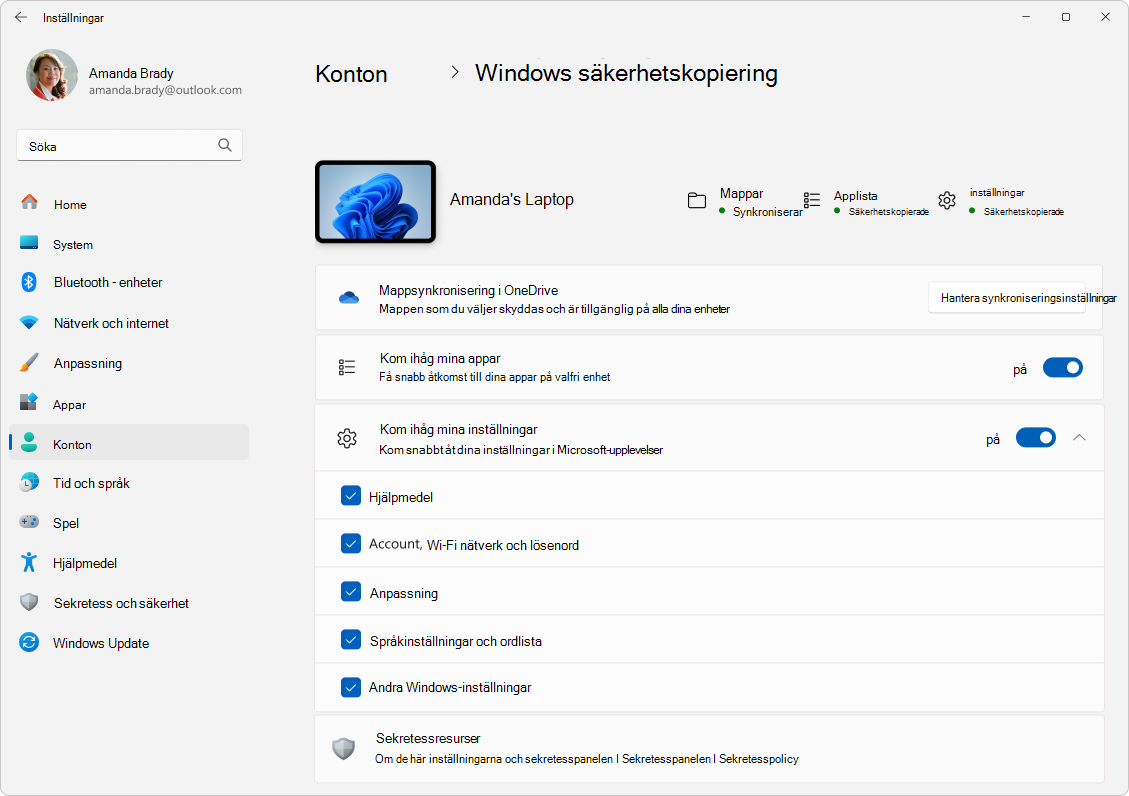
Windows Säkerhetskopiering inställningar och inställningskatalog
Expandera varje avsnitt om du vill veta mer om vad som säkerhetskopieras för varje objekt som du kan välja i Inställningar eller från Windows Säkerhetskopiering-appen.
Appar
Obs
I Windows-inställningskonton>>säkerhetskopieras det här alternativet till Kom ihåg mina appar.
| Inställningssida | Inställning |
|---|---|
| Appar | Lista över installerade appar |
Hjälpmedel
| Inställningssida | Delsida | Inställning | ||
|---|---|---|---|---|
| Hjälpmedel | Textstorlek | Storlek på text på din enhet | ||
| Visuella effekter | Visa alltid rullningslister Genomskinlighetseffekter Animeringseffekter Stäng aviseringar efter önskad tid |
|||
| Muspekare och touch | Muspekarformat Anpassad färg för musen Markörstorlek Pekindikator Göra pekindikatorcirkeln mörkare och större |
|||
| Ögonstyrning | Ögonstyrning På/Av Välj hur du vill klicka Visa ögonmarkör Använda formskrivning Använda avancerade musfunktioner Skriva kvardröjningstid Allmän kvardröjningstid Utjämning Fördröjning |
|||
| Textmarkör | Indikator för textmarkör Textmarkörens indikatorstorlek Färg på textmarkörens indikator Textmarkörens tjocklek |
|||
| Förstoringsglaset | Starta Förstoringsglaset före inloggning Starta Förstoringsglaset efter inloggning Zoomnivå Zoomintervall |
|||
| Visa | Visningsinställning | |||
| Låt Förstoringsglaset följa min: | Muspekare Tangentbordsfokus Textmarkör Skärmläsarmarkör |
|||
| Behåll muspekarens plats Behåll textmarkörens plats |
||||
| Invertera färger Jämna ut kanterna på bilder och text Läsgenväg |
||||
| Färgfilter | Färgfilter Val av önskat färgfilter Kortkommando för färgfilter |
|||
| Kontrastteman | Kontrastteman | |||
| Skärmläsaren | Skärmläsarens röst | Välj en röst Hastighet Pitch Volym |
||
| Sänk volymen för andra appar när Skärmläsaren talar | ||||
| Utförlighetsnivå | Utförlighetsnivå Framhäv formaterad text Läsa fonetiskt när du läser tecken för tecken Pausa något när du läser skiljetecken Läsa avancerad information som hjälptext för knappar och andra kontroller Ändra hur versaliserad text läse |
|||
| Sammanhangsnivå för knappar och kontroller | Sammanhangsnivå för knappar och kontroller Läs tips om hur du interagerar med knappar och andra kontroller Berätta varför åtgärder inte kan utföras Spela upp ljud i stället för meddelanden för vanliga åtgärder Berätta information om knappar och andra kontroller |
|||
| Låt Skärmläsaren läsa upp när jag skriver | Bokstäver, siffror och skiljetecken Ord Funktionstangenter Piltangenter, tabbtangenter och andra navigeringstangenter Låstangenter, till exempel Caps Lock och Num Lock Skift, Alt och andra låstangenter |
|||
| Skärmläsartangent Aktivera tangenter på pektangentbord när jag lyfter fingret Läsa och interagera med skärmen med hjälp av musen Visa skärmläsarmarkören Flytta textmarkören med skärmläsarmarkören medan Skärmläsaren läser upp text Synkronisera skärmläsarmarkören och systemfokus Minska utförligheten i Outlook |
||||
| Ljud | Monoljud Inställning för blinkande skärm under ljudaviseringar |
|||
|
Bildtexter Livetextning |
Beskrivningsformat Filtrera svordomar (inställning i appen) Position (inställning i appen) |
|||
| Tal | Röståtkomst | Starta röståtkomst när du har loggat in på datorn Starta röståtkomst innan du loggar in på datorn Starta Filter Profanity (inställning i appen) Automatiska skiljetecken (inställning i appen) |
||
| Röstinmatning | Startikon för röstinmatning (inställning i appen) Automatiska skiljetecken (inställning i appen) |
|||
| Tangentbord | Tröga tangenter | Använda tröga tangenter Tangentbordsgenväg för Tröga tangenter Visa ikonen med tröga tangenter i Aktivitetsfältet Låsa kortkommandon när du trycker två gånger på en rad Inaktivera Tröga tangenter när två tangenter trycks ned samtidigt Spela upp ett ljud när kortkommandon trycks ned och släpps |
||
| Tangentfilter | Använda tangentfilter Kortkommando för tangentfilter Visa ikonen Filtertangenter i Aktivitetsfältet Pip när tangenter trycks ned eller accepteras |
|||
| Ignorera snabba tangenttryckningar (långsamma tangenter) | Vänta innan du accepterar ett tangenttryck | |||
| Ignorera oavsiktliga tangenttryckningar (icke-tangenter) | Vänta innan du accepterar upprepade tangenttryckningar | |||
| Ignorera upprepade tangenttryckningar (upprepa tangenter) | Vänta innan du accepterar den första upprepade tangenttryckningen Vänta innan du accepterar upprepade tangenttryckningar |
|||
| Låstangenter | ||||
| Meddelandeinställningar | Meddela mig när jag aktiverar Tröga tangenter, Filter eller Låstangenter från tangentbordet Spela upp ett ljud när jag aktiverar eller inaktiverar Tröga tangenter, Filter eller Växlingsknappar från tangentbordet |
|||
| Stryka under snabbtangenter Använd tangenten Print Screen för att öppna Skärmklippverktyget |
||||
| Mus | Mustangenter | Mustangenter Använd bara mustangenter när Num Lock är aktiverat Visa mustangentsikonen i Aktivitetsfältet Håll ned Ctrl-tangenten för att snabba upp och Skift-tangenten för att sakta ned Hastighet för mustangenter Acceleration för mustangenter |
Språkinställningar
| Inställningssida | Delsida | Inställning | |
|---|---|---|---|
| Tid & språk | Språk & region | Språkprofil Visningsspråk för Windows Land eller region Regionsformat |
|
| Inmatning | Pektangentbordet | Spela upp tangentljud medan jag skriver Inboka den första bokstaven i varje mening med versal Lägga till en punkt efter att jag dubbeltryckt på blanksteg Visa mikrofonknappen för röstinmatning |
|
| Visa textförslag när du skriver på det fysiska tangentbordet Textförslag på flera språk Autokorrigera felstavade ord Markera felstavade ord |
|||
| Sekretess & säkerhet | Anpassning av pennanteckningar & inmatning | Egna ordlistor | |
| Aktivitetshistorik | Lagra min aktivitetshistorik på den här enheten |
Andra Windows-inställningar
| Inställningssida | Delsida | Inställning | |
|---|---|---|---|
| System | Visa | Flera bildskärmar | Kom ihåg fönsterplatser baserat på bildskärmsanslutning Minimera fönster när en bildskärm är frånkopplad Underlätta markörens rörelse mellan bildskärmar Nattläge |
| Aviseringar | Få meddelanden från appar och andra avsändare | Tillåt aviseringar att spela upp ljud Visa meddelanden på låsskärmen Visa påminnelser och inkommande VoIP-samtal på låsskärmen |
|
| Multitasking | Fästa Windows | Fästa fönster När jag fäster ett fönster föreslår du vad jag kan fästa bredvid det |
|
| Visa flikar från appar när du fäster eller trycker på Alt+Tabb-inställning Visa alla öppna fönster i Aktivitetsfältet på skrivbordet Visa alla öppna fönster när jag trycker på Alt+Tabb |
|||
| För utvecklare | Utforskaren | Visa filnamnstillägg Visa dolda filer och systemfiler Visa fullständig sökväg i namnlisten Visa tomma enheter |
|
| Ljud | Output | Monoljud | |
| Avancerat | Fler ljudinställningar (endast ljudscheman) | ||
| Bluetooth-&-enheter | Mus | Primär musknapp Muspekarhastighet Rulla mushjulet Linjer att rulla i taget Skrolla inaktiva fönster när du hovrar över dem |
|
| Pekplatta | Pekplatta | ||
| Gester & interaktion | Markörhastighet Feedback om pekplattan Haptisk intensitet |
||
| Kranar | Pekplattans känslighet Tryck med ett finger för att enklicka Tryck med två fingrar för att högerklicka Tryck två gånger och dra för att markera flera Tryck i det nedre högra hörnet på pekplattan för att högerklicka |
||
| Skrolla & zoom | Dra två fingrar för att skrolla Rullningsriktning Zooma genom att dra ihop |
||
| Touch | Pekgester med tre och fyra fingrar Tryck för att aktivera |
||
| Penna & Windows Ink | Pennhandlighet Använda pennknappen som en motsvarande högerklicksknapp när den är tillgänglig Använd pennans överdel för att radera pennanteckningar när den är tillgänglig Välj vad genvägsknappen ska göra |
||
| Välj vad genvägsknappen ska göra | Enkelklick Dubbelklick Håll ned (stöds endast av vissa pennor) Tillåt att appar åsidosätter genvägsknappsbeteendet När det är tillgängligt visar du pennmenyn när jag tar bort pennan från lagringsutrymmet |
||
| Ytterligare penninställningar | Visa visuella effekter Visa markör Låt mig använda pennan som mus när den är tillgänglig Ignorera tryckinmatning när jag använder pennan Visa ytterligare tangenter som trycks ned när jag använder pennan |
||
| Inställningar för handskriftspanel | Teckensnitt Teckenstorlek När jag trycker på ett textfält med pennan använder du handskriftspanelen eller pektangentbordet för att mata in text Skriva med fingret |
||
| Autoplay | Använda Spela upp automatiskt för alla media och enheter Välj Automatisk uppspelning av flyttbar enhet som standard Välj Standardinställning för spela upp minneskort automatiskt |
||
| USB | Anslutningsmeddelanden Visa ett meddelande om datorn laddas långsamt via USB |
||
| Skrivare & skannrar | Låt Windows hantera min standardskrivare | ||
| Nätverk och internet | Wi-Fi | Slumpmässiga maskinvaruadresser | |
| VPN | Tillåt VPN över nätverk med datapriser Tillåt VPN vid roaming |
||
| Mobilnät | Mobildata per app Wi-Fi redundans Uppmätt Låt Windows hålla mig ansluten Listruta med alternativ för dataroaming |
||
| Konton | Windows Säkerhetskopiering | Kom ihåg mina inställningar | Hjälpmedel Konton och lösenord Anpassning Språkinställningar Andra Windows-inställningar |
| Email &-konton | Konton som används av andra appar (endast MSA-konton) | ||
| Tid & språk | Datum & tid | Ange tidszon automatiskt Tidszon | |
| Spel | Spelfältet | Öppna Spelfältet med en knapp på en handkontroll Alla kortkommandon |
|
| Spelläge | Använda spelläge | ||
| Windows Update | Hämta de senaste uppdateringarna så snart de är tillgängliga | ||
| Avancerade alternativ | Ta emot uppdateringar för andra Microsoft-produkter Få mig uppdaterad Meddela mig när en omstart krävs för att slutföra uppdateringen |
||
| Annat | Utforskaren | Enkelklicka för att öppna ett objekt (peka för att välja): Understruken ikonrubriker Dubbelklicka för att öppna ett objekt (med ett enda klick för att välja) Minska avståndet mellan objekt (komprimerad vy) Visa fullständig sökväg i namnlisten Dölja filnamnstillägg för kända filtyper Dolda filer och mappar: Visa inte dolda filer, mappar eller enheter/Visa dolda filer, mappar och enheter Använd kryssrutan för att markera objekt |
|
| Papperskorgen | Visa bekräftelsedialogruta för borttagning | ||
| Skrivbord | Visa (Ikonstorlek, Ordna ikoner automatiskt, Justera ikoner mot rutnät, Visa skrivbordsikoner) Sortera efter (Namn, Storlek, Objekttyp, Ändringsdatum) |
Anpassning
| Inställningssida | Delsida | Inställning | ||
|---|---|---|---|---|
| Anpassning | Bakgrund | Anpassa bakgrunden Välj en plats för skrivbordsbilden |
||
| Färger | Välj läge Välj standardläge för Windows Välj standardappläge Genomskinlighetseffekter Accentfärg Visa accentfärg på Start och i Aktivitetsfältet Visa accentfärg på namnlister och fönsterkantlinjer |
|||
| Teman | Aktuellt tema Anpassat inkorgstema |
|||
| Låsskärmen | Anpassa låst skärm Få roliga fakta, tips, tricks med mera på låsskärmen Visa låsskärmens bakgrundsbild på inloggningsskärmen |
|||
| Textinmatning | Tema för pektangentbordet Pektangentbordsstorlek Visa tangentbakgrund Tangentens textstorlek |
|||
| Start | Layout Visa nyligen tillagda appar Visa rekommenderade filer på Start, de senaste filerna i Utforskaren och objekt i snabblistor |
|||
| Mappar | Inställningar Utforskaren Dokument Nedladdningar Musik Bilder Videor Nätverk Personlig mapp |
|||
| Aktivitetsfältet | Objekt i Aktivitetsfältet | Aktivitetsvy Widgetar |
||
| Beteenden i Aktivitetsfältet | Justering av Aktivitetsfältet Dölja Aktivitetsfältet automatiskt Visa aktivitetsikoner i appar i Aktivitetsfältet Visa blinkande i appar i Aktivitetsfältet Visa aktivitetsfältet på alla bildskärmar När jag använder flera bildskärmar visas mina appar i Aktivitetsfältet på Visa de senaste sökningarna när jag hovra på sökikonen Dela valfritt fönster från Aktivitetsfältet Välj det bortre hörnet i Aktivitetsfältet för att visa skrivbordet Kombinera knappar i Aktivitetsfältet och dölja etiketter Kombinera knappar i Aktivitetsfältet och dölja etiketter i andra aktivitetsfält |
|||
| Annat | Fäster i Aktivitetsfältet och Start-menyn |
Autentiseringsuppgifter
Obs
I Windows-inställningskonton>>säkerhetskopieras det här alternativet till kryssrutan Konton och lösenord.
| Inställningssida | Delsida | Inställning |
|---|---|---|
| Nätverk och internet | Wi-Fi | Wi-Fi profiler (endast WPA-profiler) |
| Annat | Lösenord | Webbautentiseringsuppgifter |