
Om du vill använda ett Excel-diagram eller Excel-data i en PowerPoint-presentation, ett Word-dokument eller ett Outlook-meddelande kan du helt enkelt kopiera det i Excel och sedan använda inklistringsalternativen i de andra Office-programmen för att infoga det kopierade innehållet på flera olika sätt.
Obs
Verktygen för kopiering av Excel-data och diagram är inte tillgängliga i Office Online. Om du har en skrivbordsversion av Office klickar du på Öppna i [programnamnet] i skrivbordsprogrammet för att öppna dokumentet och följa procedurerna i den här artikeln. Om du inte har en skrivbordsversion av Office kan du prova eller köpa den senaste versionen nu.
Vad vill du kopiera?
Kopiera ett Excel-diagram
I Excel klickar du på det diagram som du vill kopiera till ett annat Office-program och trycker sedan på Ctrl+C.
Öppna det andra Office-programmet, klicka där du vill klistra in diagrammet och tryck sedan på Ctrl+V.
Klicka på knappen Inklistringsalternativ som visas bredvid diagrammets nederkant och välj hur du vill klistra in den:
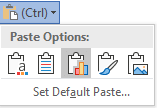
- Använd måltema och bädda in arbetsbok Det här uppdaterar diagramformateringen för att matcha målformateringen.
- Behåll källformatering och bädda in arbetsbok Det här behåller diagramformateringen precis som den är.
- Använda måltema & länka data Då uppdateras diagramformateringen så att den matchar målformateringen och behåller diagrammet länkat till det ursprungliga kalkylbladet. (Om du senare bestämmer dig för att du vill ta bort länken till diagrammet måste du kopiera det och klistra in det igen som ett inbäddat diagram eller som en bild.) Med data länkade till det ursprungliga kalkylbladet uppdateras informationen i Word dokument när Excel-källkalkylbladet uppdateras.
- Behåll källformatering & länka data Det här behåller diagramformateringen precis som den är och behåller diagrammet länkat till det ursprungliga kalkylbladet. (Om du senare bestämmer dig för att du vill ta bort länken till diagrammet måste du kopiera det och klistra in det igen som ett inbäddat diagram eller som en bild.) Med data länkade till det ursprungliga kalkylbladet uppdateras informationen i Word dokument när Excel-källkalkylbladet uppdateras.
- Bild Då klistras diagrammet in som en bild. Diagrammet kan inte redigeras eller uppdateras, men du kan ersätta det med en annan bild och använda bildformatering.
Kopiera Excel-data
Markera de data du vill kopiera i Excel och tryck på Ctrl+C.
Öppna det andra Office-programmet, klicka där du vill klistra in data och tryck sedan på Ctrl+V.
Klicka på Inklistringsalternativ bredvid dina data och välj hur du vill klistra in dem.
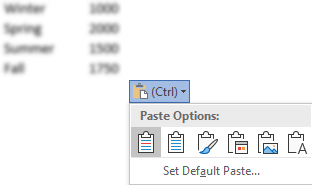
- Behåll källformatering Då bevaras dataformateringen precis som den är.
- Använd målformatmallar Det här uppdaterar dataformateringen så att den matchar målformatet. Om du vill behålla stödlinjerna är det oftast det bästa sättet att göra det.
- Länka & behålla källformatering Då bevaras dataformateringen precis som den är och data som är länkade till det ursprungliga kalkylbladet bevaras. (Om du senare bestämmer dig för att du vill ta bort länken mellan data måste du kopiera dem och klistra in dem igen som olänkade data eller som en bild.) Med data länkade till det ursprungliga kalkylbladet uppdateras informationen i Word dokument när Excel-källkalkylbladet uppdateras.
- Länka & Använda målformat Då uppdateras dataformateringen så att den matchar målformatet och behåller data länkade till det ursprungliga kalkylbladet. (Om du senare bestämmer dig för att du vill ta bort länken mellan data måste du kopiera dem och klistra in dem igen som olänkade data eller som en bild.) Med data länkade till det ursprungliga kalkylbladet uppdateras informationen i Word dokument när Excel-källkalkylbladet uppdateras.
- Bild Då klistras data in som en bild. Data kan inte redigeras eller uppdateras.
- Behåll endast text Det här klistrar in data som text med varje rad i ett separat stycke och med tabbavstånd som avgränsare för cellvärdena.