
Prova själv!
Med en inkommande webbhook kan externa program dela innehåll i chattar och kanaler i Microsoft Teams. Webhooks används som verktyg för att spåra och meddela. Du kan göra inlägg i en kanal eller chatt när en webhook-begäran tas emot.
Obs
Med hjälp av de här mallarna och Teams webhook-utlösaren krävs ingen premiumlicens för användning.
Chatt-webhook-mallar:
- Skicka webhook-aviseringar till en chatt
- Skicka webhook-aviseringar från specifika personer till en chatt
- Skicka webhook-aviseringar från personer i en organisation till en chatt
Webhook-mallar för kanaler:
- Skicka webhook-aviseringar till en kanal
- Skicka webhook-aviseringar från specifika personer till en kanal
- Skicka webhook-aviseringar från personer i en organisation till en kanal
Konfigurera från en mall
Öppna Arbetsflöden från valfri startpunkt.
Sök efter den webhookmall som passar dina behov.
Viktigt!
Beroende på om du vill att webhook ska publicera i en chatt eller kanal väljer du den webhook-mall som bäst passar dina behov. Varje mall har olika autentiseringstyper.
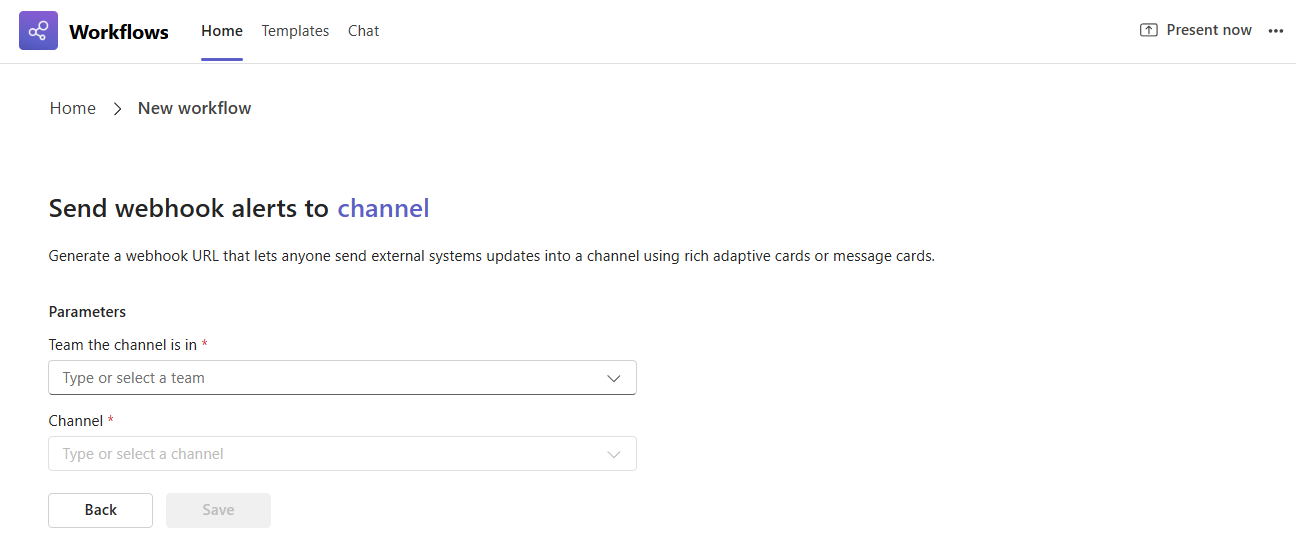
Välj det team och den kanal eller Chatt som denna webhook-avisering ska publicera på.
När du är klar klickar du på Spara för att skapa arbetsflödet.
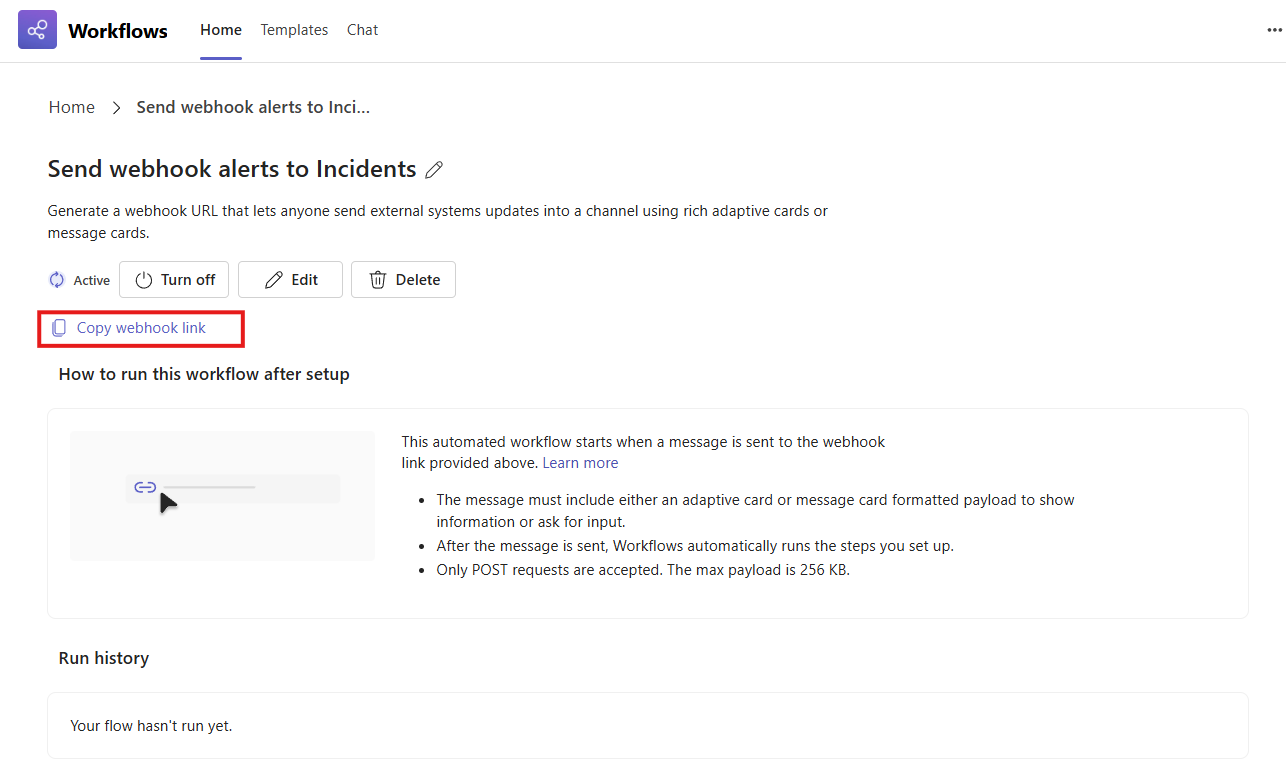
När du har skapats omdirigeras du automatiskt till informationssidan i arbetsflödet där du sedan kan kopiera webbadressen.
Använda url:en för inkommande webhook
Testa ditt adaptiva kort med brevbäraren:
- Testa det adaptiva kortet med Postman för att skicka en POST-begäran till URL-adressen som skapats för att konfigurera Inkommande webbhook.
- Klistra in JSON-filen i brödtexten i begäran och visa meddelandet Adaptive Card i Teams.
Exempel på att skicka förfrågningar

Obs
Både adaptivt kort- och meddelandekortsformat stöds.
Fullständig utvecklardokumentation om inkommande webhook finns på: Microsoft Teams – Kopplingar | Microsoft Learn