
Använd Tillgänglighetskontroll i Outlook, Word, PowerPoint och Excel för att kontrollera om det finns tillgänglighetsproblem i e-postmeddelanden, dokument, bilder och kalkylblad medan du arbetar. På så sätt kan du se till att ditt Microsoft 365-innehåll är enkelt för personer med funktionshinder att läsa och redigera.
Det finns en ny version av Tillgänglighetskontroll tillgänglig för Word skrivbordsapp och kommer snart att vara tillgänglig för andra Microsoft 365-appar, bland annat Outlook, PowerPoint och Excel.
Mer information om den nya hjälpmedelsassistenten finns i Förbättra tillgängligheten i dina dokument med Hjälpmedelsassistenten.
Mer information om meddelanden på arbetsytan i realtid om tillgänglighetsproblem finns i Få ett meddelande i realtid om tillgänglighetsproblem när du arbetar med Microsoft 365-appar.
I det här avsnittet
- Kontrollera tillgängligheten medan du arbetar i Outlook
- Kontrollera tillgänglighet medan du arbetar i Word, Excel och PowerPoint
Kontrollera tillgängligheten medan du arbetar i Outlook
I Outlook körs tillgänglighetskontrollen automatiskt när du skriver ett e-postmeddelande, och ett e-posttips ger en praktisk knuff för att åtgärda tillgänglighetsproblem innan du skickar e-postmeddelandet.
 Välj Filalternativ>>Hjälpmedel och välj om du vill se aviseringar om hjälpmedel via ett e-posttips medan du arbetar, i vissa scenarier eller bara när du öppnar fönstret Tillgänglighetskontroll manuellt.
Standardalternativet är att visa hjälpmedelsaviseringar i vissa scenarier, och om några tillgänglighetsproblem upptäcks visas ett e-posttips som hjälper dig att granska förslag och åtgärda problemet.

Visa hjälpmedelsvarningar medan jag arbetar
Visa hjälpmedelsvarningar när:
- Minst en mottagare föredrar tillgängligt innehåll
- Använda en mörk bakgrund för att skriva ett meddelande. Om du skriver i svart tema med mörkt läge aktiverat, vilket är standardinställningen för det här temat, körs Tillgänglighetskontroll men visar endast meddelanden när textkontrasten är otillräcklig. Andra problem visas fortfarande i fönstret Tillgänglighetskontroll, men e-posttipset visas inte.
- Skriva ett meddelande till en stor publik
- Minst en mottagare finns utanför min organisation
- Skriva ett meddelande med hög prioritet
Visa bara hjälpmedelsvarningar när jag öppnar tillgänglighetskontrollen
Kontrollera tillgänglighet medan du arbetar i Word, Excel och PowerPoint
Om du vill få ett meddelande om tillgänglighetsproblem i dina Word-, Excel- och PowerPoint-dokument när du fortsätter att arbeta med dem markerar du kryssrutan Håll tillgänglighetskontrollen igång medan jag arbetar.
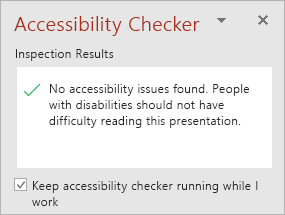 Då läggs knappen Hjälpmedel till i statusfältet och tillgänglighetsproblemen hålls reda på i realtid. Du kan öppna tillgänglighetskontrollen när som helst genom att välja knappen på statusfältet.

Obs
Kryssrutan Håll tillgänglighetskontrollen igång medan jag arbetar finns inte i Outlook. I stället körs tillgänglighetskontrollen automatiskt i bakgrunden. I stället för en hjälpmedelsknapp i statusfältet visas ett e-posttips för hjälpmedel i meddelandefönstret, så att du kan granska eventuella tillgänglighetsproblem innan du skickar ett meddelande.
Se även
Förbättra tillgängligheten med Tillgänglighetskontroll.
Gör innehållet tillgängligt för alla med Tillgänglighetskontroll
Teknisk support för kunder med funktionshinder
Microsoft strävar efter att tillhandahålla bästa tänkbara upplevelse för alla kunder. Om du har en funktionsnedsättning eller frågor om hjälpmedel kan du kontakta Microsofts Answer Desk för personer med funktionsnedsättning för teknisk support. Supportteamet som arbetar på Answer Desk för hjälpmedel har utbildning i att använda många populära hjälpmedelstekniker och kan erbjuda hjälp på engelska, spanska, franska och amerikanskt teckenspråk. På webbplatsen för Microsofts Answer Desk för hjälpmedel hittar du kontaktuppgifter för din region.
Om du är myndighetsanvändare, kommersiell användare eller företagsanvändare kontaktar du Answer Desk för hjälpmedel för företag.