
Innan du skickar ett e-postmeddelande i Outlook eller delar ett Word dokument, Ett Excel-kalkylblad, en PowerPoint-presentation eller en OneNote-anteckningsbok kör du Tillgänglighetskontroll för att göra innehållet lättare att läsa och redigera.
Det finns en ny version av Tillgänglighetskontrollen tillgänglig för Word-skrivbordsprogrammet och kommer snart att vara tillgänglig för andra Office-skrivbordsprogram som Outlook, Excel och PowerPoint.
Obs
- Mer information om den nya hjälpmedelsassistenten finns i Förbättra tillgängligheten i dina dokument med Hjälpmedelsassistenten.
- Mer information om meddelanden på arbetsytan i realtid om tillgänglighetsproblem finns i Få ett meddelande i realtid om tillgänglighetsproblem när du arbetar med Microsoft 365-appar.
I det här avsnittet
Använda Tillgänglighetskontroll
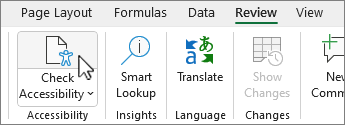
Öppna fliken Granska.
Obs
I Outlook visas bara fliken Granska när du skriver eller svarar på meddelanden.
Välj
 Kontrollera tillgänglighet för att öppna fönstret Hjälpmedel till höger.
Tips
För Word-, Excel- och PowerPoint-skrivbord väljer du den nedre halvan av knappen Kontrollera tillgänglighet för fler alternativ.
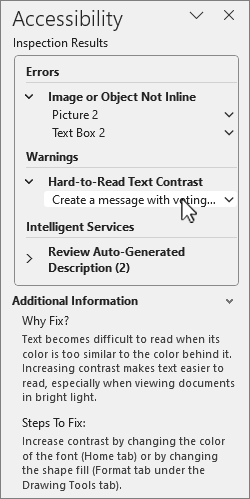
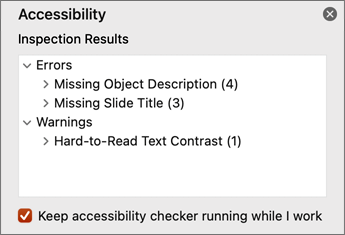
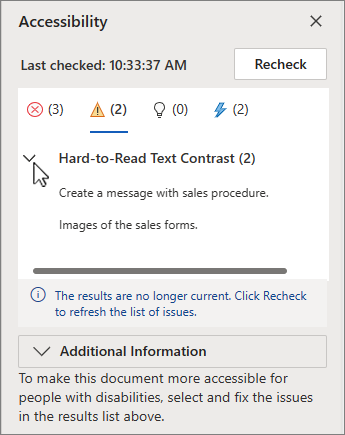
I fönstret Hjälpmedel granskar och åtgärdar du resultaten under Kontrollresultat.
Använda rekommenderade åtgärder
I fönstret Hjälpmedel visas en lista med fel och varningar, med rekommendationer om hur du åtgärdar dem.
Åtgärda problemen snabbt genom att tillämpa en av de rekommenderade åtgärderna. Mer information om hur resultaten kategoriseras finns i Regler för Tillgänglighetskontrollen.
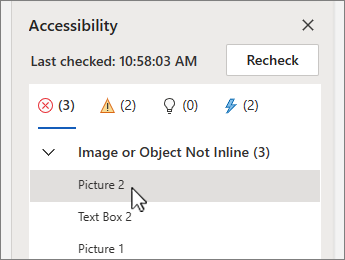
Välj ett problem under Varningar eller Fel i fönstret Hjälpmedel. Listan kommer att visa de objekt som påverkas av problemet.
Tips
Markera objektet eller objektet för att visa den exakta platsen för det berörda objektet eller objektet.
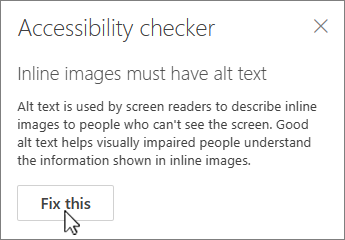
Du åtgärdar problemet genom att välja nedåtpilen
 bredvid den och öppna listan Rekommenderade åtgärder .

Om du vill använda en korrigering väljer du en åtgärd i listan Rekommenderade åtgärder . Om du vill visa fler alternativ väljer du högerpilen
 bredvid åtgärden (om den är tillgänglig).
Gå igenom och lös varje problem under Varningar och fel.
Ser du inte tillgänglighetskontrollen?
Om du inte ser Kontrollera tillgänglighet på fliken Granska kanske du har en äldre version av appen. Följ de här stegen för att öppna tillgänglighetskontrollen:
- Välj fliken Fil och välj Info.
- Välj Felsök.

- I den nedrullningsbara menyn Felsök väljer du Kontrollera tillgänglighet.
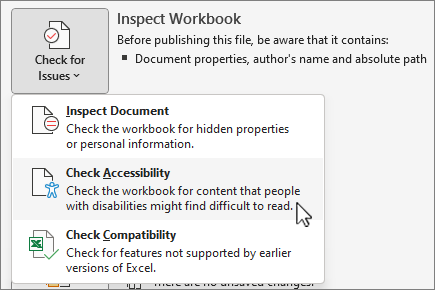
- Åtgärdsfönstret Tillgänglighetskontroll kommer att visas bredvid innehållet och visar resultatet av kontrollen.

- Välj ett problem under Inspektionsresultat för att se varför och hur du åtgärdar ett problem. Den här informationen visas under Ytterligare information.
Se även
Kontrollera tillgängligheten medan du arbetar i Office-appar
Allt du behöver veta för att skriva effektiva alternativtexter
Använda en skärmläsare med Tillgänglighetskontroll
Gör ditt innehåll tillgängligt för alla
Gör innehållet tillgängligt för alla med Tillgänglighetskontroll




Teknisk support för kunder med funktionshinder
Microsoft strävar efter att tillhandahålla bästa tänkbara upplevelse för alla kunder. Om du har en funktionsnedsättning eller frågor om hjälpmedel kan du kontakta Microsofts Answer Desk för personer med funktionsnedsättning för teknisk support. Supportteamet som arbetar på Answer Desk för hjälpmedel har utbildning i att använda många populära hjälpmedelstekniker och kan erbjuda hjälp på engelska, spanska, franska och amerikanskt teckenspråk. På webbplatsen för Microsofts Answer Desk för hjälpmedel hittar du kontaktuppgifter för din region.
Om du är myndighetsanvändare, kommersiell användare eller företagsanvändare kontaktar du Answer Desk för hjälpmedel för företag.