
Du kan använda en nyckel för att logga in på ditt personliga Microsoft-konto eller arbets-/skolkonto och många andra webbplatser, appar och tjänster.
Hur gör jag för att logga in med en nyckel?
Om du vill använda en nyckel för att logga in måste du först skapa och spara nyckeln på en enhet eller en synkroniserad hanterare för autentiseringsuppgifter (till exempel Microsoft Password Manager).
När enheten har skapats uppmanas du att logga in med den säkra metoden, till exempel ansikte, fingeravtryck eller PIN-kod.
Välj ett alternativ nedan för att komma igång.
Vad ska du göra om du uppmanas att "Skapa en nyckel för att logga in?"
Om du ser ett popup-fönster när du loggar in som ber dig skapa eller spara en nyckel följer du de här stegen för att se till att den sparas på rätt plats.
Välj ett alternativ nedan för att komma igång.
Skapa och spara en nyckel för ditt personliga Microsoft-konto
Om du vill skapa en nyckel för ditt Microsoft-konto följer du de här stegen på enheten där du vill skapa en nyckel:
Logga in på ditt Microsoft-konto Avancerade säkerhetsalternativ på account.live.com/proofs/manage
Välj Lägg till ett nytt sätt att logga in eller verifiera.
Välj Ansiktsigenkänning, fingeravtryck, PIN-kod eller säkerhetsnyckel.
Följ anvisningarna på enheten.
Välj Fortsätt eller Skapa för att lagra nyckeln på den föreslagna platsen eller välj Ändra eller Spara på ett annat sätt för att se alternativa platsalternativ.
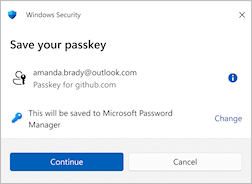
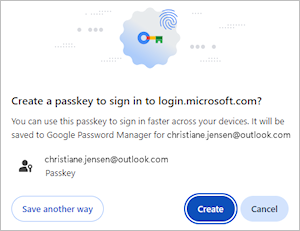
Några av alternativen för att spara är:
Lösenordshanteraren: Du kan spara en nyckel till Microsoft Lösenordshanteraren eller en annan synkroniserad autentiseringshanterare (till exempel Google Password Manager, Apple iCloud Keychain eller andra).
iPhone, iPad eller Android-enhet: Nyckeln sparas på en telefon eller surfplatta.
Obs
- Det här alternativet kräver att du skannar en QR-kod med din mobila enhets kamera (tryck på Använd nyckel när det visas) eller QR-skanningsknappen
 i Microsoft Authenticator (eller liknande) som är installerad på din telefon eller surfplatta.
 - Att spara nycklar på en telefon eller surfplatta kan också kräva Bluetooth-koppling för verifiering.
- Det här alternativet kräver att du skannar en QR-kod med din mobila enhets kamera (tryck på Använd nyckel när det visas) eller QR-skanningsknappen
Säkerhetsnyckel: Nyckeln sparas i en fysisk säkerhetsnyckel.
Windows-enhet / Windows Hello: Nyckeln sparas lokalt på din Windows-enhet med Windows Hello.
Obs
Det här alternativet kanske inte visas om du redan har sparat en annan nyckel till en synkroniserad hanterare för autentiseringsuppgifter, till exempel Microsoft Password Manager.
Slutför processen för att spara nyckeln på den valda platsen. Processen varierar beroende på ditt val och kan kräva att du anger en upplåsningsgest, till exempel ansiktsigenkänning, fingeravtryck eller en PIN-kod.
Aktivera eller inaktivera automatiskt skapande av nycklar i Microsoft Edge
När du loggar in på en webbplats med ett lösenord som sparats i Microsoft Edge eller Microsoft Password Manager kan webbplatsen erbjuda dig att skapa en nyckel. I vissa fall kan Edge skapa en nyckel automatiskt när en webbplats som stöds erbjuder en.
Om en nyckel skapas automatiskt:
- Den sparas i din Microsoft Password Manager.
- Dina befintliga inloggningsuppgifter förblir oförändrade.
- Du kan använda nyckeln för att logga in snabbare och säkrare nästa gång.
Aktivera eller inaktivera automatiskt skapande av nycklar
- Öppna Microsoft Edge.
- Välj Inställningar>, Lösenord och autofyll.
- Välj Microsoft Password Manager och sedan Fler inställningar.
- Aktivera eller inaktivera Uppgradera automatiskt till nycklar .
Se även
Vad är nycklar och varför de spelar roll