
Distribuera en sida till alla elever i klassen
Öppna anteckningsboken för klassen som du vill distribuera från i OneNote.
Markera de sidor du vill distribuera i anteckningsbokens innehållsbibliotek eller samarbetsutrymme.
Markera fliken Anteckningsbok för klassen och sedan Distribuera sida.
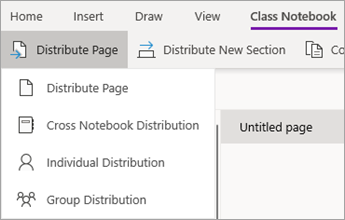
Välj det anteckningsboksavsnitt som du vill att sidorna ska kopieras till. Till exempel: Åhörarkopior. Alla elever får en kopia av sidan i avsnittet Åhören i anteckningsboken. Vad eleverna ser: sidan visas i anteckningsboken för klassen nästa gång deras OneNote synkroniseras. Eleverna får ingen avisering – om du vill att de ska veta att en ny åhörarkopie är klar kan du publicera en förvarning i klassgruppen eller skicka ett meddelande till dem.

Obs!
Välj Visa distribuerade sidor för att visa statusuppdateringar på sidor som du har distribuerat till eleverna. Du kan stänga distributionsfönstret när som helst och sidorna fortsätter att distribueras i bakgrunden.
Följ de här stegen om du vill ta bort en sida som du har distribuerat.

Distribuera sidor till enskilda elever
Öppna anteckningsboken för klassen och navigera till sidan du vill distribuera.
Välj fliken Anteckningsbok för klassen och sedan Distribuera individuell siddistribution > .
Markera de elever som du vill distribuera sidan till genom att använda kryssrutorna bredvid deras namn. Välj Nästa.

Välj den del av elevens anteckningsbok där du vill att sidan ska visas. Till exempel: Test.

Välj Distribuera.
Observera: Välj Visa distribuerade sidor för att visa statusuppdateringar på sidor som du har distribuerat till eleverna. Du kan stänga distributionsfönstret när som helst och sidorna fortsätter att distribueras i bakgrunden.
Distribuera sidor till elevgrupper
Skapa och spara grupper med elever, så att du kan leverera olika innehåll baserat på elevernas behov eller små gruppprojekt.
Öppna anteckningsboken för klassen och navigera till sidan du vill distribuera.
Välj fliken Anteckningsbok för klassen och sedan Distribuera sidgruppsdistribution > .
Om du inte har skapat några elevgrupper ännu väljer du + Ny grupp i fönstret Gruppdistribution.
Ange ett namn för gruppen och välj elever som använder kryssrutorna bredvid deras namn.
Välj Spara.

Nu när den nya gruppen har skapats väljer du pilen Gå tillbaka. Markera kryssrutan bredvid gruppen och sedan Nästa.

Välj den del av elevernas anteckningsböcker där du vill att sidan ska visas. Till exempel: Test.
Välj Distribuera.
Obs!
- Välj Visa distribuerade sidor för att visa statusuppdateringar på sidor som du har distribuerat till eleverna. Du kan stänga distributionsfönstret när som helst och sidorna fortsätter att distribueras i bakgrunden.
-
Se bild: Knappen Visa distribuera sidor.
Om du vill skapa ytterligare elevgrupper upprepar du steg 2–5 ovan. Om du vill redigera en grupps namn eller medlemmar väljer du Distribuera sidgruppsdistribution>. Välj pilen bredvid gruppens namn och sedan Redigera grupp. Spara ändringarna eller välj Ta bort om du vill ta bort gruppen.
Distribuera ett avsnitt
Välj Distribuera nytt avsnitt > Distribuera nytt avsnitt i menyfliksområdet Anteckningsbok för klassen.

Namnge det nya avsnittet. Till exempel: Övningar.
Om du har lagt till avsnittsgrupper i elevernas anteckningsböcker kan du välja en som destination för det nya avsnittet nu. Välj listrutan bredvid Platsinformation och välj en avsnittsgrupp.
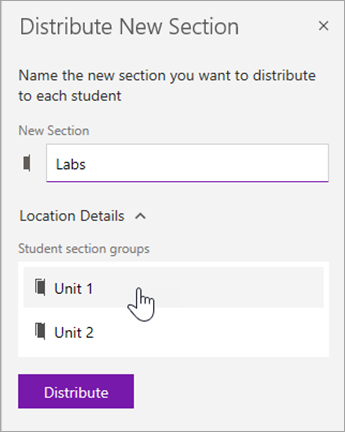
Välj Distribuera. Ett nytt avsnitt skapas och distribueras till varje elev i klassanteckningsboken.
Distribuera en avsnittsgrupp
Avsnittsgrupper är ett bra sätt att ordna enheter eller ämnen med mycket innehåll. Skapa en ny avsnittsgrupp och ordna i avsnitt samtidigt och distribuera sedan till eleverna.
Välj Distribuera nytt avsnitt > Distribuera ny avsnittsgrupp i menyfliksområdet Anteckningsbok för klassen.
Namnge den nya avsnittsgruppen och de avsnitt du vill ha i den. Välj + Avsnitt om du vill lägga till fler avsnitt.
![Skriv namn för avsnittsgruppen och avsnitten.]](media/o365-edu-new-section-group-uwp.png)
Välj Distribuera. Den tomma avsnittsgruppen och alla avsnitt i den skapas och skickas ut till varje elev i klassanteckningsboken.
Distribuera sidor från en anteckningsbok till en annan
Distribuera en sida från en OneNote-anteckningsbok till eleverna i klassanteckningsböcker. Du kan distribuera samma sida till flera anteckningsböcker samtidigt.
Öppna en anteckningsbok och navigera till sidan du vill distribuera.
Välj fliken Anteckningsbok för klassen och sedan Distribuera distribution mellan sidor>.
Välj de anteckningsböcker som du vill distribuera den här sidan till och välj sedan Nästa.

Välj ett elevavsnitt som du vill distribuera sidorna till och sedan Distribuera.
Observera: Välj Visa distribuerade sidor för att visa statusuppdateringar på sidor som du har distribuerat till eleverna. Du kan stänga distributionsfönstret när som helst och sidorna fortsätter att distribueras i bakgrunden.
Distribuera sidor och avsnitt till klassanteckningsböcker
Du kan också byta namn på/hantera/lägga till elevavsnitt från Hantera anteckningsböcker. (https://aka.ms/classnotebook)
Läs mer Ta bort sidor som du har distribuerat till eleverVisa elevanteckningsböcker i Anteckningsbok för klassen för MacGranska elevarbete i OneNote för Mac
Ytterligare resurser för lärare
Utbildning i OneNote-anteckningsbok för klassen