
Läscoach är utformat för att tillgodose olika inlärningsbehov och preferenser genom sina tre distinkta läslägen. Dessa lägen är integrerade med det inkluderande läsverktyget Avancerad läsare, vilket möjliggör en anpassningsbar textskärm som anpassar sig till varje elevs individuella behov.
Avancerad läsare låter eleverna anpassa textvisningen efter deras behov, inklusive justera textstorlek, teckensnitt och bakgrundsfärg. Dessutom innehåller avancerad läsare stöd per ord som uttal och bildordlistedefinitioner, som visar en visuell representation av ett ord. Detta säkerställer att appen är tillgänglig och tillmötesgående för ett brett utbud av läspreferenser och krav.
Varje gång en elev läser kan de se viktiga bildtexter i sin läsning, till exempel ord som de kämpade med, som de kan öva individuellt med funktionen "Övningsord". De kan använda sidan "Historik" för att se all sin läsaktivitet och gå tillbaka till pågående eller slutförda avläsningar. Med tiden, när de fortsätter att läsa, kan de låsa upp nya berättelseelement som de kan använda i de AI-drivna berättelser de skapar.
Skapa en berättelse
Läget "Skapa en berättelse" i Läscoach är en interaktiv funktion som är utformad för att engagera eleverna i konsten att berätta. Det här läget gör det möjligt för användare att konstruera unika berättelser genom att välja sina favoritkaraktärer och inställningar, alla skräddarsydda för att matcha deras läsnivå. Eleverna kan sedan välja vad som händer i varje kapitel efter det första. Varje efterföljande kapitel innehåller automatiskt specifika ord från det föregående kapitlet som användaren kan ha nytta av att öva vidare för personlig och konsekvent förbättring. Det här läget främjar kreativitet, beslutsfattande och läs- och skrivkunnighet genom att göra det möjligt för eleverna att ta kontroll över sin berättelseresa och öva progressivt.
Ibland kan ett genererat kapitel vara helt sammanhängande med resten av berättelsen – följande kapitel kan ha bättre kvalitet. Förhandsversionen av Läscoach använder betaprogramvara för textgenerering, och kvaliteten förbättras kontinuerligt för att säkerställa en bra upplevelse.
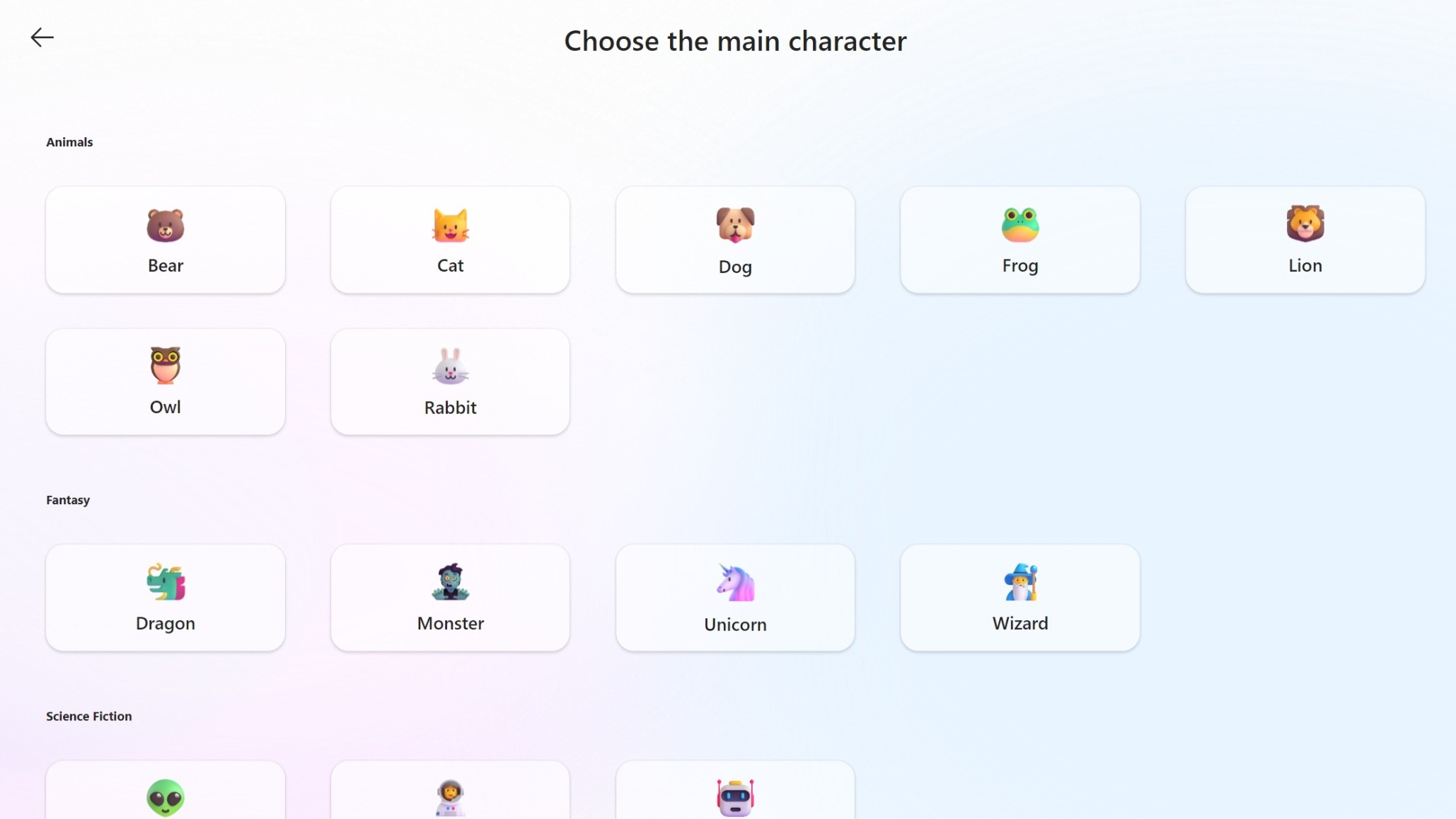
Så här skapar du en berättelse
- På startsidan för Läscoach väljer du alternativet Skapa en berättelse.
- Välj en huvudperson.
- Välj en inställning.
- Välj en läsnivå. Exempel för varje nivå ingår. Mer information om läsnivåer finns i startpunkten "Info" på den här sidan.
- När du har läst varje kapitel väljer du vad som ska hända härnäst genom att välja mellan två alternativ. Du kan också välja "Visa resultat" för nyckeltal för din läsaktivitet, plus tid kvar för att låsa upp nästa berättelseelement.
Läsa ett avsnitt
Läscoach erbjuder ett omfattande bibliotek som innehåller över 110 utjämnade texter. Dessa texter omfattar ett brett spektrum av ämnen, inklusive vetenskap, kända personer och natur. Denna variation säkerställer att eleverna har tillgång till material som inte bara är pedagogiskt utan också är i linje med deras intressen.
Alla exempelpassager i biblioteket är utjämnade texter som tillhandahålls av ReadWorks. ReadWorks är en väletablerad ideell utbildningsorganisation med specialisering på läsundervisning. Deras expertis i att kurera och utjämna texter säkerställer att materialet i Läscoach är av hög kvalitet och lämpligt utmanande för olika läsnivåer.
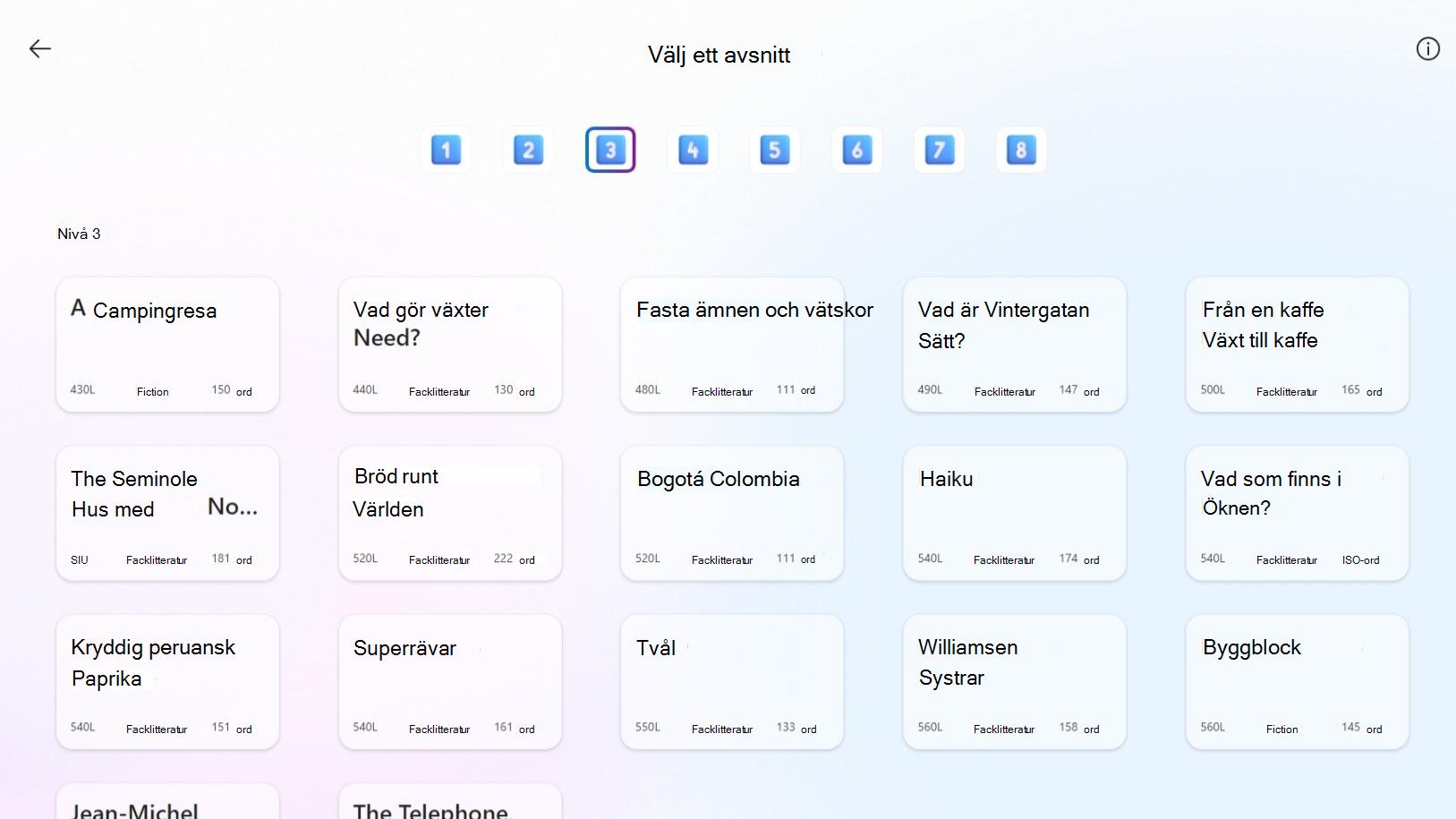
Så här kommer du åt läsning av ett stycke
- På startsidan väljer du alternativet Läs ett avsnitt.
- Välj en nivå och välj något av exempelavsnitten att läsa upp.
- Exempel för varje nivå ingår. Mer information om läsnivåer finns i startpunkten "Info" på den här appsidan.
Lägg till egna
Läget "Lägg till din egen" i Läscoach ger en flexibel och personlig läsupplevelse genom att låta eleverna introducera anpassade passager på plattformen. Det här läget är utformat för att tillgodose individuella preferenser och specifika inlärningsmål.
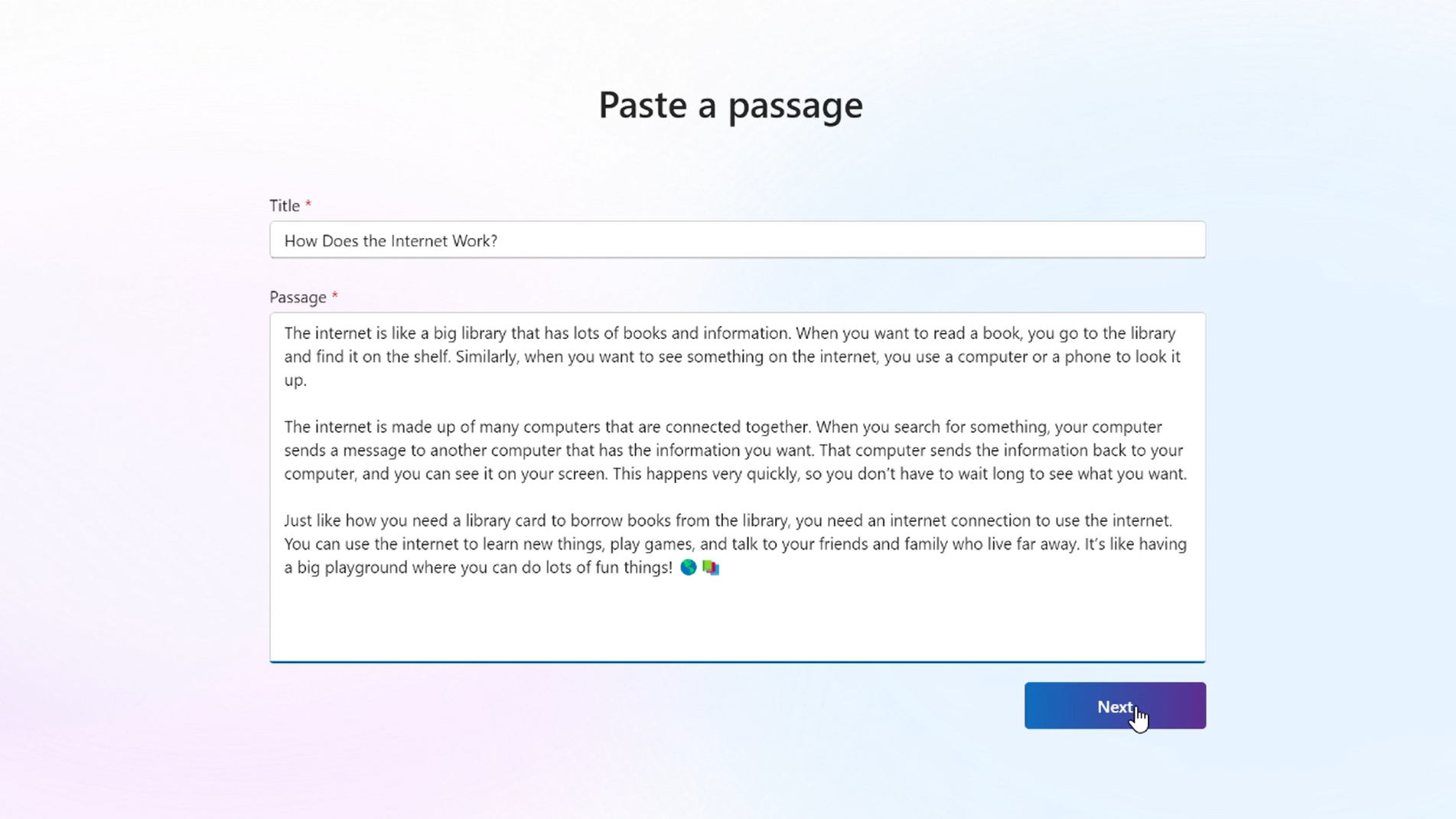
- På startsidan väljer du alternativet Lägg till din egen .
- Kopiera och klistra in det stycke du vill läsa i textrutorna. Det kan vara en onlineartikel eller en riktad lista med övningsord.
Läsa med Läscoach
- Valfritt: När en session är öppen kan du ändra textvisningen innan du börjar läsa. Stäng popup-fönstret "Välkommen" och välj Aa i det övre högra hörnet för att ändra inställningarna för textstorlek, teckensnitt och teman i Avancerad läsare. När du är redo att läsa väljer du mikrofonikonen.
- Välj knappen Börja läsa .
- Läs stycket högt.
- När du börjar läsa kommer appen att spåra ditt uttal och ge feedback.
- Välj stoppknappen när du är klar för att se hur du gjorde. För Skapa en berättelse kan du välja vad som ska hända i nästa kapitel i din berättelse.
Obs
Läscoach har funktioner för att förbättra och anpassa dina lässessioner. Läs mer om hjälpmedelsfunktioner i Läscoach.
Mätvärden och förlopp
Varje gång en elev läser en berättelse eller ett skriftställe kan han eller hon gå igenom följande nyckelresultat av sina framsteg:
- Noggrannhet
- Tid som ägnats åt läsning
- Tid kvar att läsa för att låsa upp ett nytt berättelseelement
- Ord att öva på
- Alla märken som tjänats in under den här sessionen
Över tid: En elev kan granska sin livslånga läsprestanda, alla märken de har tjänat in och alla karaktärer eller inställningar som de har låst upp på achievements-sidan.
- Total lästid
- Antal lässessioner
- Genomsnittlig uttalsprecision
- Genomsnittlig korrekt läshastighet (ord per minut)
- Alla märken som tjänats in
- Alla tecken eller inställningar har låsts upp
Obs
Läscoach ger eleverna möjlighet att fira sina prestationer med dedikerade funktioner. Läs mer om åtaganden för Läscoach.
Läs mer
Läscoachfunktioner för tillgänglig läsning