
I appen Microsoft Teams för utbildning lär sig eleverna att tänka noggrant, dela sina åsikter tydligt och förklara idéer bättre. För att hjälpa till med tal och presentationer kan eleverna använda verktygen Talarframsteg och Talcoach.
Så här startar du en elevinspelning
- Starta inspelning: Välj länken Mitt arbete för att öppna den bifogade filen. Om det här är första gången du använder Talarframsteg visas en kort förklaring av hur det fungerar.
2. Installation: En skärm visas där du kan kontrollera dina mikrofon- och videoinställningar innan du börjar.
Börja inspelningen: Tryck på Start-knappen för att starta inspelningen.
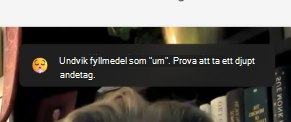
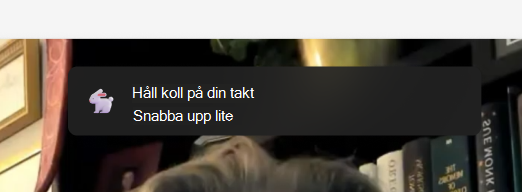
Tala: Börja prata. Du kommer att få positiv feedback och tips, som att undvika ord som "um" och prata snabbare.
En röd stapel ovanför inspelningen visar hur mycket tid du har kvar. Sessionen avslutas automatiskt när tiden är slut.
Efter inspelningen kan du välja att försöka igen, granska rapporten (om tillgängligt) eller behålla inspelningen om du gillar den.
Feedbacklista
Talarframsteg generativ AI utvärderar studenten på följande:
Kroppsspråk: Talarframsteg ger dig råd om hur du använder ditt kroppsspråk för att hålla publiken intresserad och undvika distraktioner. De här tipsen är utformade för när du sitter still och hjälper dig att förbereda dig för visuella presentationer.
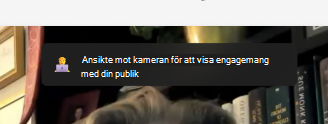
Fyllnadsord: När du berättar din historia blir budskapet starkare om du låter självsäker. AI-verktyget upptäcker fyllnadsord som "um" och "like" och hjälper dig att undvika att använda dem.
Tempo: Talcoach säger att man ska tala med 100 till 165 ord per minut eftersom de flesta tycker att det är lätt att förstå. Men alla är olika och din publik kanske förstår dig i olika hastighet. Talcoach lär sig och anpassar sig till din talstil med tiden.
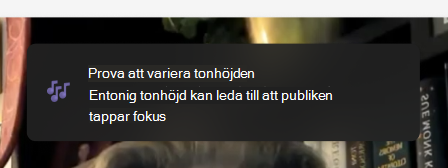
Tonhöjd: Monoton röster kan göra det svårt för åhörarna att hålla intresset kvar eller förstå vad som är viktigt. För att behålla deras uppmärksamhet kan du ändra volym och tonhöjd för att markera viktiga ord och fraser. Om du använder anteckningar eller ett manus ska du inte bara läsa från det, eftersom det kan få dig att låta platt och mindre naturlig.
Repetitivt språk: Repetitivt språk innebär att man använder samma ord eller fraser för ofta i meningar, inte bara som utfyllnadsmaterial.
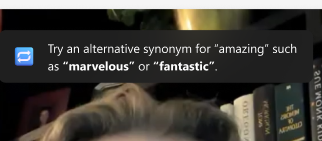
Talcoach tittar på cirka 200 vanliga ord och fraser som du använder ofta. Om du överanvänder dem visas de i delen med repetitivt språk i din repetitionsrapport.
Vissa ord markeras om de inleder en mening, till exempel "i princip" eller "tekniskt". Andra markeras om de avslutar en mening, till exempel "rätt".
Försöka spela in igen
Om du inte gillar inspelningen kan du trycka på knappen Försök igen för att spela in igen. Kom ihåg att detta raderar din gamla inspelning och du kan inte få tillbaka den.
Om du till exempel spelar in "Hej" och sedan försöker igen med "Hej" sparas bara inspelningen "Hej". "Hej"-inspelningen kommer att vara borta för alltid.
Rapporten från repetitionen
Din rapport innehåller en detaljerad analys av din inspelning tillsammans med användbara tips för framtida förbättringar. Använd den för att se över dina styrkor och svagheter, identifiera tillväxtområden och öva på dina färdigheter med riktade övningar och feedback.
Lämna in din Talarframsteg uppgift
När du är klar med inspelningen kan du skicka in den tillsammans med uppgiften direkt från samma sida.
Om du vill skicka in trycker du på knappen Lämna in i det övre högra hörnet.
När du har skickat in den visas ett bekräftelsemeddelande högst upp på sidan där det står: "Inlämnad kl. (tid) den (datum)". Detta indikerar att läraren nu kan visa och betygsätta ditt arbete.