
Ta bort elever från en anteckningsbok för klassen som du har skapat med guiden Anteckningsbok för klassen. Om du tar bort en elev tas deras åtkomst till anteckningsbokens delade innehåll bort. Deras privata arbete finns kvar i anteckningsboken om du inte väljer att ta bort det medan du tar bort eleven.
Viktigt!
De här stegen gäller för klassanteckningsböcker som skapats med guiden Anteckningsbok för klassen. Om anteckningsboken för klassen har skapats i Microsoft Teams tar du bort eleven från klassteamet i stället. Om det skapades via Microsoft 365 LTI i ditt LMS tar du bort eleven från LMS-kurslistan. Uppdateringar av deltagarlistan för klassanteckningsböcker från den källan.
Ta bort en elev i guiden Anteckningsbok för klassen
- Gå till aka.ms/classnotebook och logga in med ditt skolkonto.
- Välj Lägg till eller ta bort elever.
- Välj den klassanteckningsbok som du vill uppdatera.
- Avmarkera kryssrutan bredvid varje elev som du vill ta bort.
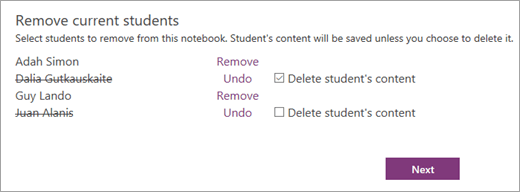
- Om du vill ta bort en elevs privata anteckningsboksinnehåll permanent väljer du Ta bort elevens innehåll. Låt det vara avmarkerat om du vill behålla innehållet i anteckningsboken.
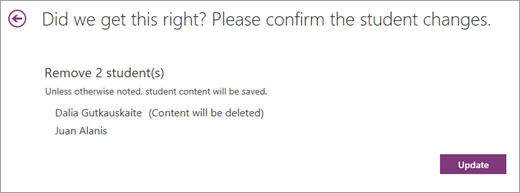
- Välj Nästa, granska de elever du vill ta bort och välj sedan Uppdatera.
Läs mer
Lägg till elever i en anteckningsbok för klassen i OneNote
Komma igång med OneNote-anteckningsbok för klassen: En genomgång för lärare