Vad är PowerPoint?
PowerPoint är ett presentationsverktyg. Skapa bilder för att förklara ämnen, forskning eller rapporter och gör anteckningar direkt under varje bild som du kan referera till under presentationen. Presentera sedan ditt professionella projekt för en grupp med hjälp av bildspelsfunktionen! Skapa bättre presentationer med flera olika multimedieverktyg, inklusive övergångar och animeringar. Använd Snabbstart om du vill ha lite extra hjälp med förberedelser!
När du startat PowerPoint har du tre alternativ. Låt oss titta närmare på var och en av dem:
Välj Tom presentation för att ställa samman allt på egen hand.
Välj att skapa presentationen från fördefinierade mallar. Sök olika teman i sökfältet för att hitta en mall som bäst passar ditt ämnesmaterial!
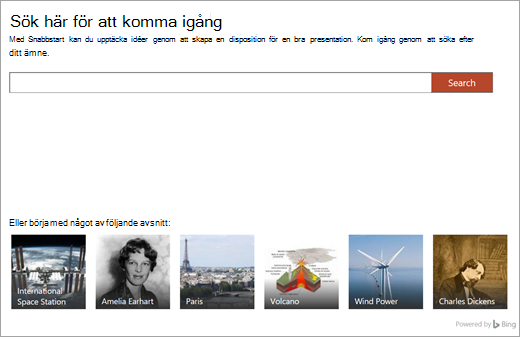
Välj Snabbstart för att påbörja en disposition av presentationen.
Snabbstart
Om du väljer Snabbstart uppmanas du att söka efter ämnet du undersöker. Därifrån kommer Snabbstart att gå igenom några åtgärder för att välja andra ämnen som är kopplade till ditt primära ämne. Om du till exempel söker efter ”vattencykel” har du alternativet att undersöka närliggande information som ”förändringar över tid”. Välj ett utseende för bildspelet och välj Skapa.
Så här enkelt hjälper Snabbstart dig att påbörja en presentationsdisposition åt dig som innehåller:
- En rubrikbild
- En innehållsförteckning
- En bild av viktig information
- En bild av närliggande ämnen för forskning
- Bilder för varje relaterat avsnitt, inklusive bilder (från Creative Commons) och föreslag på stödpunkter.
- En bildlista fungerar citerat
Nu har du kommit igång bra och kan lättare arbeta vidare.
Lägga till nya bilder
När du skapar ditt bildspel finns det ganska många typer av bilder att välja bland. När du vill skapa en ny bild väljer du knappen Ny bild på fliken Start och väljer från alternativ som Jämförelse eller Avsnittsrubrik. Du kan också välja bilder som är helt tomma och anpassa dem själv.
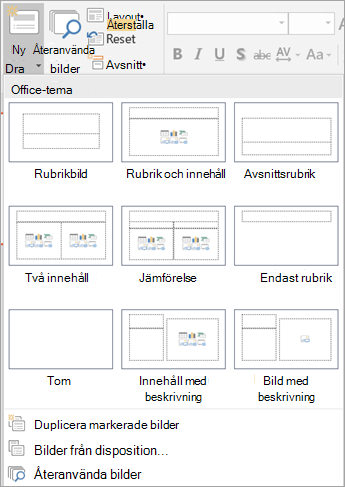
Om du vill återanvända en bild från det här bildspelet eller något annat bildspel som du tidigare gjort i PowerPoint väljer du Återanvända bilder. Bläddra bland dina senast använda bildspel och leta upp den bild du behöver.
Lägga till text på bilder
Om du vill lägga till text i bilder väljer du de befintliga mallrutorna eller väljer Infoga>textruta. Klicka där du vill att texten ska visas och börja skriva. PowerPoint innehåller samma bearbetningsverktyg som Word, så vissa saker bör se ut välbekanta.
Obs
Se upp med blåa, guldfärgade och röda linjer som visas under ord medan du skriver. De kommer från den inbyggda skrivhjälpen och flaggar möjliga stavfel eller ger förslag vad gäller grammatik och stil.
Lägga till bilder
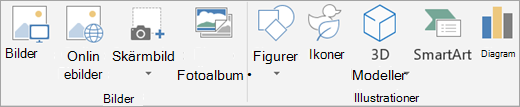
Om du vill lägga till en bild i en presentationsbild som inte redan har en ruta för multimedia/foto väljer du Infoga, sedan Bilder för en lokal bild eller Onlinebilder för bilder från OneDrive, Bing eller andra källor.