Nya häftiga funktioner
Här är några av de avancerade verktyg som du kan prova när du använder Microsoft Word.
Skriv med rösten
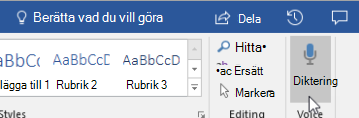
Har du någonsin velat tala, inte skriva, dina idéer? Tro det eller inte men det finns en knapp för det! Allt du behöver göra är att gå till fliken Start, välja knappen Diktering och börja prata för att ”skriva” med din röst. Du vet att dikteringen är aktiv när den röda inspelningsikonen visas.
Tips när du använder Diktering
- Tala tydligt i vanlig samtalston.
- Lägg till skiljetecken genom att pausa eller säga namnet på skiljetecknet.
- Om du gör fel kan du bara gå tillbaka och skriva om texten.
Hitta och hänvisa till källor
Kom igång snabbt med att samla in källor och idéer till en stor uppsats genom att söka efter nyckelord i Researcher på fliken Referenser i dokumentet.
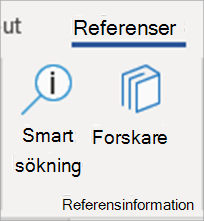
Researcher använder Bing för att söka på webben och visar informationskällor av hög kvalitet i kanten av sidan. Sök efter personer, platser eller idéer och sortera sedan efter tidskriftsartiklar och webbplatser. Lägg till en källa till sidan genom att välja plustecknet.
Medan du skriver sparar Researcher en post med dina sökningar. Välj Min referensinformation för att se hela listan.
Källhänvisningar
Håll reda på alla dina källor med hjälp av Word inbyggda litteraturförteckningsverktyg. Gå till fliken Referenser.
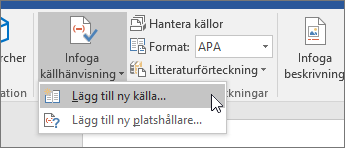
- Välj först den stil som du vill använda för källhänvisningarna. I det här exemplet har vi valt APA-format.
- Välj Infoga källhänvisning och Lägg till ny källa.
- I nästa fönster väljer du vilken typ av arbete du hänvisar till – t.ex. artikel, bok – och fyller i obligatorisk information. Välj sedan OK för att ange källan.
- Fortsätt att skriva. I slutet av meningar där källor behövs väljer du Infoga källhänvisning för att fortsätta lägga till nya källor, eller så väljer du en som du redan har angett i listan.
Medan du skriver håller Word reda på alla källhänvisningar du har angett. När du är klar väljer du Litteraturförteckning och väljer en formatmall. Din litteraturförteckning visas då sist i dokumentet.
Snygga till det
Få din rapport eller ditt projekt att se extra proffsigt ut på fliken Design ! Bläddra bland olika teman, färger, teckensnitt och kantlinjer och skapa verk som du är stolt över!
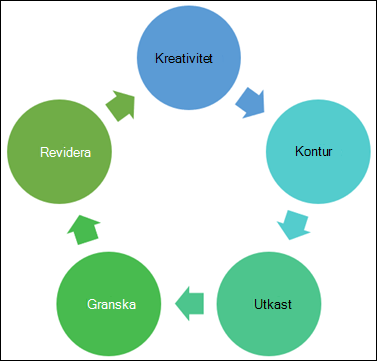
Illustrera ett koncept med ett diagram eller en modell genom att välja SmartArt på fliken Infoga. I det här exemplet har vi valt Cyklisk och fyllt i text från skrivprocessen för att göra en enkel grafik. Du kan välja andra grafiktyper för att visa hierarkier, flödesscheman med mera.
 Om du vill infoga en 3D-modell väljer du Infoga > 3D-modeller och kan välja från ett bibliotek med illustrerade dioramor från olika kursämnen och 3D-former.
Bjud in någon att skriva med dig
Om du arbetar med ett grupprojekt kan ni arbeta med ett dokument samtidigt utan att behöva skicka filen fram och tillbaka med e-post. Välj Dela högst upp på sidan och skapa en länk som du sedan skickar till andra elever.
Nu kan alla öppna samma fil och arbeta tillsammans.