
Olika versioner av OneDrive har olika inställningar. Välj din app i listan nedan.
Obs
Om du loggar in med ett arbets- eller skolkonto kanske vissa inställningar inte är tillgängliga för dig. Kontakta IT-administratören om du vill ha hjälp.
Så här kommer du åt OneDrive-inställningarna i Windows
För att komma åt dina OneDrive-inställningar klickar du på den blå eller vita OneDrive-ikonen i Aktivitetsfältet eller meddelandefältet.
Tips
- Om du inte ser OneDrive-ikonen kanske OneDrive inte körs. Om du använder en PC klickar du på Start, skriver OneDrive i sökrutan och klickar på OneDrive i sökresultaten. Eventuellt måste du klicka på pilen Visa dolda ikoner
 Bredvid meddelandefältet visas OneDrive-ikonerna . På en Mac använder du Spotlight för att söka efter OneDrive och öppna det.
 - Om du har konfigurerat både OneDrive och OneDrive för arbete eller skola på datorn används inställningarna på samma sätt, men de är unika för varje konto.
- Om du fortfarande inte ser en OneDrive-ikon kan du titta närmare på Vilken OneDrive-app använder jag?
- Om du inte ser OneDrive-ikonen kanske OneDrive inte körs. Om du använder en PC klickar du på Start, skriver OneDrive i sökrutan och klickar på OneDrive i sökresultaten. Eventuellt måste du klicka på pilen Visa dolda ikoner
Välj
 sedan Inställningar på menyn.
Startskärmen visar mängden lagringsutrymme och innehåller en länk till Hantera lagring.
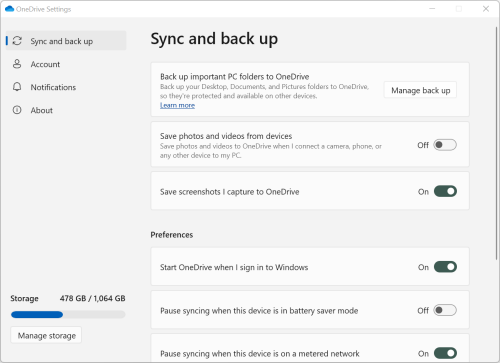
Synkronisera och säkerhetskopiera
Säkerhetskopiera viktiga datormappar till OneDrive. Dina mappar på din dators skrivbord, i Dokument och i Bilder ingår kanske inte automatiskt i OneDrive. Välj Hantera säkerhetskopiera för att starta markeringsprocessen.
Personliga OneDrive-användare kan också ta med mapparna Foton och Videoklipp och Skärmbilder i sin OneDrive-samling.
Med inställningarna kan du välja hur OneDrive fungerar vid start, när enheten är i batterisparläge eller när du är ansluten till ett nätverk med datapriser (hotspot).
Exempel på avancerade inställningar :
- Filsamarbete som styr synkroniseringsriktningen för dina filer och gör att du kan arbeta med filer med andra personer samtidigt. Om du vill säkerställa att Spara automatiskt fungerar ser du till att detta är aktiverat.
- Avgifterna för uppladdning och nedladdning kan justeras om du vill använda en "hastighetsgräns". Företagskunder kan ha en gräns som införts av IT-administratören.
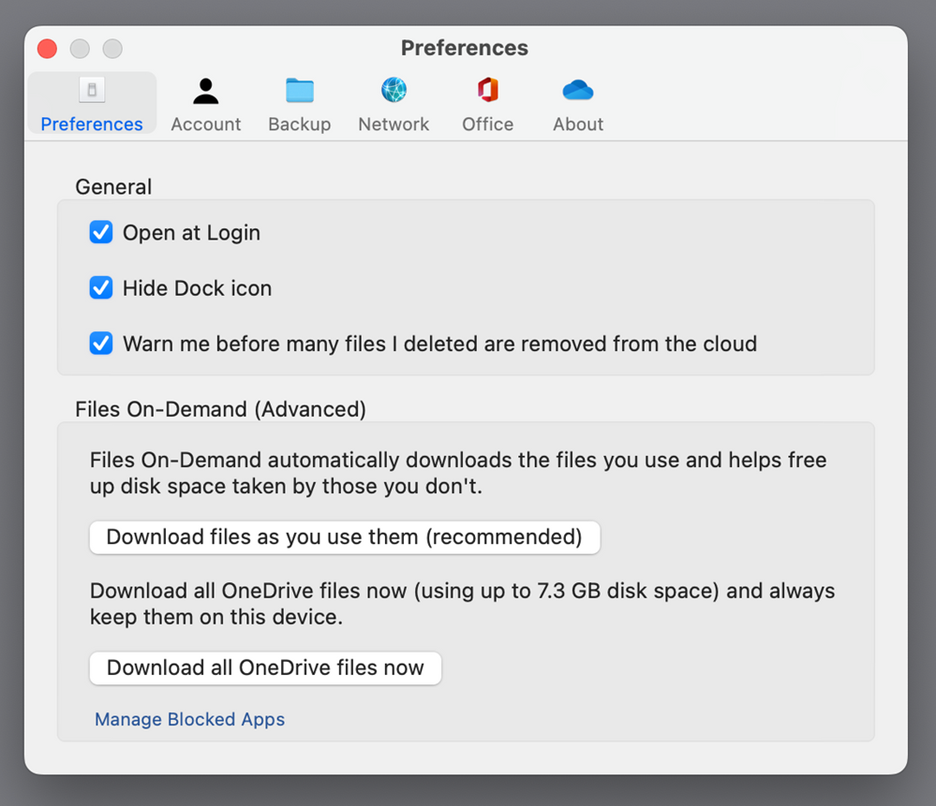
- Files på begäran kan du spara utrymme på datorn. Läs mer om hur du får ut så mycket som möjligt av Filer på begäran för Windows 10 och Mac 10.14 eller senare.
Konto
- Du kan Ta bort länk eller Lägga till ett annat konto, men du kan bara ha ett personligt konto per dator aktiverat.
- Välj Välj mappar för att välja vilken av dina OneDrive-mappar som ska synkroniseras med datorn. På så sätt kan du till exempel ha alla dina semesterfoton online men bara visa och synkronisera förra årets samling till datorn. Läs mer om att Välja mappar.
- Ändra ditt Personliga valvs automatiska låstid.
Aviseringar
- Du kan aktivera eller inaktivera Meddelanden för vissa händelser.
Om
- OneDrive-information innehåller ditt enhets-ID och versionsnummer. Ingen personlig information visas här. Om du uppger ditt unika enhets-ID för OneDrive när du kontaktar supporten kan supportpersonalen hjälpa dig på ett effektivare sätt. Om du klickar på versionsnumret visas Viktig information för OneDrive.
- OneDrive Insider-programmet ger dig möjlighet att få förhandsversioner av OneDrive.
Andra alternativ i Hjälp & Inställningar
- Om du vill pausa OneDrive väljer du sedan Pausa synkronisering och väljer den tid du vill pausa synkroniseringen eller Återuppta synkronisering. Mer information finns i Pausa och återuppta synkronisering i OneDrive.
- Om du vill stänga OneDrive väljer du sedan Stäng OneDrive. Du kan fortfarande se dina filer och mappar online på www.onedrive.com.
Obs
Om du vill komma åt borttagna filer i papperskorgen online väljer du OneDrive-ikonen i Aktivitetsfältet eller meddelandefältet och väljer  Papperskorgen. Mer information finns i Återställa borttagna filer eller mappar i OneDrive.


Läs mer
Vet du inte vilken version av OneDrive du använder? Läs Vilken OneDrive-app använder jag?
Logga in för att komma åt dina sekretessinställningar och granska aktiviteten.
Behöver du mer hjälp?
Kontosupport. Om du vill ha hjälp med ditt Microsoft-konto och prenumerationer går du till Konto & Faktureringshjälp.
Teknisk support. För teknisk support väljer du Kontakta Microsoft Support nedan, anger ditt problem och väljer Få hjälp.
Mobilanvändare kan kontakta supporten genom att öppna OneDrive-appen och försiktigt skaka enheten.
Community-support. Communities hjälper dig att ställa frågor, ge feedback och höra från experter med rik kunskap. Fråga Microsoft-communityn. Lämna inte ut personlig eller känslig information i offentliga forum.