
Du kan välja vilka OneDrive-mappar som ska synkroniseras till din Windows- eller macOS-enhet så att du bara håller viktiga filer tillgängliga offline. I den här artikeln förklaras hur du hanterar mappval i OneDrive-synkronisering-appen och vad som händer när du slutar synkronisera en mapp.
Tips
När du visar OneDrive via en webbläsare eller mobilapp visas alltid alla dina mappar.
Steg för att välja mappar att synkronisera i Windows
- Öppna OneDrive-inställningarna (välj OneDrive-molnikonen i meddelandefältet och välj sedan Hjälp och inställningar för OneDrive
 och Inställningar.)
 - Gå till fliken Konto .
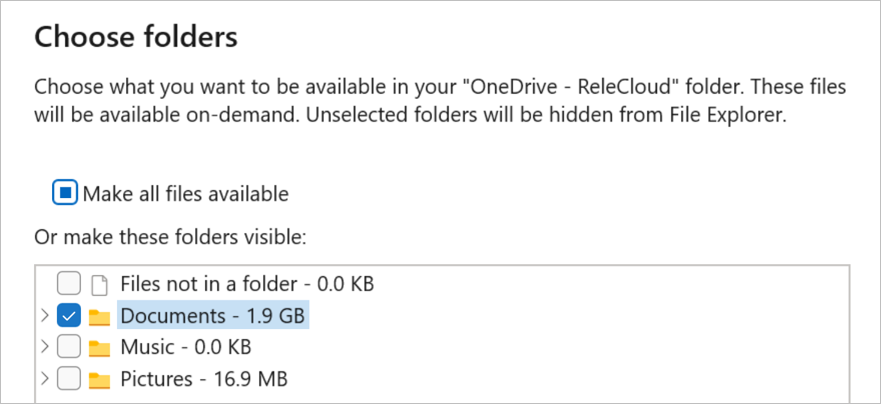
- Välj Välj mappar.
- I dialogrutan Välj mappar avmarkerar du alla mappar som du inte vill synkronisera på datorn och väljer OK.

Obs
- Du kan bara markera eller avmarkera mappar som redan finns på OneDrive. Mappar som inte finns i OneDrive (till exempel en extern USB-enhet) kan inte inkluderas för synkronisering. Läs mer.
- Du kan inte avmarkera vissa mappar som är viktiga för datorn, till exempel Dokument, Skrivbord, Bilder och mappen Personliga valv .
- Om du avmarkerar en mapp som du synkroniserar med datorn tas mappen bort från datorn, men mappen och dess innehåll är fortfarande tillgängliga online.
- Alla anpassade synkroniseringsinställningar som du väljer är unika för varje dator och varje konto.
Läs mer
- Arbeta med synkroniserade filer i Utforskaren
- Filen eller mappen finns redan i OneDrive
- Åtgärda OneDrive-synkroniseringsproblem
Behöver du mer hjälp?
Kontosupport. Om du vill ha hjälp med ditt Microsoft-konto och prenumerationer går du till Konto & Faktureringshjälp.
Teknisk support. För teknisk support väljer du Kontakta Microsoft Support nedan, anger ditt problem och väljer Få hjälp.
Mobilanvändare kan kontakta supporten genom att öppna OneDrive-appen och försiktigt skaka enheten.
Community-support. Communities hjälper dig att ställa frågor, ge feedback och höra från experter med rik kunskap. Fråga Microsoft-communityn. Lämna inte ut personlig eller känslig information i offentliga forum.