

Om du oavsiktligt tar bort en fil eller mapp i OneDrive kan du eventuellt återställa den senare från OneDrive-papperskorgen, och om du är Microsoft 365-prenumerant kan du även återställa hela OneDrive om något går fel.
Obs
- Information om hur du återställer en äldre version av en fil finns i Återställa en tidigare version av en fil i OneDrive.
- Mer information om hur du återställer en borttagen SharePoint-fil eller -mapp finns i så här återställer du objekt från SharePoint-papperskorgen.
Obs
Videon visar ett arbets- eller skolkonto för OneDrive. Se den här videon om hur du tar bort eller återställer filer med ett Microsoft-konto.
Gå till OneDrive-webbplatsen och logga in med ditt Microsoft-konto eller ditt arbets- eller skolkonto.
I navigerings fönstret väljer du Papperskorgen.

Markera de filer eller mappar som du vill återställa genom att peka på varje objekt och klicka på den cirkelformade kryssrutan som visas. Klicka därefter på Återställ.
Obs
- Om du är inloggad på OneDrive med ett personligt Microsoft-konto tas objekten i papperskorgen bort automatiskt efter 30 dagar. Filer som tas bort från ditt personliga valv visas bara i papperskorgen om ditt personliga valv låses upp innan du kontrollerar papperskorgen. Du kan använda kommandot Visa objekt i personligt valv i papperskorgen för att låsa upp personliga valv och se objekten.
- Om du är inloggad med ett arbets- eller skolkonto tas objekt i papperskorgen bort automatiskt efter 93 dagar, såvida inte administratören har ändrat inställningen. Läs mer om hur länge borttagna objekt behålls för arbets- eller skolkonton.
Återställa borttagna filer och mappar på datorn
Om du har tagit bort filerna eller mapparna från OneDrive kontrollerar du om filerna finns där i Papperskorgen (Windows) eller Papperskorgen (Mac).
Obs
- Borttagna filer som är endast tillgängliga online (
 ) visas inte i Papperskorgen eller Papperskorgen på datorn.
 - Files som tagits bort från molnet visas inte i datorns papperskorg utan kan i stället återställas från OneDrive eller SharePoint papperskorg.
- Om du får ett e-postmeddelande eller en avisering om att [Mappnamn] har tagits bort från OneDrive innebär det att en delad mapp har tagits bort. Du kan inte återställa en mapp som delats med dig. Om du delade en mapp med andra och de tog bort innehållet kan du hitta innehållet i papperskorgen.
- Om du vill återställa filer från papperskorgen i Windows öppnar du papperskorgen, markerar de filer eller mappar som du vill återställa, högerklickar på dem och väljer Återställ. Filen eller mappen återställs till sin ursprungliga mapp.

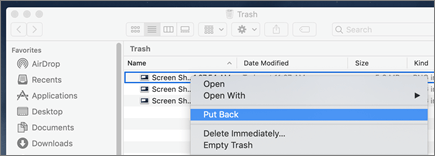
- Om du vill återställa filer från papperskorgen på en Mac öppnar du papperskorgen, markerar de filer eller mappar du vill återställa, högerklickar sedan på dem och väljer Lägg tillbaka. Filen eller mappen återställs till sin ursprungliga mapp.
Läs mer
- Lär dig hur du hittar förlorade eller saknade filer i OneDrive
- Visa historiska versioner av Microsoft 365-filer
Behöver du mer hjälp?
Kontosupport. Om du behöver hjälp med Microsoft-konto och prenumerationer går du till Hjälp för konto & fakturering.
Teknisk support. För teknisk support väljer du Kontakta Microsoft Support nedan, anger ditt problem och väljer Få hjälp.
Mobila användare kan kontakta supporten genom att öppna OneDrive-appen och försiktigt skaka enheten.
Stöd från communityn. Communities hjälper dig att ställa frågor, ge feedback och få råd från experter med rika kunskaper. Fråga Microsoft-communityn. Lämna inte ut personlig eller känslig information i offentliga forum.