
När du skapar ett projekt används en standardkalender till att schemalägga arbete. Det kan vara en vanlig arbetsvecka mellan måndag och fredag, 08.00–17.00 eller något annat som bättre matchar organisationens arbete.
Om projektet har arbetstider som faller utanför standardtiderna gör du så här:
-
Justera arbetstiderna för projektkalendern efter dina behov.
ELLER - Ändra till en annan baskalender (till exempel 24 timmar eller nattskift).
Justera arbetstiderna för projektet
Om projektets vanliga arbetsschema inte stämmer med någon av de tillgängliga baskalendrarna kan du ändra arbetsdagar och -tider för projektet så att arbetet kan schemaläggas på rätt sätt.
Tips
Används ett liknande schema i andra projekt? Spara tid för dina medarbetare genom att skapa projektets schema som en ny baskalender.
Välj Ändra arbetstid i avsnittet Egenskaper på fliken Projekt.
I listan För kalender väljer du den (projektkalender) som du vill redigera. Välj fliken Arbetsveckor och sedan Information.
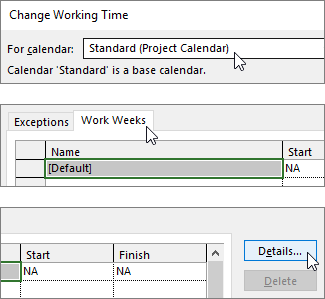
Obs
Använd fliken Undantag för att lägga till helgdagar i schemat.
Välj de dagar som du vill ändra arbetstiderna för och välj sedan om du vill att de ska vara arbetstid eller ledig tid.
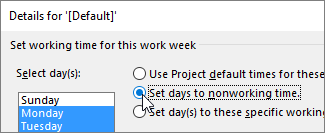
Om du valde Ange dagar till följande specifika arbetstider anger du arbetstider för de markerade dagarna i kolumnerna Från och Till.

Välj OK för att återgå till dialogrutan Ändra arbetstid och välj sedan OK igen.
Tips
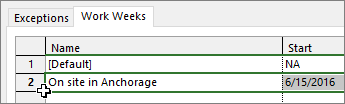
Vill du ändra arbetsdagar eller arbetstider mitt i projektet? Innan du väljer Information ger du varje tidsram ett namn på fliken Arbetsveckor och lägger till start- och slutdatum . Markera den första tidsramen och ställ in Detaljer, och upprepa sedan processen för nästa tidsram.
Ändra baskalendern för projektschemaläggning
Project innehåller några olika baskalendrar som standard, och din organisation kan ha ytterligare baskalendrar som en administratör har lagt till för att registrera andra vanliga scheman. Om det redan finns en baskalender som motsvarar projektschemat kan du enkelt ändra projektets baskalender i dialogrutan Projektinformation .
- Välj Projektinformation i avsnittet Egenskaper på fliken Projekt.
- I listan Calendar väljer du den kalender som du vill använda för att schemalägga arbetet och väljer sedan OK.

Aktiviteter och resurser kan ha egna kalendrar förutom projektkalendern. Läs mer om att arbeta med kalendrar.
Vad kan jag mer göra med kalendrar?
I Project kan du finjustera schemaläggningen med hjälp av flera kalendrar. Om du förstår hur kalendrar fungerar tillsammans är det enklare att planera hur projektets datum påverkas. Här är några fler artiklar som kan vara användbara för att skapa en mer exakt bild av arbetsdagar och lediga dagar i organisationen.
PROJEKT
Skapa en ny baskalender
Lägg till helgdagar i projektkalendern
UPPGIFTER
Skapa en kalender för en uppgift
RESURSER
Ange ett unikt schema för en viss resurs
Lägga till semestertid för en resurs
Ändra resurstillgängligheten utan att använda en kalender
Om du inte behöver en kalender längre kan du ta bort den.