
Skype-möte – sändning är en funktion i Skype för företag – Online som gör att du kan schemalägga, skapa och sända möten eller händelser för en onlinepublik på upp till 10 000 deltagare. På sändningsportalen för Skype-möte schemalägger du möten av den här storleken.
Schemalägga ett möte
Bläddra till portal.broadcast.skype.com. (Du kan också bläddra till broadcast.skype.com om du vill gå till huvudsidan för Skype-möte Broadcast.)
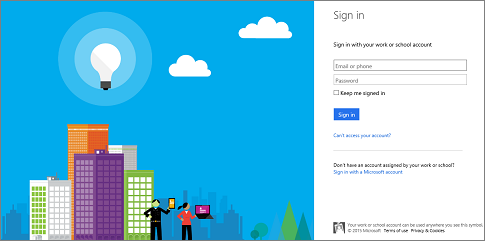
Logga in med ditt arbets- eller skolkonto (t.ex seanc@contoso.com. ).
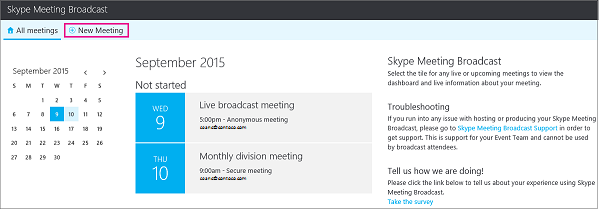
Klicka på Nytt möte.
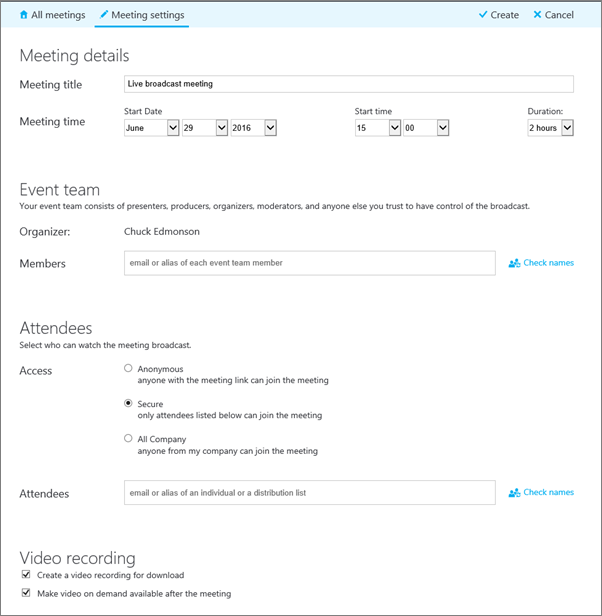
Fyll i mötesinformationen, inklusive mötets rubrik, datum och tid, varaktighet, deltagare och åtkomstinformation.
Obs! Det maximala antalet deltagare i ett aktivitetsteam är 100. Användare kan inte använda distributionslistor för att ange teammedlemmar. Det maximala antalet deltagarbidrag är 150. Vi rekommenderar starkt att du använder distributionslistor för att ange stora grupper med deltagare.
När du lägger till deltagare ser du tre åtkomstnivåer:
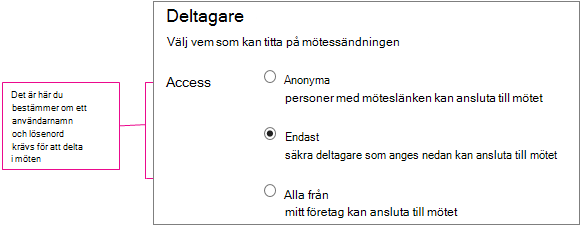
Anonym. Vem som helst med anslutningslänken kan delta, även om de inte hör till ditt företag.
Säker. Endast användare som har blivit inbjudna av sändningstjänsten kan delta. När du väljer det här alternativet visas fältet Deltagare, där du kan ange e-postadresserna för de personer du vill bjuda in. Om du vill bjuda in en grupp anger du gruppens alias, till exempel marketers@contoso.com.
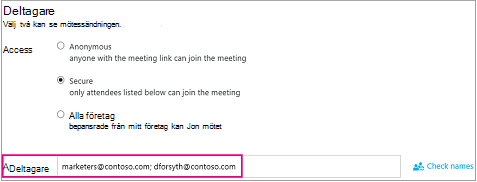
Hela företaget. Alla på ditt företag kan delta genom att klicka på anslutningslänken. De använder företagets användarnamn och lösenord för att delta.
Avmarkera kryssrutan Aktivera videoinspelning för möte om du inte vill spela in en nedladdningsbar MP4-fil av händelsen. Mer information finns i Spela in och publicera Skype-mötessändning.
Klicka på Klar.

Du kommer att se en sida för mötessammanfattning med alla detaljer. Klicka på Visa bredvid Anslutningslänk.
Klicka på kopieringsikonen för att kopiera mötets anslutningslänk.

Öppna Outlook-kalendern, klicka på Nytt möte och klistra in händelselänken i brödtexten i mötesinbjudan.

Anpassa ett möte
Anpassning innebär att du lägger till en Yammer feed eller Bing Pulse till mötet så att åhörarna kan delta under händelsen, och du kan mäta deras deltagande och tillfredsställelse. Mer information om att anpassa ditt möte finns på Lägga till en Yammer feed till en sändning av ett Skype-möte och Använda Bing Pulse i din sändning av ett Skype-möte.
Du kan även skapa en anpassad URL för felsökning och support som är specifik för dina mötesdeltagare. Mer information finns i Skapa en anpassad URL för felsökning och support i din Skype-mötessändning.
Ta bort tidigare möten
Du kan skicka tidigare möten som du inte längre vill ha till papperskorgen. När du tar bort ett tidigare möte hamnar mötesinformationen och mötesinnehållet i papperskorgen. Om du tar bort ett möte raderas allt innehåll som är associerat med mötet, inklusive deltagarrapporten, frågehistoriken och inspelningar. Möjligheten att manuellt utlösa en permanent borttagning av ett möte är ännu inte tillgänglig. Mötet, inklusive tillhörande innehåll, tas dock bort permanent av systemet 180 dagar efter att sändningen avslutats. Externt innehåll, som innehåll från Yammer, Microsoft Pulse och nätanvändningsrapporter raderas inte.
Bläddra till Skype-möte-sändningsportalen och klicka sedan på mötet som du vill ta bort.
Klicka på Ta bort högst upp på sidan Mötesinformation.

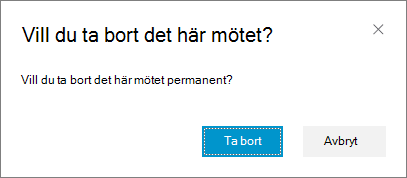
Klicka på Ta bort för att bekräfta att du vill ta bort mötet.
Obs
Eftersom möjligheten att ta bort ett möte permanent ännu inte är tillgänglig skickar Ta bort-knappen mötet och associerat innehåll till papperskorgen.)
Se även
Ansluta till en Skype-mötessändning
Hantera en Skype-mötessändning
Använd Bing Pulse i Skype-mötessändningen