En klassisk skrivupplevelse i full storlek med en dedikerad Copilot-tangent ( ), inbyggt numeriskt tangentbord och upp till 12 månaders batteritid.
på Surface Keyboard ger dig kraften i AI till hands med upplevelser tillgängliga på Windows 11. Det här eleganta tangentbordet erbjuder klassisk inmatning, ett inbyggt numeriskt tangentbord och dedikerade tangenter för snabb åtkomst till Klipp & skissa, uttrycksfull inmatning, ljud av samtal och mer.
Obs
Copilot-tangenten är tillgänglig med Surface Keyboard 2nd Edition.
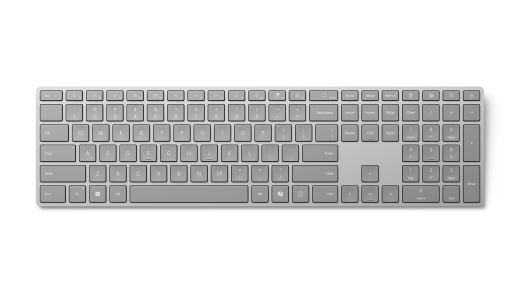
Finns att köpa från Microsoft Store och andra återförsäljare.
Krav
För konfigurationen behöver du en dator med Windows 11 och stöd för Bluetooth 4.0 eller senare. Det här tangentbordet stöder Snabbkoppling i Windows så att du snabbt kan koppla det.
Obs
Om du inte är säker på vilken version av Bluetooth som datorn stöder går du till Vilken Bluetooth-version har min dator?
Ansluta tangentbordet
Tangentbordet aktiveras automatiskt när du först tar bort batterifliken eller byter batterierna.
Koppla tangentbordet med Bluetooth
Starta tangentbordet och följ sedan anvisningarna för att koppla det till datorn:
Håll ned kopplingsknappen på sidan av tangentbordet tills LED-lampan ovanför uppilen börjar blinka (cirka 3 sekunder).
På din Windows-dator väljer du Anslut om en avisering visas för ditt tangentbord, anger PIN-koden som visas på skärmen, trycker på Retur och väntar tills konfigurationen är klar.
Såg du inte aviseringen?
- Gå till
 >,
>, >, Bluetooth-& enheter
 >, ikonen Lägg till enhet
 >, Bluetooth-ikon>,Surface Keyboard, 2:a utgåvan.
 - Ange PIN-koden som visas på skärmen, tryck på Retur och välj sedan Klar.
- Gå till
LED-lampan slutar blinka när tangentbordet är kopplat.
Anpassa tangentbords- och skrivinställningar
Så här anpassar du tangentbordet:
Använd Surface-appen för att anpassa tangentbordsinställningarna. Om du vill öppna den väljer du Start-ikonen , anger surface och väljer den för att öppna appen. Om du inte har installerat appen kan du ladda ned den från Microsoft Store.
När appen är öppen väljer du tangentbordet längst ned och väljer sedan Anpassa tangentbord för att justera inställningarna.
Så här ändrar du tangentbordsinställningarna:
- Välj Start-ikonen>Inställningsikon>Inställningar Tid & språkikonen
 >Skrivikon
 .
.
Batteriinformation
Det här tangentbordet drivs av två AAA-batterier. Så här byter du ut dem:
- Vänd på tangentbordet.
- Ta bort locket till batterifacket.
- Sätt i två nya AAA-batterier och sätt tillbaka locket.
Du kan när som helst kontrollera batterinivån genom att gå till Inställningar > för Bluetooth-& enheter eller öppna Surface-appen .
Tangentbordet går automatiskt in i ett energisparläge när det inte används för att förlänga batteritiden.
AI-drivna funktioner i Windows 11
AI: s kraft är inbyggd i Windows 11. Från produktivitets- och kreativitetsappar till avancerade AI-verktyg som gör saker mer tillgängliga, dessa funktioner hjälper dig att göra mer än du kan föreställa dig.
Inköpsställen
Surface-tangentbord och andra tillbehör kan köpas från Microsoft Store och andra återförsäljare.
Obs
Om Microsoft Store inte är tillgängligt i din region hittar du även Surface hos dessa återförsäljare.
Relaterade ämnen
- Åtgärda problem med Bluetooth i Windows
- Hur rengör jag min Microsoft-mus och mitt Microsoft-tangentbord?
Behöver du mer hjälp?
Teknisk support

För teknisk support öppnar du Surface-appen, beskriver problemet och väljer Få hjälp.
Support från communityn

Communities kan hjälpa dig att ställa frågor och få råd från experter med rika kunskaper. Fråga communityn.
Annan support

Om du inte kan använda din Surface eller har en fråga om något annat öppnar du Få hjälp för att få annan support online.