Specialtangenter och funktionstangenter
Microsoft Surface Keyboard har kortkommandon för vanliga uppgifter som att söka, spela upp ljud eller video med mera. Det här tangentbordet ingår i Microsoft Surface Studio 2+
Tangenterna på den översta raden på tangentbordet fungerar också som funktionsknappar när du trycker på Fn-tangenten.
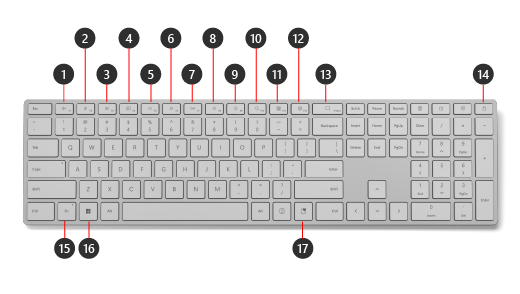
Här är särskilda tangentbordsgenvägar som använder Fn-tangenter och andra specialtangenter på tangentbordet:
Stänger av och slår på ljudet.
Sänker volymen.
Höjer volymen.
Öppnar standardmusikappen.
Spelar upp föregående spår.
Spelar upp nästa spår.
Spelar upp eller pausar ljud eller video.
Sänker skärmens ljusstyrka.
Ökar skärmens ljusstyrka.
Öppnar Sök.
Öppnar widgettavlan.
Öppnar Inställningar.
Öppnar Skärmklippverktyget och tar en skärmbild.
Låser datorn.
Aktiverar funktionstangenterna. En lampa tänds på Fn-tangenten när du har låst tangenterna i funktionsläge.
Funktionstangenterna har etiketterna F1, F2, F3 och så vidare upp till F12. När du aktiverar tangenterna kan du använda dem för funktioner som skiljer sig från huvudtangentfunktionerna (som volym eller ljusstyrka). Tangentfunktionen skiljer sig från app till app, men kan innefatta saker som att ångra, göra om, spara och skriva ut.
Öppnar Start.
Öppnar emojipanelen.
Låsa tangenterna i funktionsläge
Om du använder en app som utnyttjar funktionstangenter mycket kan du låsa den översta raden med tangenter tillfälligt, så att de alltid fungerar som funktionstangenter.
Så här gör du för att låsa och låsa upp funktionstangenterna:
- Tryck på Fn-tangenten för att låsa funktionstangenterna. Tryck på Fn-tangenten igen om du vill låsa upp dem. En lampa tänds på Fn-tangenten när funktionstangenterna är låsta i funktionsläge.
Behöver du mer hjälp?
Teknisk support

För teknisk support öppnar du Surface-appen, beskriver problemet och väljer Få hjälp.
Support från communityn

Communities kan hjälpa dig att ställa frågor och få råd från experter med rika kunskaper. Fråga communityn.
Annan support

Om du inte kan använda din Surface eller har en fråga om något annat öppnar du Få hjälp för att få annan support online.