Surface Slim Pen är en uppladdningsbar penna för Surface-enheter med förbättrad design, skarpare pennspets och bättre prestanda. Den kallas även Surface Slim Pen 2 eller Surface Slim Pen (2:a utgåvan).
Finns att köpa från Microsoft Store och andra återförsäljare.
Pennfunktioner
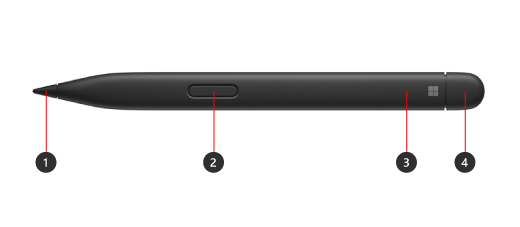
- Pennspets
- Knapp för att högerklicka och markera
- LED-lampa
- Radergummi och övre knapp
Ladda pennan
Du måste ladda pennan innan du använder den. Placera den i laddningsområdet på enheten eller tillbehöret.
Din Surface Slim Pen kan laddas av Surface Pro 12-tums 1st Edition, Surface Laptop Studio, Surface Pro Signature Keyboard och mer. En fullständig lista över laddningstillbehör som stöds finns i Så här laddar du din Surface Slim Pen.
Obs
Innan du använder pennan för första gången behöver du ladda den en sekund för att aktivera den.
Parkoppla den till din Surface
När pennan är laddad använder du Bluetooth för att koppla pennan till en Surface. Med kopplingen kan du använda pennans genvägsknapp för att snabbt öppna appar och utföra andra genvägar medan du använder pennan. Gör så här:
Windows 11
- VäljStart-inställningar>>Bluetooth & enheter>Lägg till enhet>Bluetooth.
- Håll ned den översta knappen på pennan i 5–7 sekunder tills LED-lampan blinkar vitt för att aktivera Bluetooth-kopplingsläge.
- Välj Surface Slim-penna 2 för att koppla pennan.
Windows 10
- VäljStart-inställningar>>Enheter>Lägg till Bluetooth eller annan Bluetooth-enhet>.
- Håll ned den översta knappen på pennan i 5–7 sekunder tills LED-lampan blinkar vitt för att aktivera Bluetooth-kopplingsläge.
- Välj Surface Slim-penna 2 för att koppla pennan.
Använda taktila signaler med Surface
Så här justerar du de taktila signalerna för pennan i Windows:
- Välj Startinställningar>>Bluetooth-& enheter>Penna & Windows Ink>Taktila signaler, och se till att den här inställningen är aktiverad.
- I Taktila signaler kan du justera när du ska känna dessa signaler och justera intensiteten på dessa signaler.
Byta ut Surface-pennspetsar
Surface Slim Pen 2 är utrustad med en pennspets som är enkel att ta bort. Mer information finns i Byta ut Surface-pennspetsar.
Obs
Vår premium Surface Slim Pen 2 är utrustad med en pennspets som är enkel att ta bort. Borttagningen är endast avsedd för byte av pennspets. Överdriven (500 eller fler) borttagning + återinsättningscykler av pennspetsen kan skada pennans inre delar och leda till fel pennanteckning. Pennfel på grund av för många uttags- och återinsättningscykler täcks inte av produktgarantin.
Inköpsställen
Surface-pennor och andra tillbehör kan köpas från Microsoft Store och andra återförsäljare.
Obs
Om Microsoft Store inte är tillgängligt i din region hittar du även Surface hos dessa återförsäljare.
Närliggande ämnen
- Rita och skriva med pennanteckningar i Office
- Så här laddar du din Surface Slim-penna
- Byta ut Surface-pennspetsar
- Felsöka Microsoft Surface-pennan
Behöver du mer hjälp?
Teknisk support

För teknisk support öppnar du Surface-appen, beskriver problemet och väljer Få hjälp.
Support från communityn

Communities kan hjälpa dig att ställa frågor och få råd från experter med rika kunskaper. Fråga communityn.
Annan support

Om du inte kan använda din Surface eller har en fråga om något annat öppnar du Få hjälp för att få annan support online.