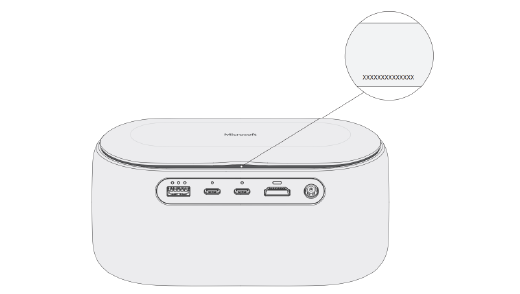
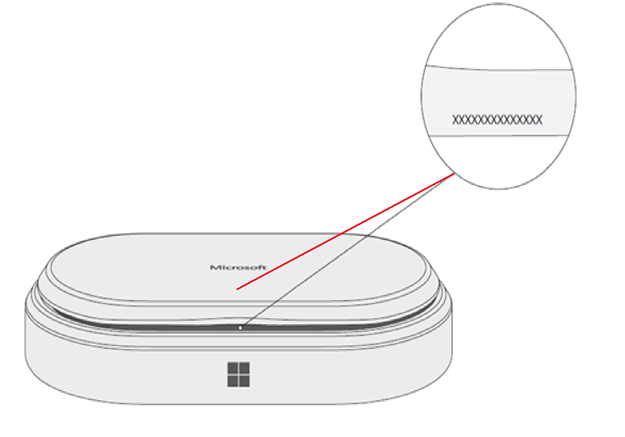
Det finns flera sätt att hitta serienumret för din Surface-enhet, Surface-tillbehör eller andra Microsoft-tillbehör. Serienumret är vanligtvis:
- En 12-siffrig numerisk kod eller
- En alfanumerisk kod på 14 tecken (inga blanksteg eller streck)
Om du vill veta hur du hittar serienumret väljer du någon av flikarna nedan.
För att kunna registrera din Surface eller lämna in den på service måste du känna till serienumret. Det underlättar om du vet vilken Surface-modell du har.
Du hittar ditt Surface-serienummer:
- I Surface-appen
- I Inställningar
- På enheten.
- I Surface UEFI
- På sidan & reparation av enhetstjänster
- På den ursprungliga förpackningen
- På en Surface-penna, Surface Dock, Surface Keyboard/Type Cover eller annat Surface-tillbehör
Hitta serienumret i Surface-appen
Det enklaste sättet att ta reda på serienumret är i Surface-appen. Den visar serienumret för din Surface-enhet och för varje Surface-tillbehör.
Välj
 , sök efter surface och välj sedan appen i listan med resultat.
Obs
Om du inte ser Surface-appen i sökresultaten kan du behöva ladda ned Surface-appen från Microsoft Store.
Expandera Enhetsinformation och titta på värdet bredvid Serienummer.

Hitta serienumret i Windows-inställningarna
På enheter som kör Windows 11 eller Windows 10 kan du hitta serienumret i Inställningar:
- Högerklicka (eller tryck länge på) Start-ikonen och välj sedan

 >Om
>Om .>
.> - På den här sidan letar du reda på Windows-specifikationer och letar reda på serienumret.
Hitta serienumret på din enhet
Se serienumret på baksidan eller undersidan av din Surface-enhet. Den visas ofta tillsammans med modell- och lagringsinformationen. Om flera grupper med tecken visas är serienumret vanligtvis den sista gruppen.
Exempel:

| Om du har denna Surface | Hämta det här |
|---|---|
| Surface Laptop, alla Surface Laptop Gooch Surface Laptop SE | Titta under tangentbordet i närheten av gångjärnet.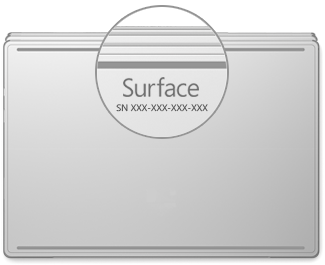
|
| Alla Surface Laptop Studio | Börja i läget Bärbar dator och rotera försiktigt skärmens överkant 180 grader bakåt. Serienumret visas på baksidan av bildskärmen nära mitten.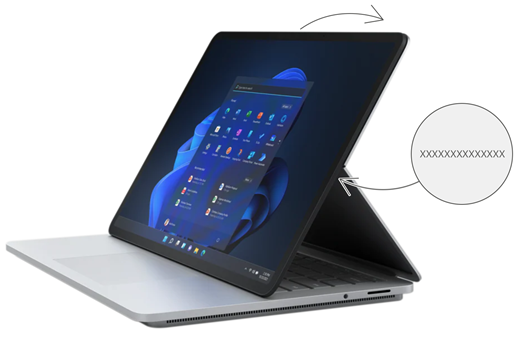
|
| Alla Surface Pro modeller, surface go-modeller, Surface 2, Surface 3 och Surface RT | Fäll ut stödet och titta efter en nummerserie intill stödets fäste.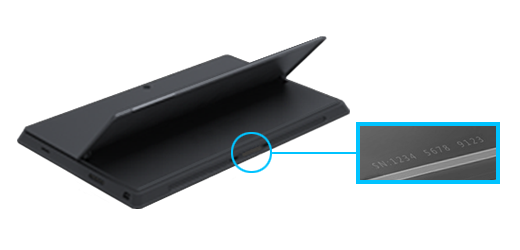
|
| Alla Surface Book (på urklipp) | Titta på plattans nedre kant där den fästs på tangentbordet (närmast magneten till vänster). Du måste koppla från skärmen från tangentbordet. Obs! Det här är samma serienummer som visas i Surface-appen eller i systeminställningarna. 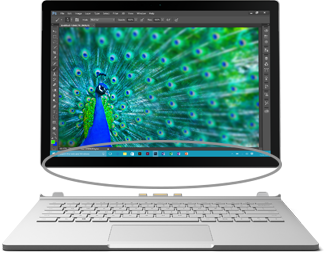
|
| Alla Surface Book (undersidan av tangentbordet) | Titta på tangentbordets undersida.
|
| Alla Surface Studio | Lägg ner Surface Studio-skärmen och titta på botten av basen.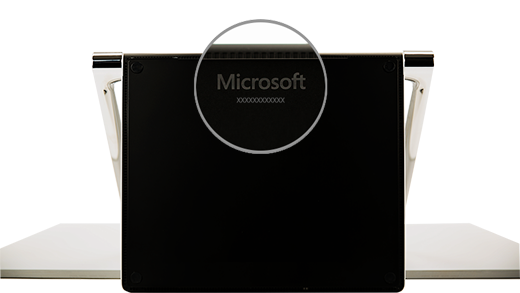
|
| Surface Duo (i SIM-kortets fack) | Sätt i SIM-utmatningsverktyget i det lilla hålet på höger sida och tryck försiktigt in det för att mata ut SIM-korthållaren. Dra försiktigt ut SIM-facket för att hitta serienumret i insidan av det.
Obs! Om kantknapparna är anslutna kanske SIM-korthållaren inte kommer hela vägen ut. Om detta inträffar sätter du i SIM-utmatningsverktyget något i hålet för SIM-korthållaren. Vinkla sedan försiktigt verktyget och dra ut hållaren hela vägen ut. Du kanske kan ta tag i den längre änden av SIM-hållaren med dina naglar för att ta bort den. |
| Surface Duo 2 (på SIM-korthållaren) | När Surface Duo 2 är stängd och den bakre kameran med trippellinsen vänd uppåt sätter du i SIM-utmatningsverktyget i det lilla hålet på den vänstra skärmens nedre del och trycker sedan försiktigt in för att mata ut SIM-korthållaren. Dra försiktigt ut SIM-facket för att hitta serienumret i insidan av det.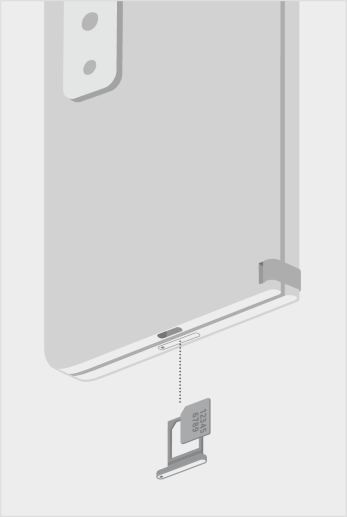
|
Hitta serienumret i Surface UEFI
Serienumret finns i avsnittet datorinformation på Surface UEFI. Mer information finns i Så här använder du Surface UEFI.
Hitta serienumret på sidan & reparation av enhet
Gå till Service och reparation av enhet och logga in med ditt Microsoft-konto för att se vilka enheter som är registrerade på ditt konto.
Hitta serienumret på förpackningen
Om du har kvar den ursprungliga förpackningen för din Surface finns serienumret på streckkodsetiketten.

Hitta serienumret för Surface-tillbehör
Surface Keyboard eller Överdrag av yttyp
Hitta serienumret i Surface-appen. Så här gör du:
Välj
, sök efter Surface och välj sedan appen i listan med resultat.Obs
Om du inte ser Surface-appen i sökresultaten kan du behöva ladda ned Surface-appen från Microsoft Store.
Välj Surface Pro-tangentbord, 12 tum eller Surface Pro Information om Flex Keyboard>Device. Serienumret visas där.
Hitta serienumret på ditt Överdrag av yttyp eller Surface Pro Signaturtangentbord

|
Du hittar serienumret för ditt Surface Pro Keyboard (eller Type Cover) nära vänster sida eller mitten av ryggraden (området som fästs på din Surface). Serienumret är en nummerserie som ser ut ungefär så här: XXXXXXXXXXXX |
|---|
Hitta serienumret på förpackningen
Om du fortfarande har den ursprungliga förpackningen hittar du serienumret på streckkodsetiketten:

|
Om du har köpt ett Type Cover eller Surface Pro Signature Keyboard separat finns streckkodsetiketten för serienumret på förpackningen. |
|---|---|

|
Om du har köpt en Surface som medföljer ett Type Cover eller Signaturtangentbord finns serienumret på streckkodsetiketten på förpackningen tillsammans med serienumret för din Surface. |
Surface Slim Pen eller Surface-pennan
Hitta serienumret för pennan i Surface-appen. Så här gör du:
Välj
, sök efter Surface och välj sedan appen i listan med resultat.Obs
Om du inte ser Surface-appen i sökresultaten kan du behöva ladda ned Surface-appen från Microsoft Store.
Välj Surface Slim Pen 2, Surface Slim Pen eller Surface-pennan>Device-information. Serienumret visas där.
Surface Docks
Hitta serienumret i Surface-appen. Så här gör du:
Välj
, sök efter Surface och välj sedan appen i listan med resultat.Obs
Om du inte ser Surface-appen i sökresultaten kan du behöva ladda ned Surface-appen från Microsoft Store.
Välj Surface USB4-docka, Microsoft Surface Thunderbolt™ 4 Dock eller Surface Dock 2>Enhetsinformation. Serienumret visas där.
Hitta serienumret på Surface Dock

|
Om du vill ta reda på serienumret på din Surface Dock tittar du efter en 12-siffrig nummerserie på undersidan av enheten. Serienumret ser ut så här: XXXXXXXXXXXX. |
|---|
Hitta serienumret på förpackningen
|
|
Om du fortfarande har den ursprungliga förpackningen för din Surface Dock finns serienumret på streckkodsetiketten. |
|---|
Surface Headphones eller Surface Earbuds
Hitta serienumret för dina Surface Headphones eller Surface Earbuds.
Hitta serienumret i Surface-appen
Så här hittar du serienumret för dina Surface Headphones eller Surface Earbuds i Surface-appen:
-
På en Windows 10/11-dator: Välj och välj sedan Surface i listan alla appar. Välj Surface Headphones eller Surface Earbuds>Enhetsinformation. Serienumret visas där.
- På en iOS-enhet eller Android-enhet: Öppna Surface-appen och tryck sedan på Konto>för Surface Headphones eller Surface Earbuds>Enhetsinformation. Serienumret finns i avsnittet Information .
Hitta serienumret på Surface Headphones
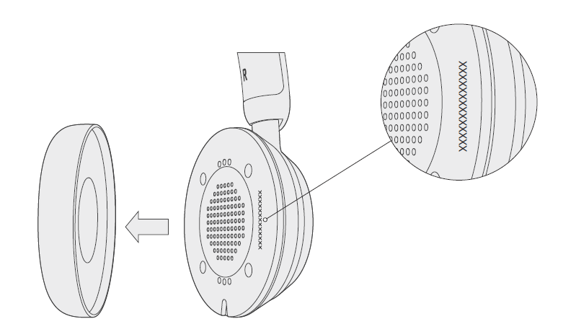
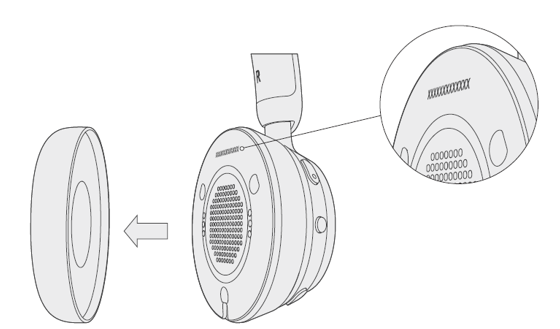
För att kunna hitta serienumret på Surface Headphones måste du ta bort den högra öronkudde från enheten.
Så här tar du bort öronkudden:
- Vrid den högra öronkudden på Surface Headphones mot dig– du ska kunna se insidan av öronkudden.
- Håll ordentligt i den högra öronkudden och vrid den moturs. Lyft öronkudden uppåt för att ta bort den från enheten.
- Nu kan du se det 12-siffriga serienumret. Anteckna serienumret innan du sätter tillbaka öronkåpan.

Så här sätter du tillbaka öronkudden:
- Passa in räfflorna på öronkudden mot enheten. Öronkudden ska vidröra hörlursdelen hela vägen runt.
- Vänd öronkuddens insida mot dig och vrid den medurs tills öronkudden sitter fast ordentligt i hörlurarna.
Surface Earbuds laddningsfodral
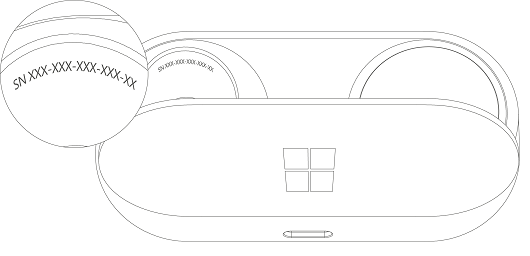
Leta reda på det serienummer som gäller för din Surface Earbuds på Earbuds laddningsfodral.
Öppna laddningsfodralet och ta bort höger earbud.
Vänd fodralet bakåt. Det 12-siffriga serienumret visas i facket för höger earbud.
Obs
- Om du har kvar den ursprungliga förpackningen för din Surface Earbuds finns serienumret även på streckkodsetiketten.
- Mer information om hur du konfigurerar dina Earbuds i Surface-appen finns i Konfigurera Surface Earbuds.
- Mer information om hur du ändrar inställningar för dina öronsnäckor finns i Hantera inställningar för Surface Earbuds.