
Mötesrumsläge optimerar Teams skrivbords mötesgränssnitt för användning i mötesrum i avsaknad av mer kompatibla rumslösningar som Microsoft Teams Rum. Om du aktiverar mötesrumsläget gör du följande:
Aktiverar kringutrustningen för ljud och video i rummet som aktiv högtalare, mikrofon och kamera för att spara tid och säkerställa att personliga enheter inte används av misstag.
Förenklar delning av innehåll genom att visa ett nytt fönster för ren utskrift på en extern bildskärm samtidigt som du skyddar din privata information genom att lämna kontroller och anteckningar på din personliga enhet.
Aktiverar talarattribution och identifiering om lämpliga principer är aktiverade, vilket förbättrar AI-mötesfunktioner som Recap och Copilot.
Inaktiverar röstisolering så att andra användare än värden hörs tydligt i rummet.
Visar rummet i deltagarmenyn och visar en lista över användare i rummet för korrekt representation.
Aktivera innan du ansluter till ett möte
Aktivera mötesrumsläge automatiskt
När du ansluter din bärbara dator till ett rums kringutrustning för ljud via USB identifierar Teams den automatiskt och rekommenderar att du använder den kringutrustningen på skärmen före anslutning. Ett av följande villkor måste vara uppfyllt för att läget ska aktiveras automatiskt:
Om det är känt att en ansluten kringutrustning finns i ett delat utrymme (till exempel om den har använts av flera unika personer) föreslår Teams alternativet Rumsljud från skärmen för att föransluta till mötet.
Om en ansluten kringutrustning är känd för Microsoft som en enhet som ofta finns i mötesrum flyttar Teams automatiskt över dig till alternativet Rumsljud . Detta optimerar rumsläget när du ansluter.
Om den anslutna kringutrustningen har kopplats till ett BYOD-rum av en IT-administratör flyttar Teams automatiskt över användaren till alternativet Rumsljud .
Använda rumsljud innan du ansluter till ett möte
Du kan också aktivera mötesrumsläget innan du ansluter till ett möte. Anslut din bärbara dator till ljud- och videoenheterna i mötesrummet för att säkerställa att de är korrekt valda i mötesalternativen.
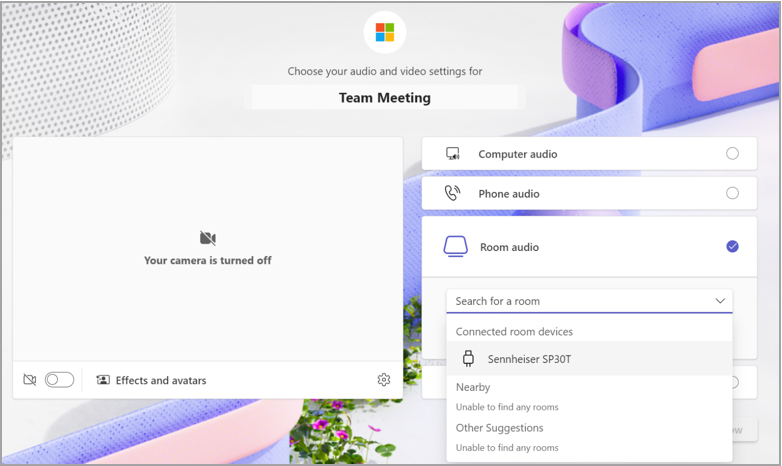
- Anslut den bärbara datorn till en extern ljudenhet (t.ex. en högtalartelefon) med nödvändiga kablar. Kontakta IT-administratören om du är osäker på vilka kablar som krävs.
- Starta Teams på din bärbara dator och anslut till ett möte. Mer information om hur du ansluter till möten finns i Ansluta till ett möte i Microsoft Teams.
- På skärmen före anslutning väljer du Rumsljud.
- Välj namnet på ljudenheten under Anslutna rumsenheter.
- Ansluta till mötet.
Aktivera under ett möte
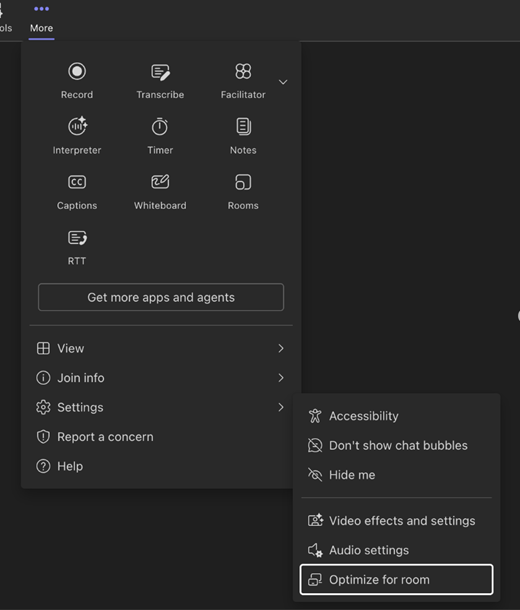
Från menyn Mer under ett möte
Om mötesrumsläget inte är automatiskt aktiverat för dig i Teams-mötet väljer du  >Fler alternativKnappen Inställningar
 >Inställningar Optimera för rum. Detta kommer att aktivera alla nödvändiga funktioner för att hjälpa dig att få den bästa mötesupplevelsen i ett mötesrum.
Dela innehåll
Mötesrumsläge identifierar automatiskt den anslutna skärmen. Teams sänder bara det som finns i mötesfönstret direkt på TV:n.

Obs
Mötesrumsläget fungerar på samma sätt oavsett om du har inställningar för att duplicera eller utöka bildskärmarna i systeminställningarna för din bärbara dator.
Möteskontroller finns kvar högst upp på enhetens skärm, precis som med vanlig skärmdelning.
Stänga av mötesrumsläge
Fortsätt till knappen >FlerInställningar>i Inställningar Optimera för utrymme för att inaktivera det här läget. Om du kopplar från din BYOD-enhet avslutas mötesrumsläget.
Kända problem
När du använder läget Tillsammans ser du en tom skärm i rumsvärdvyn på din bärbara dator.
När du växlar mellan deltagarnas videogallerier i rummets värdvy ändras inte gallerivyn i den delade visningsvyn.
När du använder PowerPoint Live cameo under mötesrumsläge kan det uppstå problem när du aktiverar videon.
Det finns inte stöd för att fästa en deltagares video från skrivbordet. För tillfället väljer du Fler alternativ bredvid deltagaren i den delade visningsvyn.
Grupprum stöds inte i mötesrumsläge.