
I Kostnadsfritt Microsoft Teams kan du göra inlägg i en community och kanal. Du kan skapa ett nytt inlägg, dela något från enheten, använda en app och svara på ett inlägg. Ta en titt och se vad du mer kan göra när du publicerar i en community eller kanal i Kostnadsfritt Microsoft Teams.
Gör inlägg i en community
I en community kan du delta i konversationer och dela information på ett säkert sätt.
Skapa ett nytt inlägg i en community
I Teams går du till den community du vill publicera i.
Tryck på knappen nytt inlägg
 .
.I fönstret Nytt inlägg kan du:
Lägg till en rubrik i inlägget.
I området Starta en ny konversation kan du skriva ditt meddelande och @nämna någon i communityn.
När du skapar ett inlägg eller tillkännagivande eller skickar ett svar kan du använda de här alternativen för att formatera meddelandet:
Tryck på plusknappen Knappen för
 så att den omfattar följande:
- Lägg till knappen Mediegalleri
 från kameran eller galleriet i inlägget eller meddelandet.
 -
Bifoga filer
 att dela.
 - Markera meddelandet som högprioriterat

- Använd en app för att skicka till din community
-
Lägg till emojier, GIF-filer och dekaler
 för att dela reaktioner.
 - Lägg till Spela in ljud om du vill dela en ljudfil. Du kan göra detta genom att trycka och hålla ned för att spela in. När du är klar med inspelningen kan du skicka eller ta bort den.
- Använd formatalternativen för att anpassa ditt meddelande med fetstil, kursiv stil, understrykning och mycket mer.
- Lägg till knappen Mediegalleri
Högst upp kan du trycka på
 för att även skicka via e-post. Då skickas även ditt nya inlägg till alla medlemmar i ett e-postmeddelande.
När du är klar trycker du på Skicka
 att publicera i communityn.
Dela något i en community från din mobila enhet
Du kan enkelt dela något från kamerabilder, appar eller webbläsare till en community.
- Välj det objekt som du vill dela med en community.
- Tryck på Dela.
- Bläddra till kostnadsfria Teams och välj sedan den community du vill dela till under Communities. Du kan också välja att lägga till ett meddelande
- När du är klar trycker du på Skicka att publicera i communityn.
Svara på ett inlägg i en community
Gå till inlägget i communityn som du vill svara på och tryck på Svara.
Du kan skriva ditt meddelande i fältet Svara . Du kan även:
- Tryck på emojier, GIF-filer och dekaler för att inkludera emojier eller GIF:ar.
- Tryck på knappen Kamera
 för att ta ett foto eller välja ett från kamerabilderna.
- Tryck på emojier, GIF-filer och dekaler
Tryck på plusknappen Knappen för
att inkludera knappen Mediegalleri, Bifoga filer, markera meddelandet som högprioriterat, formatera meddelandet eller använd en app för att skicka till dina communitys.När du är klar trycker du på Skicka
att svara på inlägget.
Hur gör jag för att redigera ett inlägg eller tillkännagivande i en community?
När du skapar ett inlägg eller tillkännagivande eller skickar ett svar använder du alternativen för att formatera meddelandet.
Tryck på plusknappen Knappen för så att den omfattar följande:
- Lägg till knappen Mediegalleri från kameran eller galleriet i inlägget eller meddelandet.
-
Bifoga filer att dela.
- Markera meddelandet som högprioriterat
- Använd en app för att skicka till din community
- Lägg till emojier, GIF-filer och dekaler för att dela reaktioner.
- Lägg till Spela in ljud om du vill dela en ljudfil. Du kan göra detta genom att trycka och hålla ned för att spela in. När du är klar med inspelningen kan du skicka eller ta bort den.
- Använd formatalternativen för att anpassa ditt meddelande med fetstil, kursiv stil, understrykning och mycket mer.
Varför har mitt community-meddelande tagits bort?
När du är i en Kostnadsfritt Microsoft Teams community kan du få ett meddelande om att meddelandet har tagits bort i konversationen.
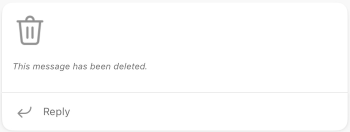
Det kan bero på något av följande:
- Meddelandets författare har tagit bort det.
- Ägaren av communityn har valt att ta bort den.
- Meddelandet rapporterades.
Publicera i en kanal
Kanaler gör det lättare att fokusera på specifika mål och projekt. Du kan använda kanaler för att publicera ämnen som Meddelanden och Frågor&och svar.
Skapa ett nytt inlägg i en kanal
I Teams går du till den communitykanal du vill publicera i.
Tryck på knappen nytt inlägg
.I fönstret Nytt inlägg kan du:
Lägg till en rubrik i inlägget.
I området Starta en ny konversation kan du skriva ditt meddelande och @nämna någon i communityn.
När du skapar ett inlägg eller tillkännagivande eller skickar ett svar kan du använda de här alternativen för att formatera meddelandet:
Tryck på plusknappen Knappen för
så att den omfattar följande:- Lägg till knappen Mediegalleri från kameran eller galleriet i inlägget eller meddelandet.
-
Bifoga filer att dela.
- Markera meddelandet som högprioriterat
- Lägg till emojier, GIF-filer och dekaler för att dela reaktioner.
- Använd formatalternativen för att anpassa ditt meddelande med fetstil, kursiv stil, understrykning och mycket mer.
- Lägg till knappen Mediegalleri
När du är klar trycker du på Skicka för att publicera i kanalen.
Dela något i en kanal från din mobila enhet
Du kan enkelt dela något från kamerabilder, appar eller webbläsare till en community.
- Välj det objekt som du vill dela med en community.
- Tryck på Dela.
- Bläddra till kostnadsfria Teams och välj sedan den community du vill dela till under Communities. Du kan också välja att lägga till ett meddelande
- När du är klar trycker du på Skicka att publicera i communityn.
Svara på ett inlägg i en kanal
- Gå till inlägget i den kanal som du vill svara på och tryck på Svara.
- Du kan skriva ditt meddelande i fältet Svara och trycka på Emojier, GIF-filer och dekaler .
- Tryck på plusknappen Knappen för att inkludera knappen , Bifoga filer, knappen Bifoga en , ange meddelandet som högprioriterat eller formatera meddelandet.
- Tryck på knappen Kamera för att inkludera ett foto eller ta ett nytt.
- När du är klar trycker du på Skicka att svara på inlägget.
Hur gör jag för att redigera ett inlägg eller tillkännagivande i en kanal?
När du skapar ett inlägg eller tillkännagivande eller skickar ett svar använder du alternativen för att formatera meddelandet.
Tryck på plusknappen Knappen för så att den omfattar följande:
- Lägg till knappen Mediegalleri från kameran eller galleriet i inlägget eller meddelandet.
-
Bifoga filer att dela.
- Markera meddelandet som högprioriterat
- Lägg till emojier, GIF-filer och dekaler för att dela reaktioner.
- Använd formatalternativen för att anpassa ditt meddelande med fetstil, kursiv stil, understrykning och mycket mer.

Relaterade ämnen
Skicka ett meddelande till en kanal i Microsoft Teams
Kontakta oss
Om du behöver mer hjälp kan du kontakta supporten eller ställa en fråga i Microsoft Teams-communityn.