
Ett histogram är ett stapeldiagram som visar frekvensdata.
Obs
Det här avsnittet handlar endast om hur du skapar ett histogram. Mer information om paretodiagram (sorterade histogram) finns i Skapa ett paretodiagram.
Excel
Skapa ett histogramdiagram
Markera data.
(Detta är ett typiskt exempel på data för ett histogram.)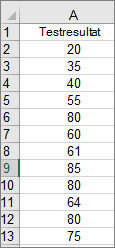
Välj Infoga>Infoga histogramför statistikdiagram>.
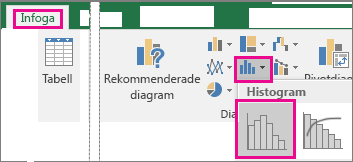
Du kan också skapa ett histogram från fliken Alla diagram i Rekommenderade diagram.
Tips
- Anpassa diagrammets utseende på flikarna Utforma och Format .
- Om flikarna inte visas kan du lägga till dem i menyfliksområdet genom att klicka var som helst i histogrammet.
Konfigurera histogramlagerplatser
Högerklicka på den vågräta axeln i diagrammet, välj Formatera axel och välj sedan Axelalternativ.
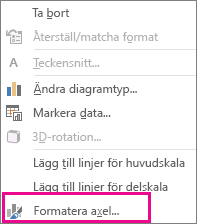
Använd informationen i tabellen nedan för att avgöra vilka alternativ du vill ange i åtgärdsfönstret Formatera axel .
Alternativ Beskrivning Efter kategori Välj det här alternativet om kategorierna (vågrät axel) är textbaserade istället för numeriska. I histogrammet grupperas samma kategorier och värdena summeras på värdeaxeln.
Tips: Om du vill räkna antalet förekomster för textsträngar lägger du till en kolumn och fyller den med värdet "1", och ritar sedan histogrammet och ställer in lagerplatserna på Efter kategori.Automatiskt Det här är standardinställningen för histogram. Lagerplatsbredden beräknas med Scotts normalreferensregel. Fackbredd Ange ett positivt decimaltal för antalet datapunkter i varje intervall. Antal lagerplatser Ange antalet lagerplatser för histogrammet (inklusive lagerplatserna för spill och underskott). Lagerplats för spill Markera den här kryssrutan om du vill skapa ett fack för alla värden ovanför värdet i rutan till höger. Om du vill ändra värdet anger du ett annat decimaltal i rutan. Fack för värden under (underflow bin) Markera den här kryssrutan om du vill skapa ett fack för alla värden som motsvarar eller ligger under värdet i rutan till höger. Om du vill ändra värdet anger du ett annat decimaltal i rutan. 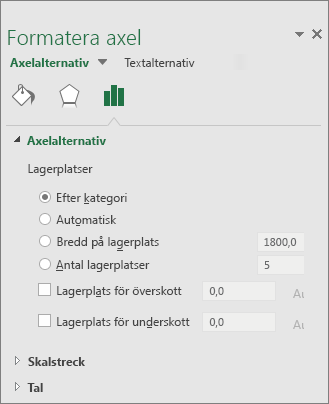
Tips
Om du vill läsa mer om histogramdiagram och hur det hjälper dig att visualisera statistiska data kan du läsa det här blogginlägget om histogram, Pareto och låddiagram av Excel-teamet. Du kanske också är intresserad av att lära dig mer om de andra nya diagramtyperna som beskrivs i det här blogginlägget.
Formler som används för att skapa histogram
Alternativet Automatisk (Scotts normala referensregel)
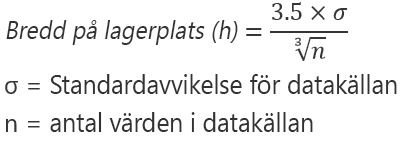 Scotts normala referensregel försöker minimera avvikelsen i variansen i histogrammet jämfört med datauppsättningen, samtidigt som man antar normalfördelade data.
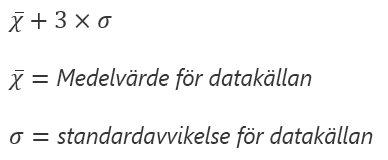
Alternativet Spillfack
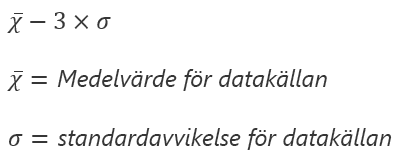
 Alternativet Lagerplats för underskott
Outlook, PowerPoint, Word
Skapa ett histogramdiagram
- Välj Infoga>diagram.
- I dialogrutan Infoga diagram, under Alla diagram, väljer du Histogram och sedan OK.
- Välj data på fliken Diagramdesign .
(Detta är ett typiskt exempel på data för ett histogram.)
Tips
- Anpassa diagrammets utseende med hjälp av flikarna Design och Format i menyfliksområdet.
- Om flikarna inte visas kan du lägga till dem i menyfliksområdet genom att klicka var som helst i histogrammet.
Konfigurera histogramlagerplatser
Högerklicka på den vågräta axeln i diagrammet, välj Formatera axel och välj sedan Axelalternativ.
Använd informationen i tabellen nedan för att avgöra vilka alternativ du vill ange i åtgärdsfönstret Formatera axel .
Alternativ Beskrivning Efter kategori Välj det här alternativet om kategorierna (vågrät axel) är textbaserade istället för numeriska. I histogrammet grupperas samma kategorier och värdena summeras på värdeaxeln.
Tips: Om du vill räkna antalet förekomster för textsträngar lägger du till en kolumn och fyller den med värdet "1", och ritar sedan histogrammet och ställer in lagerplatserna på Efter kategori.Automatiskt Det här är standardinställningen för histogram. Fackbredd Ange ett positivt decimaltal för antalet datapunkter i varje intervall. Antal lagerplatser Ange antalet lagerplatser för histogrammet (inklusive lagerplatserna för spill och underskott). Lagerplats för spill Markera den här kryssrutan om du vill skapa ett fack för alla värden ovanför värdet i rutan till höger. Om du vill ändra värdet anger du ett annat decimaltal i rutan. Fack för värden under (underflow bin) Markera den här kryssrutan om du vill skapa ett fack för alla värden som motsvarar eller ligger under värdet i rutan till höger. Om du vill ändra värdet anger du ett annat decimaltal i rutan.

Om histogramdata
Om du vill skapa ett histogram i Excel anger du två typer av data – de data som du vill analysera och facknumren som representerar de intervall för vilka du vill mäta frekvensen. Du måste ordna informationen i två kolumner i kalkylbladet. Kolumnerna måste innehålla följande data:
- Indata Det här är de data som du vill analysera med hjälp av histogramverktyget.
- Facknummer De här talen representerar de intervall som du vill att histogramverktyget ska använda för att mäta indata i dataanalysen.
När du använder histogramverktyget räknar Excel antalet datapunkter i varje datafack. En datapunkt inkluderas i ett visst fack om talet är större än den lägsta gränsen och lika med eller mindre än den största gränsen för datafacket. Om du utelämnar fackintervallet skapas en uppsättning jämnt fördelade fack mellan de lägsta och högsta värdena för indata.
Resultatet av histogramanalysen visas på ett nytt kalkylblad (eller i en ny arbetsbok) och visar en histogramtabell och ett stapeldiagram som återspeglar data i histogramtabellen.
Behöver du mer hjälp?
Du kan alltid fråga en expert i Excel Tech Community eller få support i Communities.