
Ett treemap-diagram visar data hierarkiskt och gör det enkelt att upptäcka mönster, till exempel vilka varor som är storsäljare i en butik. Trädets grenar representeras av rektanglar och varje underordnad gren visas som en mindre rektangel. Treemap-diagrammet visar kategorier efter färg och närhet och kan enkelt visa stora mängder data, vilket är svårt med andra diagramtyper.
Treemap-diagram är användbara när du vill jämföra proportioner inom hierarkin, men de visar inte hierarkiska nivåer mellan de största kategorierna och varje datapunkt på ett bra sätt. Ett soldiagram är ett mycket bättre alternativ för det ändamålet.
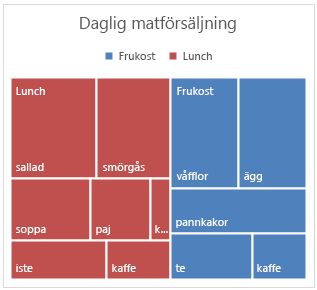
Skapa ett treemap-diagram
Markera data.
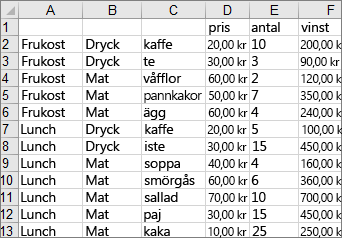
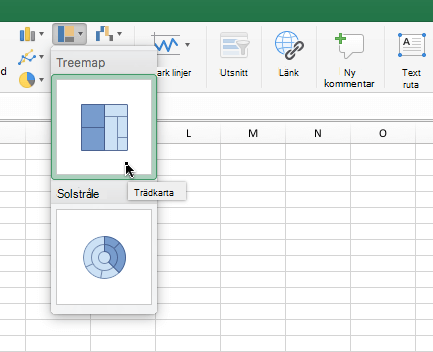
Gå till fliken >InfogaInfoga hierarkidiagram>Treemap.
Du kan också använda Rekommenderade diagram och skapa ett träddiagram genom att gå till Infoga>rekommenderade diagram:>Alla diagram.
Tips
Anpassa diagrammets utseende på flikarna Utforma och Format . Om flikarna inte visas kan du aktivera flikarna genom att klicka var som helst i treemap-diagrammet.
Ändra visningen av etiketter
Excel använder automatiskt olika färger för var och en av de översta nivåerna eller överordnade kategorierna. Du kan dock även använda layout för datatabeller för att skilja på de olika kategorierna.
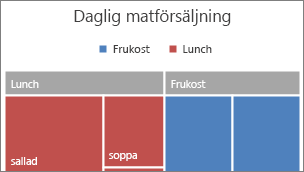
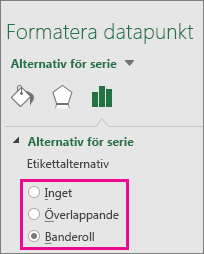
- Högerklicka på en av rektanglarna i diagrammets >Formatera dataserie.
- Välj det visningsalternativ du vill använda underEtikettalternativ> för seriealternativ.
Behöver du mer hjälp?
Du kan alltid fråga en expert i Excel Tech Community eller få support i Communities.