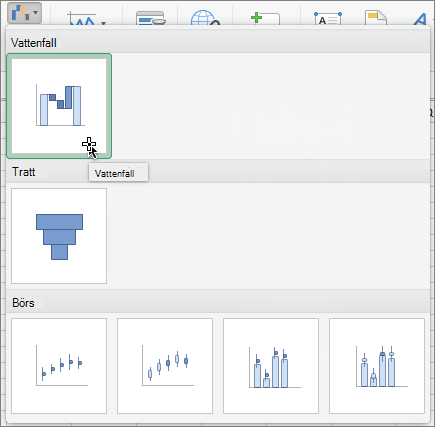
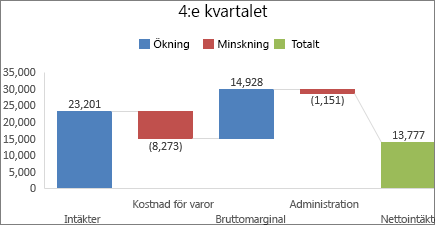
Ett vattenfallsdiagram visar en löpande summa allteftersom värden läggs till eller dras av. Det är användbart för att förstå hur ett ursprungligt värde (till exempel nettoinkomst) påverkas av en serie positiva och negativa värden.
Kolumnerna är färgkodade så att du snabbt kan skilja positiva siffror från negativa. Kolumnerna för det ursprungliga och det slutliga värdet börjar ofta på den vågräta axeln, medan de mellanliggande värdena är flytande kolumner. På grund av detta "utseende" kallas vattenfallsdiagram även för brodiagram.
Skapa ett vattenfallsdiagram
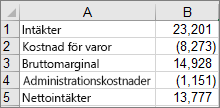
Markera data.
Välj Infoga> Infoga vattenfallstrat
 Infoga vattenfall ...>Vattenfall.
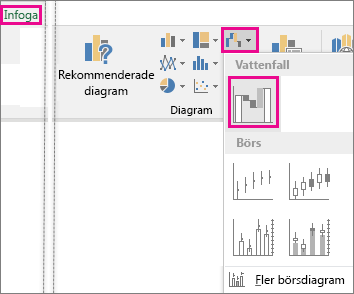
Du kan också skapa ett vattenfallsdiagram med hjälp av fliken Alla diagram i Rekommenderade diagram.
Tips
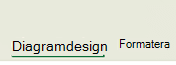
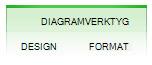
Anpassa diagrammets utseende på flikarna Diagramdesign (eller bara Design) och Format . Om flikarna inte visas kan du lägga till de sammanhangsberoende flikarna i menyfliksområdet genom att klicka var som helst i vattenfallsdiagrammet.
Menyflikarna för diagram i Microsoft 365, Office 2024 och Office 2021:
Menyflikarna för diagram i Office 2019 och tidigare versioner:
Starta delsummor eller totalsummor från den vågräta axeln
Om dina data innehåller värden som anses vara Delsummor eller Summor, till exempel nettoinkomst, kan du ställa in dessa värden så att de börjar på den vågräta axeln vid noll och inte "flyter".
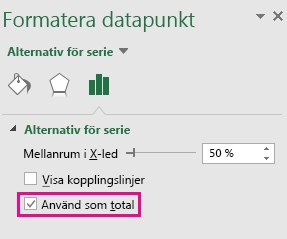
Markera en enskild datapunkt i diagrammet, högerklicka på den och välj Formatera datapunkt för att öppna åtgärdsfönstret. Markera sedan rutan Ange som summa , som visas nedan.
Obs
Om du högerklickar när alla datapunkter är markerade visas alternativet Formatera dataserie i stället för alternativet Formatera datapunkt .
Om du vill göra kolumnen "flytande" igen avmarkerar du rutan Använd som summa .
Tips
Du kan också ange summor genom att högerklicka på en datapunkt och välja Använd som total på snabbmenyn.
Visa eller dölj kopplingslinjer
Kopplingslinjer kopplar slutet av varje kolumn till början av nästa kolumn, vilket underlättar visningen av dataflödet i diagrammet.
- Om du vill dölja kopplingslinjer högerklickar du på en dataserie för att öppna åtgärdsfönstret Formatera dataserie och avmarkerar rutan Visa kopplingslinjer .
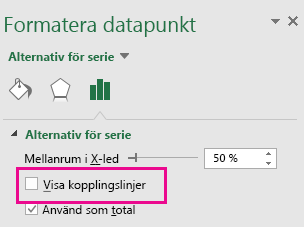
Om du vill visa linjerna igen markerar du kryssrutan Visa kopplingslinjer.
Tips
Diagramförklaringen grupperar olika typer av datapunkter i diagrammet: Öka, Minska och Totala. Om du markerar en förklaringspost markeras alla kolumner som utgör den gruppen i diagrammet.