
När du först skapar ett makro i en arbetsbok fungerar det bara i just den arbetsboken. Men du kanske vill använda makrot också i andra arbetsböcker? Om du vill att makrona ska bli tillgängliga så fort du startar Excel kan du skapa dem i arbetsboken Egna.xlsb. Det är en dold arbetsbok som lagras på datorn och som öppnas i bakgrunden varje gång du startar Excel.
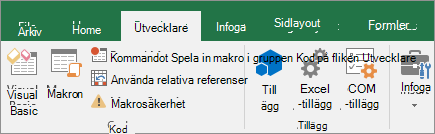
Du kan hitta makron och VBA-verktyg på fliken Utvecklare. Eftersom den som standard är dold så är första steget att aktivera den. Mer information finns i Visa fliken Utvecklare.
 Skapa ett makro. Vi spelar in ett makro som inte gör någonting, men arbetsboken Egna makron skapas.
Läs mer om hur du skapar makron i Snabbstart: Skapa ett makro.
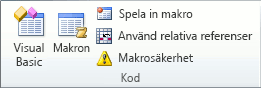
- Gå till fliken Utvecklare och klicka på Spela in makro.
- Du behöver inte ange ett namn för makrot i rutan Makronamn i dialogrutan Spela in makro. Du kan acceptera namnet som Excel ger dig, till exempel Makro1, eftersom det bara är ett tillfälligt makro.
När du börjar skapa egna makron bör du ge dem beskrivande namn så att du vet vad de innehåller. - I rutan Lagra makrot i väljer du Arbetsboken> Egna makronOK. Det här är det viktigaste steget eftersom Excel skapar arbetsboken egna makron om den inte redan finns.
- Klicka på Utvecklare>Stoppa inspelning så har Excel skapat din personliga makrobok.
- När du stänger arbetsboken uppmanas du att spara både arbetsboken och arbetsboken Egna makron.
Så här visar du makrot som du har skapat:
Gå till Visual Basic> för utvecklare för att starta Visual Basic Editor (VBE), det är där dina makron lagras.
Du hittar arbetsboken Egna makron i fönstret Projektutforskaren till vänster. Om du inte ser den går du till Visa>Projektutforskaren.
Dubbelklicka på VBA-projektmappen >(PERSONAL.xlsb)Moduler1> så hittar du det tomma makro1 som du har spelat in. Du kan ta bort den eller behålla den om du vill lägga till kod i den senare.
Obs
När du spelar in ett makro i en ny instans av Excel skapar VBA automatiskt en ny modulmapp och ökar dess nummer. Så om du redan har Modul1 och Modul2 skapar VBA Modul3. Du kan byta namn på Moduler i fönstret Egenskaper under Projektutforskaren så att de bättre återspeglar vad makron i dem gör.
Flytta makron mellan datorer
Filen Egna.xlsb lagras i en mapp som kallas XLSTART. Om du vill dela dina makron med någon annan kan du kopiera dem till XLSTART-mappen på andra datorer, eller kopiera några eller alla makron i makrot till filen Egna.xlsb på andra datorer. Du kan söka efter XLSTART i Utforskaren för att hitta den.
Om du har ett eller bara några få makron som du vill dela med andra kan du skicka arbetsboken som innehåller dem till dem. Du kan också göra arbetsboken tillgänglig på en delad nätverksenhet eller från ett SharePoint Services-bibliotek.
Mer information om hur du kopierar ett makro från en arbetsbok till en annan finns i Kopiera en makromodul till en annan arbetsbok.
Behöver du mer hjälp?
Du kan alltid fråga en expert i Excel Tech Community eller få support i Communities.