
Om du har uppgifter som du utför upprepade gånger i Microsoft Excel, kan du spela in ett makro för att automatisera de uppgifterna. Ett makro är en åtgärd eller en uppsättning åtgärder som du kan köra hur många gånger du vill. När du skapar ett makro spelar du in musklickningar och tangenttryckningar. Efter det att du har skapat ett makro kan du redigera det för att göra mindre justeringar i hur det fungerar.
Anta att du varje månad skapar en rapport åt din ekonomichef. Du vill formatera namnen på kunder med försenade betalningar i rött, och dessutom använda fetstilsformatering. Du kan då skapa och sedan köra ett makro som snabbt använder de här formateringsändringarna i de celler som du markerar.
Hur gör jag?

|
Innan du spelar in ett makro Du kan hitta makron och VBA-verktyg på fliken Utvecklare. Eftersom den som standard är dold så är första steget att aktivera den. Mer information finns i Visa fliken Utvecklare. 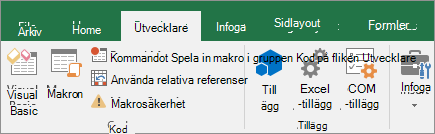
|
|---|

|
Spela in ett makro
|
|---|
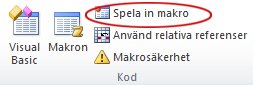
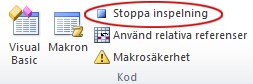

|
Titta närmare på makrot Du kan lära dig något om programmeringsspråket Visual Basic genom att redigera ett makro. Om du vill redigera ett makro väljer du makron i gruppen Kod på fliken Utvecklare, markerar namnet på makrot och trycker på Redigera. Då öppnas Visual Basic Editor. Se hur de åtgärder du har spelat in visas som kod. Vissa delar av koden kommer antagligen att vara begripliga för dig, medan andra kan vara lite förbryllande. Experimentera med koden, stäng Visual Basic Editor och kör makrot igen. Se om något annorlunda inträffar den här gången. |
|---|
Nästa steg
- Om du vill veta mer om att skapa makron kan du läsa mer i avsnittet Skapa eller ta bort ett makro.
- Om du vill veta mer om att köra ett makro kan du läsa mer i avsnittet Köra ett makro.
Behöver du mer hjälp?
Du kan alltid fråga en expert i Excel Tech Community eller få support i Communities.