Med pivottabeller kan du beräkna, sammanfatta och analysera data så att du kan se jämförelser, mönster och trender.
När du inte längre behöver en pivottabell markerar du hela pivottabellen och tar bort den genom att trycka på Delete .
Se till att hela pivottabellen är markerad om du får meddelandet "Det går inte att ändra den delen av pivottabellrapporten". Tryck på Ctrl+A och sedan på Delete igen.
Så här tar du bort en pivottabell om du använder en enhet utan tangentbord:
- Markera en cell någonstans i pivottabellen så visas Verktyg för pivottabell på menyfliken.
- Välj Pivottabell Analysera>Markera>hela pivottabellen.
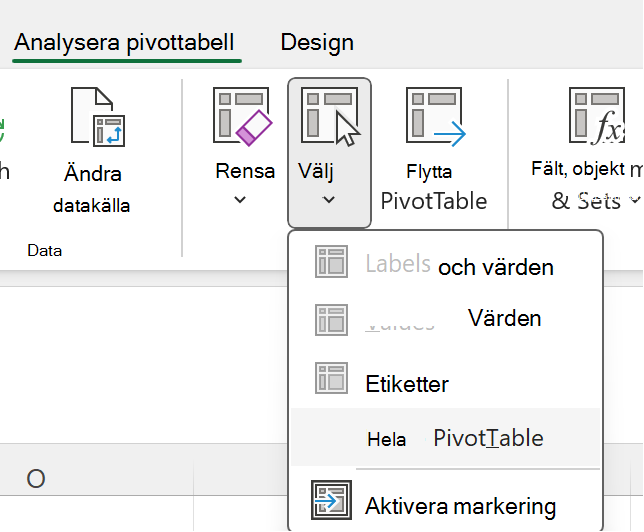
- Markera en cell någonstans i pivottabellen för att alternativet Ta bort ska visas.
Tips
Om din pivottabell finns på ett separat blad utan andra data som du vill behålla kan du ta bort pivottabellen genom att bara ta bort det kalkylbladet.
Mer information om att använda pivottabeller i Excel
- Högerklicka var som helst i pivottabellen för att visa snabbmenyn.
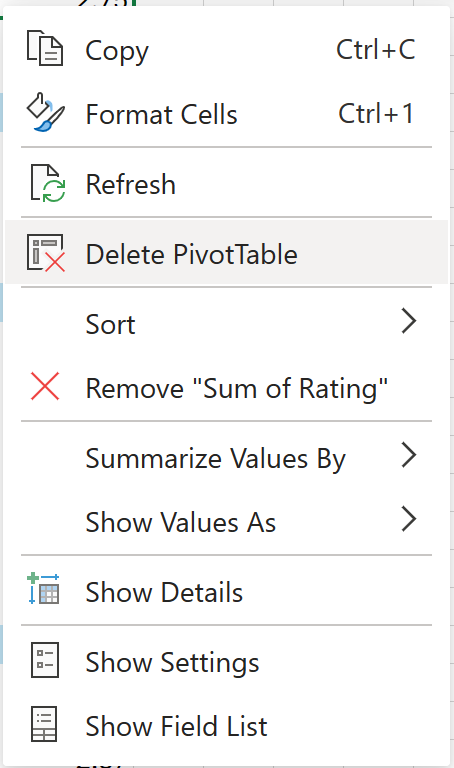
- Välj Ta bort pivottabell.
Du kan också markera hela pivottabellen genom att trycka på Ctrl+A och sedan på Delete.
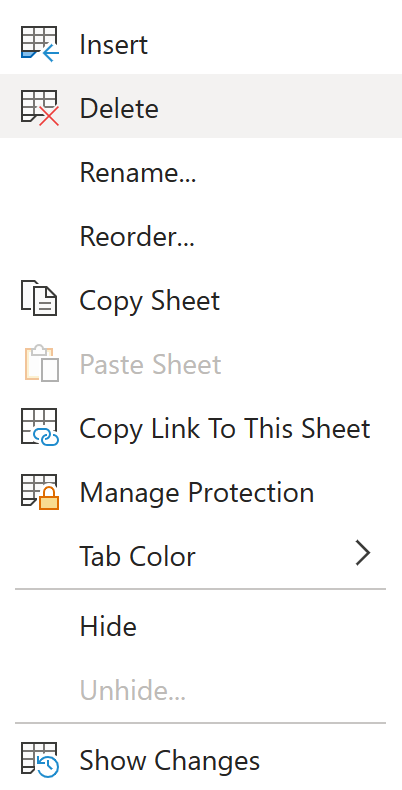
Om pivottabellen finns på ett separat blad som inte innehåller andra data som du vill behålla högerklickar du på bladfliken och väljer Ta bort:
Mer information om att använda pivottabeller i Excel för webben
Obs
Pivottabell på iPad är tillgänglig för kunder som kör Excel på iPad version 2.82.205.0 och senare. För att komma åt den här funktionen, se till att din app är uppdaterad till den senaste versionen via App Store.
Så här tar du bort en pivottabell från arbetsboken:
Tryck och håll ned en cell någonstans i pivottabellen så att snabbmenyn visas.
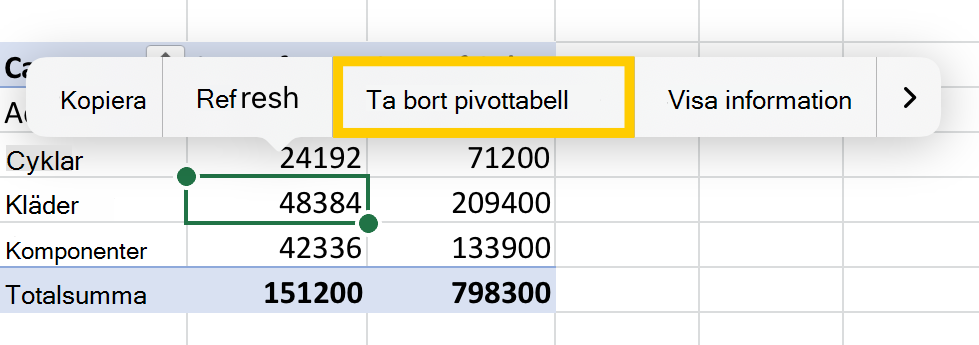
Tryck på Ta bort pivottabell.
Du kan också markera hela pivottabellen och trycka på Delete på tangentbordet.
Tips
Du visar tangentbordet på din iPad genom att trycka på en cell utanför pivottabellområdet och sedan trycka på formelfältet högst upp i kalkylbladsområdet: 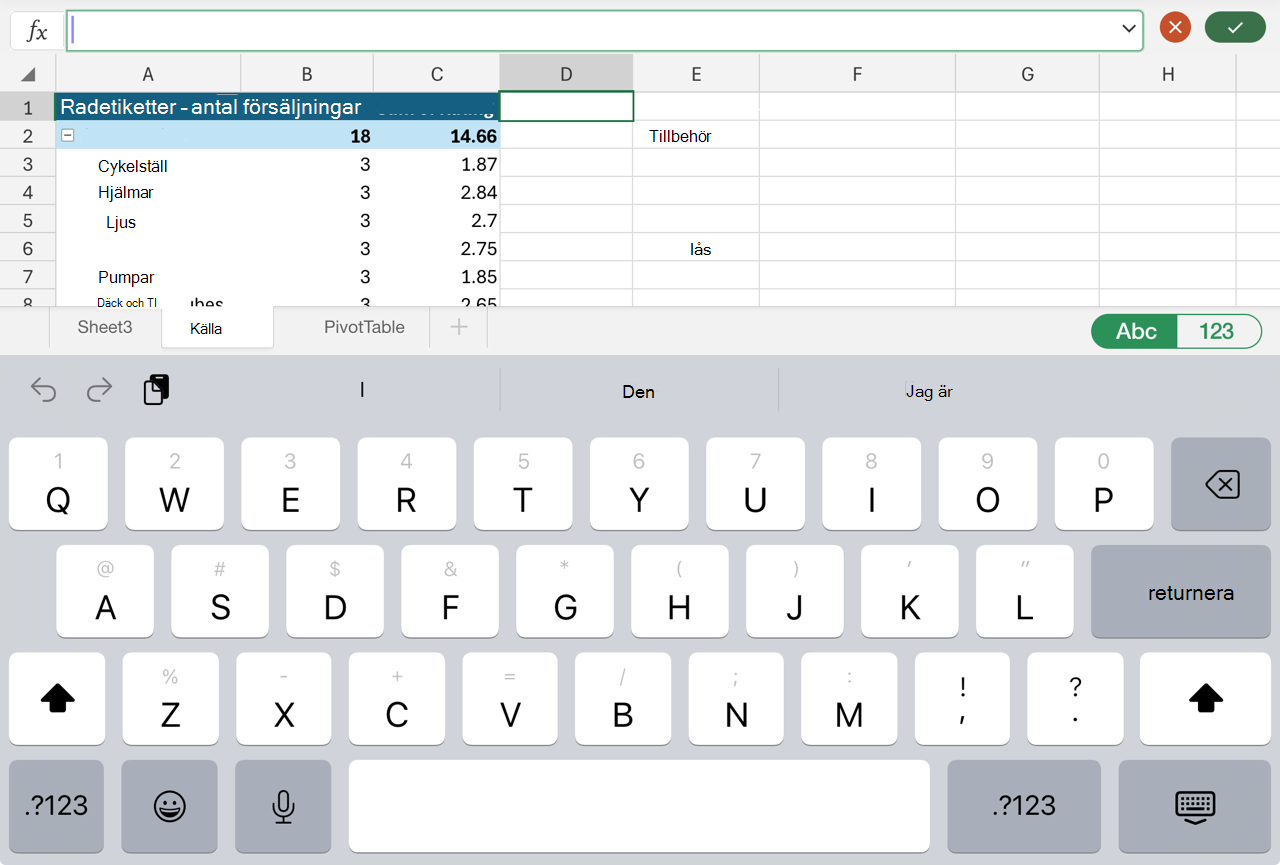
Om pivottabellen finns på ett separat blad som inte innehåller andra data som du vill behålla trycker du på fliken Blad längst ned på skärmen och väljer Ta bort:

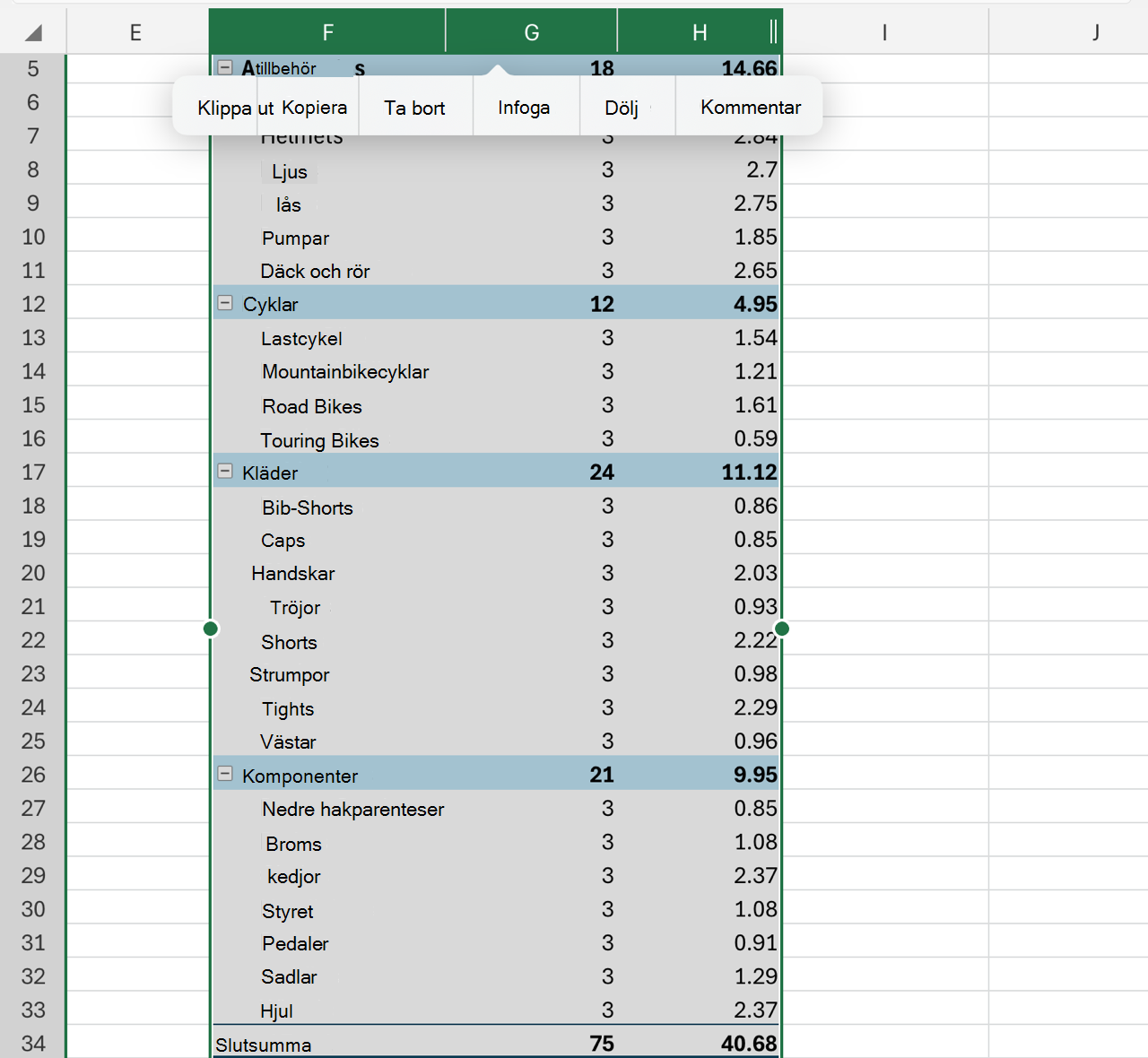
Du kan också ta bort raderna eller kolumnerna som sträcker sig över hela pivottabellområdet om de inte innehåller andra data som du vill behålla:
Behöver du mer hjälp?
Du kan alltid fråga en expert i Excel Tech Community eller få support i Communities.
