En pivottabell är ett effektivt verktyg för att beräkna, sammanfatta och analysera data där du kan se jämförelser, mönster och trender i data. Pivottabeller fungerar lite olika beroende på vilken plattform du använder för att köra Excel.
Skapa en pivottabell i Excel för Windows
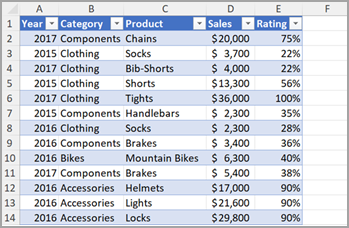
Markera cellerna som du vill använda för att skapa en pivottabell.
Obs
Dina data bör organiseras i kolumner med en enda rubrikrad. Mer information finns i avsnittet Tips och råd om dataformat.
Välj Infoga>pivottabell.
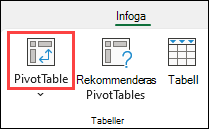
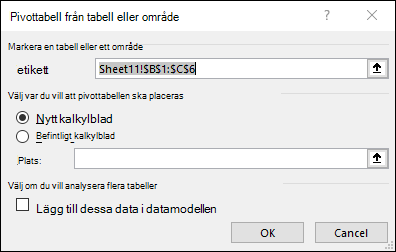
Då skapas en pivottabell baserat på en befintlig tabell eller ett befintligt område.
Obs
Om du väljer Lägg till dessa data i datamodellen läggs tabellen eller området som används för denna pivottabell till i arbetsbokens datamodell.
Läs mer.
Välj var du vill att pivottabellrapporten ska placeras. Välj Nytt kalkylblad för att placera pivottabellen i ett nytt kalkylblad eller ett befintligt kalkylblad och välj var du vill att den nya pivottabellen ska visas.
Välj OK.
Pivottabeller från andra källor
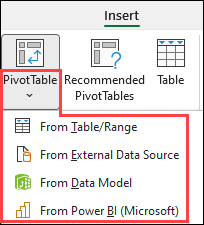
Genom att klicka på nedåtpilen på knappen kan du välja bland andra möjliga källor för din pivottabell. Förutom att använda en befintlig tabell eller ett befintligt område finns det tre andra källor som du kan välja bland för att fylla i pivottabellen.
Obs
Beroende på organisationens IT-inställningar kan organisationens namn ingå i listan. Till exempel "Från Power BI (Microsoft)".
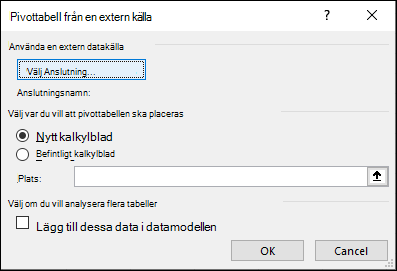
Hämta från Extern datakälla
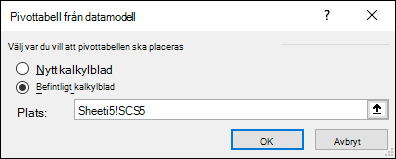
 Hämta från datamodell
Använd det här alternativet om arbetsboken innehåller en datamodell och du vill skapa en pivottabell från flera tabeller, förbättra pivottabellen med anpassade mått eller arbetar med mycket stora datamängder.
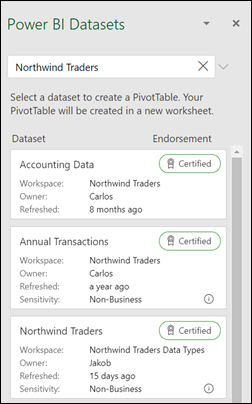
Hämta från Power BI
Använd det här alternativet om din organisation använder Power BI och du vill identifiera och ansluta till godkända molndatauppsättningar som du har åtkomst till.
Bygga ut pivottabellen
Om du vill lägga till ett fält i pivottabellen markerar du kryssrutan Fältnamn i fönstret Pivottabellfält.
Obs
Valda fält läggs till i standardområdena: icke-numeriska fält läggs till i Rader, datum- och tidshierarkier läggs till i Kolumner och numeriska fält läggs till i Värden.
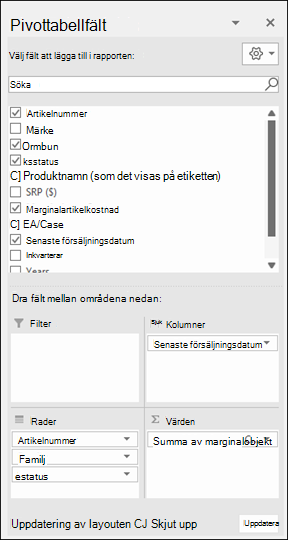
Om du vill flytta ett fält från ett område till ett annat drar du fältet till målområdet.
Uppdatera pivottabeller
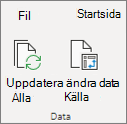
Om du lägger till nya data i pivottabelldatakällan måste alla pivottabeller som bygger på datakällan uppdateras. Om du bara vill uppdatera en enstaka pivottabell kan du högerklicka på valfri plats i pivottabellområdet och sedan välja Uppdatera. Om du har flera pivottabeller markerar du först en cell i valfri pivottabell. I menyfliksområdet går du sedan till Analysera pivottabell,> väljer pilen under knappen Uppdatera och väljer sedan Uppdatera alla.
Arbeta med pivottabellvärden
Summera värden efter
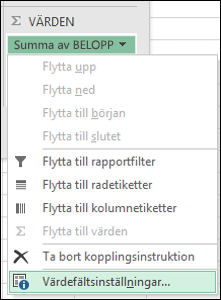
Som standard visas pivottabellfält som placeras i området Värden som en SUMMA. Om Excel tolkar dina data som text visas de som ANTAL. Det är därför det är så viktigt att kontrollera att du inte blandar datatyper för värdefält. Du kan ändra standardberäkningen genom att först välja pilen till höger om fältnamnet och sedan välja alternativet Värdefältsinställningar .
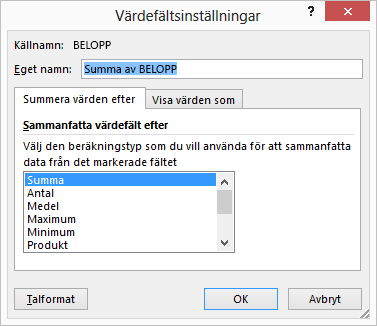
Ändra sedan beräkningen i avsnittet Summera värden efter. Observera att när du ändrar beräkningsmetoden lägger Excel automatiskt till den i avsnittet Eget namn , som "Summa av Fältnamn", men du kan ändra den. Om du väljer Talformat kan du ändra talformatet för hela fältet.
Tips
Eftersom pivottabellfältnamnet ändras när du ändrar beräkningen i avsnittet Summera värden efter är det bäst att inte byta namn på dina pivottabellfält förrän du är klar med att konfigurera pivottabellen. Ett trick är att använda Sök & Ersätt (Ctrl+H) >Hitta ">Summa av" och sedan Ersätt med> lämna tomt för att ersätta allt på en gång i stället för att skriva in på nytt manuellt.
Visa värden som
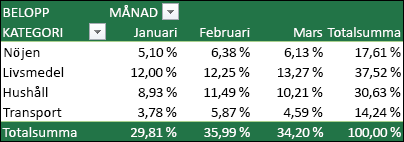
I stället för att använda en beräkning för att summera data kan du visa det som en procentsats. I exemplet nedan har vi ändrat våra hushållsutgiftsbelopp så att de visas som en % av totalsumman i stället för som en summa av värdena.
När du har öppnat dialogrutan Värdefältsinställningar kan du göra dina val från fliken Visa värden som .
Visa ett värde både som en beräkning och i procent.
Dra bara in objektet i avsnittet Värden två gånger och ange sedan alternativen Summera värden efter och Visa värden som för vart och ett av dem.
Infoga en pivottabell
- Öppna ett kalkylblad i Excel för webben.
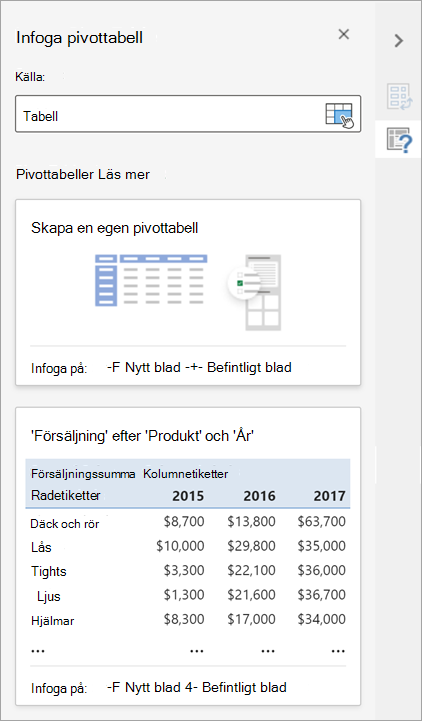
- Markera en tabell eller ett dataområde i bladet och välj Infoga > pivottabell för att öppna fönstret Infoga pivottabell .
- Du kan antingen skapa en egen pivottabell manuellt eller välja en rekommenderad pivottabell som ska skapas åt dig. Gör något av följande:
- På kortet Skapa en egen pivottabell väljer du antingen Nytt blad eller Befintligt blad för att välja pivottabellens mål.
- Välj antingen Nytt blad eller Befintligt blad i en rekommenderad pivottabell för att välja pivottabellens mål.
Obs
Rekommenderade pivottabeller är endast tillgängliga för Microsoft 365-prenumeranter.
Ändra källdata
Du kan ändra datakällan för pivottabelldata när du skapar dem.
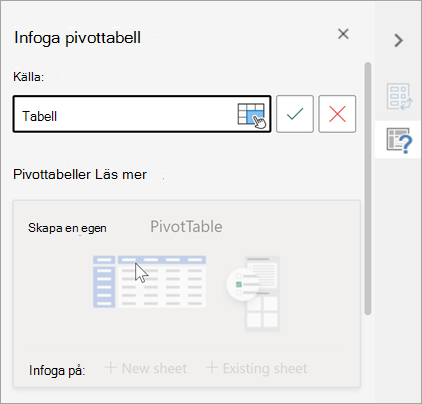
- I fönstret Infoga pivottabell markerar du textrutan under Källa. När du ändrar källa är korten i fönstret inte tillgängliga.
- Gör ett urval av data i rutnätet eller ange ett område i textrutan.
- Tryck på Retur på tangentbordet eller på knappen för att bekräfta ditt val. Fönstret uppdateras med nya rekommenderade pivottabeller baserat på den nya datakällan.
Hämta från Power BI
Använd det här alternativet om din organisation använder Power BI och du vill identifiera och ansluta till godkända molndatauppsättningar som du har åtkomst till.
Arbeta med fönstret Pivottabellfält
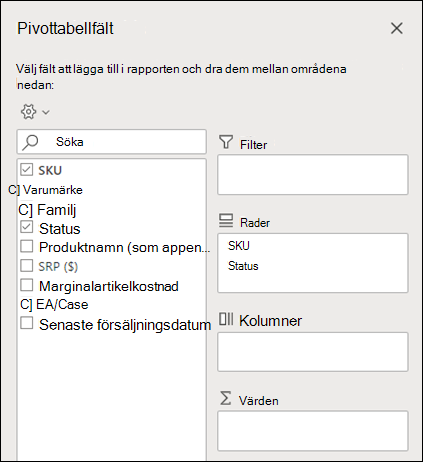
I fönstret Pivottabellfält markerar du kryssrutan för alla fält du vill lägga till i pivottabellen.
Som standard läggs icke-numeriska fält till i området Rader, fält för datum och tid läggs till i området Kolumner och numeriska fält läggs till i området Värden.
Du kan även manuellt dra och släppa tillgängliga objekt i pivottabellfälten , och om du inte längre vill ha ett objekt i pivottabellen kan du dra ut det från listan eller avmarkera det.
Arbeta med pivottabellvärden
Summera värden efter
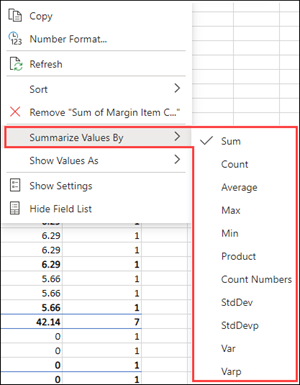
Som standard visas pivottabellfält i området Värden som SUM. Om Excel tolkar dina data som text visas de som ett ANTAL. Det är därför det är så viktigt att kontrollera att du inte blandar datatyper för värdefält.
Ändra standardberäkningen genom att högerklicka på ett värde på raden och välja alternativet Summera värden efter .
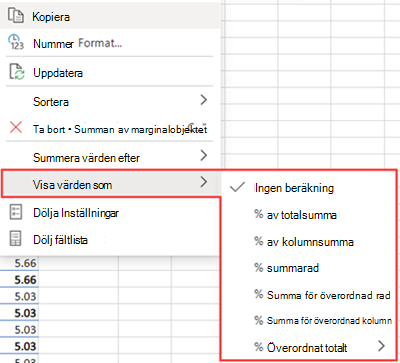
Visa värden som
I stället för att använda en beräkning för att summera data kan du visa det som en procentsats. I exemplet nedan har vi ändrat våra hushållsutgiftsbelopp så att de visas som en % av totalsumman i stället för som en summa av värdena.
Högerklicka på ett värde i kolumnen som du vill visa värdet för. Välj Visa värden som på menyn. En lista med tillgängliga värden visas.
Gör ditt val från listan.
Om du vill visa detta som % av överordnad summa hovrar du över det objektet i listan och väljer det överordnade fältet som du vill använda som grund för beräkningen.
Uppdatera pivottabeller
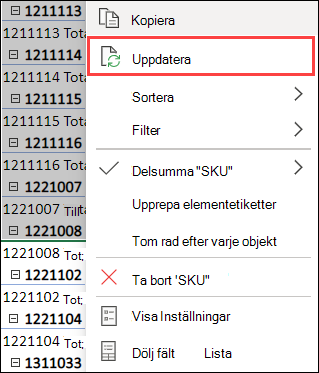
Om du lägger till nya data i pivottabelldatakällan måste alla pivottabeller som bygger på datakällan uppdateras. Högerklicka någonstans i pivottabellområdet och välj sedan Uppdatera.
Ta bort en pivottabell
Om du har skapat en pivottabell men kommit fram till att du inte behöver den markerar du hela pivottabellområdet och trycker på Ta bort. Andra data, pivottabeller eller diagram runt den påverkas inte. Om pivottabellen finns på ett separat blad utan andra data som du vill behålla kan du snabbt och lätt ta bort pivottabellen genom att ta bort bladet.
Kom igång med pivottabeller med Excel på webben.
Innan du börjar
- Dina data bör vara ordnade i tabellformat och inte ha några tomma rader eller kolumner. Det bästa är att använda en Excel-tabell.
- Tabeller är en bra datakälla för pivottabeller, eftersom rader som läggs till i en tabell automatiskt inkluderas i pivottabellen när du uppdaterar dina data och eventuella nya kolumner inkluderas i fältlistan för pivottabellen . I annat fall måste du antingen ändra källdata för en pivottabell eller använda en dynamiskt namngiven områdesformel.
- Datatyperna i kolumnerna bör vara samma. Du bör t.ex. inte kombinera datum och text i samma kolumn.
- Pivottabeller arbetar med en ögonblicksbild av dina data, en så kallad cache. Det innebär att dina verkliga data inte modifieras på något sätt.
Skapa med hjälp av en rekommenderad pivottabell
Om du har begränsad erfarenhet av pivottabeller, eller är osäker på hur du kommer igång, är en rekommenderad pivottabell ett bra val. När du använder den här funktionen fastställs en meningsfull layout i Excel genom att matcha data med de mest passande områdena i pivottabellen. Det ger dig en utgångspunkt för att experimentera ytterligare. När en rekommenderad pivottabell har skapats kan du utforska olika orienteringar och ordna om fälten för att uppnå önskat resultat. Du kan också hämta vår interaktiva självstudiekurs Skapa din första pivottabell .
Markera en cell i källdata- eller tabellområdet.
Gå till Infoga>rekommenderad pivottabell.
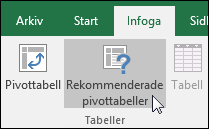
Dina data analyseras i Excel och du får se flera olika alternativ, som i det här exemplet med hushållsutgiftsdata.
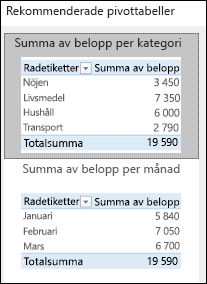
Välj den pivottabell som du tycker passar bäst och tryck på OK. Excel skapar en pivottabell i ett nytt blad och visar fältlistan för pivottabellen .
Skapa en pivottabell manuellt
Markera en cell i källdata- eller tabellområdet.
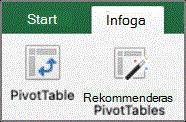
Gå till Infoga>pivottabell.
Dialogrutan Skapa pivottabell visas med området eller tabellnamnet markerat. I det här exemplet använder vi en tabell med namnet "tbl_HouseholdExpenses".
I avsnittet Välj var du vill att pivottabellrapporten ska placeras väljer du Nytt kalkylblad eller På detta kalkylblad. För På detta kalkylblad markerar du cellen där du vill placera pivottabellen.
Välj OK så skapar Excel en tom pivottabell och visar fältlistan för pivottabellen .
Arbeta med listan Pivottabellfält
Listan Pivottabellfält
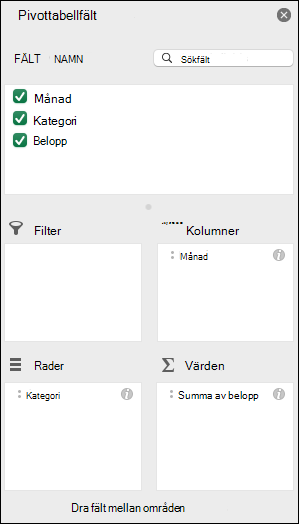
I området Fältnamn högst upp markerar du kryssrutan för alla fält du vill lägga till i pivottabellen. Som standard läggs icke-numeriska fält till i området Rad, fält för datum och tid läggs till i området Kolumn och numeriska fält läggs till i området Värden. Du kan även manuellt dra och släppa tillgängliga objekt i pivottabellfälten, och om du inte längre vill ha ett objekt i pivottabellen kan du helt enkelt dra ut det från fältlistan eller avmarkera det. Möjligheten att ordna om fältobjekt är en av pivottabellens funktioner som gör det så enkelt att ändra dess utseende.
Listan Pivottabellfält
Pivottabellvärden
Summera efter
Som standard visas pivottabellfält som placeras i området Värden som en SUMMA. Om Excel tolkar dina data som text visas de som ANTAL. Det är därför det är så viktigt att kontrollera att du inte blandar datatyper för värdefält. Du kan ändra standardberäkningen genom att först välja pilen till höger om fältnamnet och sedan välja alternativet Fältinställningar .
Ändra sedan beräkningen i avsnittet Summera efter. Observera att när du ändrar beräkningsmetoden lägger Excel automatiskt till den i avsnittet Eget namn , som "Summa av Fältnamn", men du kan ändra den. Om du väljer Tal... kan du ändra talformatet för hela fältet.
Tips
Eftersom pivottabellfältnamnet ändras när du ändrar beräkningen i avsnittet Summera efter är det bäst att inte byta namn på dina pivottabellfält förrän du är klar med att konfigurera pivottabellen. Ett trick är att välja Ersätt (på Redigera-menyn) >Sök> efter "Summa" och sedan Ersätt med> lämna tomt för att ersätta allt på en och samma gång i stället för att skriva in på nytt manuellt.
Visa data som
I stället för att använda en beräkning för att summera data kan du visa det som en procentsats. I exemplet nedan har vi ändrat våra hushållsutgiftsbelopp så att de visas som en % av totalsumman i stället för som en summa av värdena.
När du har öppnat dialogrutan Fältinställningar kan du göra dina val från fliken Visa data som .
Visa ett värde både som en beräkning och i procent.
Dra bara in objektet i avsnittet Värden två gånger, högerklicka på värdet och välj Fältinställningar och ange sedan alternativen Sammanfatta efter och Visa data som för vart och ett.
Uppdatera pivottabeller
Om du lägger till nya data i pivottabelldatakällan måste alla pivottabeller som bygger på datakällan uppdateras. Om du bara vill uppdatera en enstaka pivottabell kan du högerklicka på valfri plats i pivottabellområdet och sedan välja Uppdatera. Om du har flera pivottabeller måste du först markera en cell i valfri pivottabell och sedan gå till Analysera pivottabell> i menyfliksområdet, välja pilen under knappen Uppdatera och sedan välja Uppdatera alla.
Ta bort en pivottabell
Om du har skapat en pivottabell men kommit fram till att du inte behöver den kan du enkelt ta bort den genom att markera hela pivottabellområdet och sedan trycka på Ta bort. Det här påverkar inte några andra data, pivottabeller eller diagram runt den. Om pivottabellen finns på ett separat blad utan andra data som du vill behålla kan du snabbt och lätt ta bort pivottabellen genom att ta bort det kalkylbladet.
Pivottabell på iPad är tillgänglig för kunder som kör Excel på iPad version 2.82.205.0 och senare. För att komma åt den här funktionen, se till att din app är uppdaterad till den senaste versionen via App Store.
Skapa en pivottabell i Excel på iPad
- Markera en cell i källdata- eller tabellområdet.
- Gå till Infoga > pivottabell.
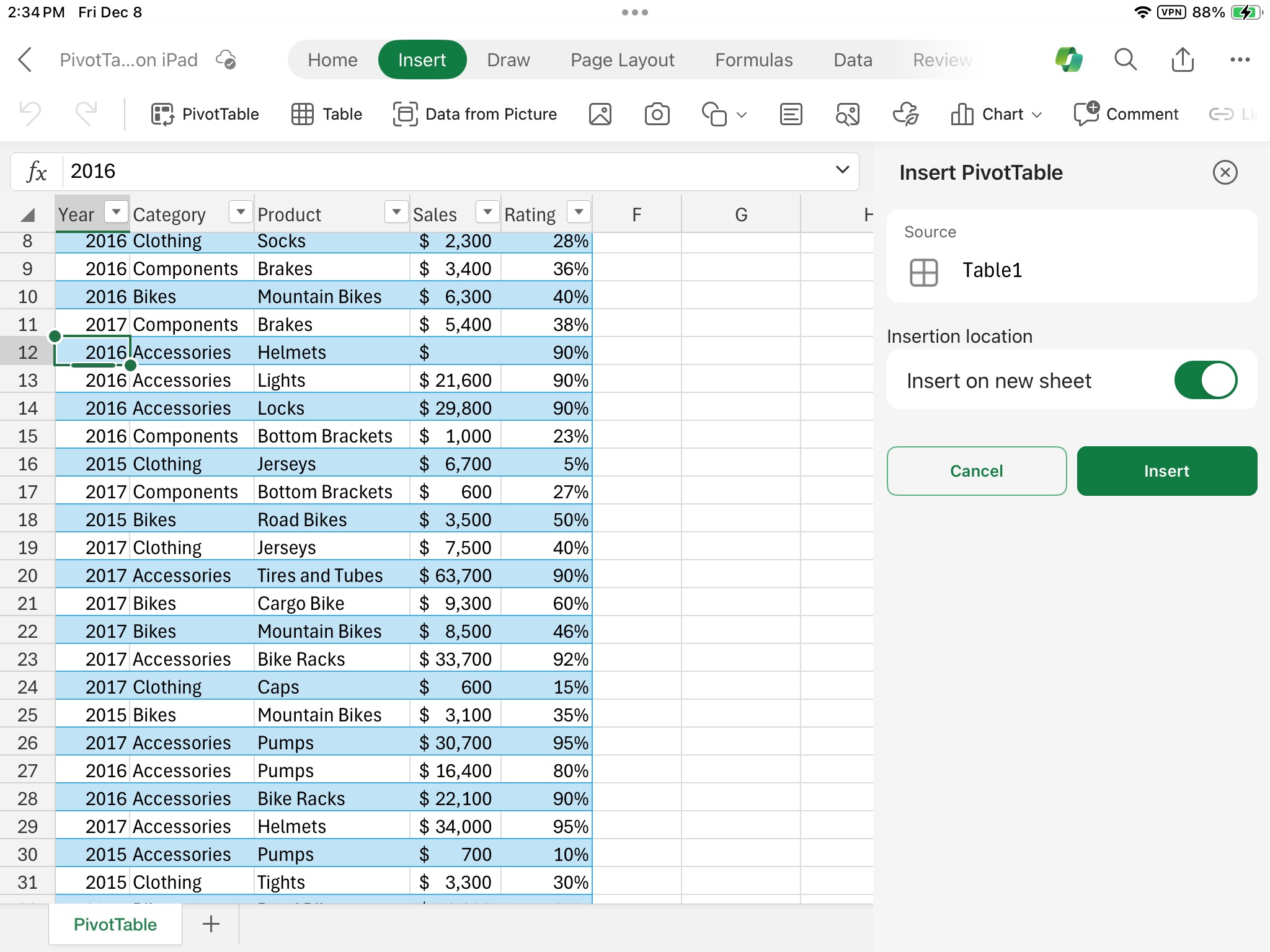
- Välj var du vill att pivottabellen ska placeras. Välj Infoga på nytt blad om du vill placera pivottabellen i ett nytt kalkylblad eller markera cellen i målfältet där du vill placera den nya pivottabellen.
- Välj Infoga.
Arbeta med fältlistan för pivottabellen
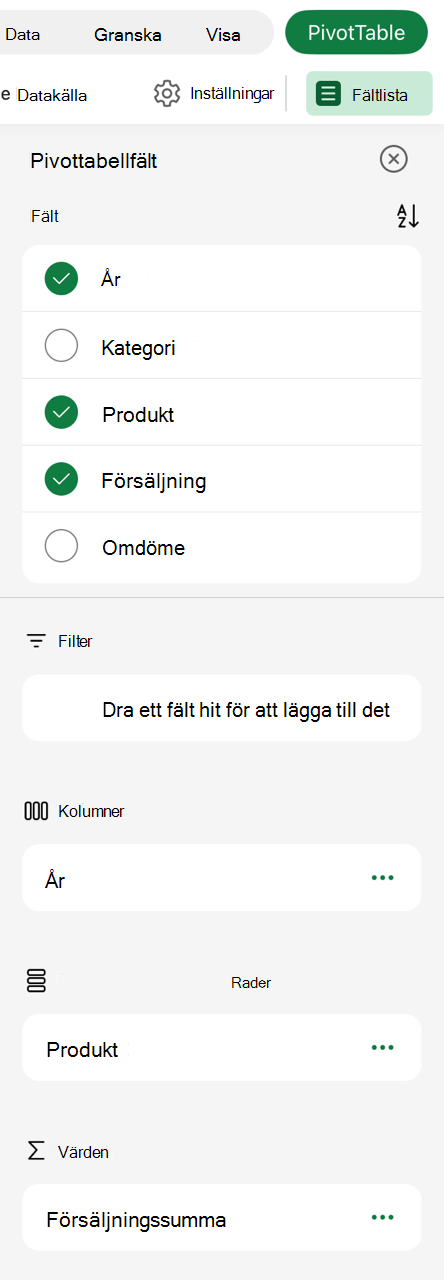
Vanligtvis läggs icke-numeriska fält till i området Rader , fält för datum och tid läggs till i området Kolumner och numeriska fält läggs till i området Värden . Du kan även manuellt dra och släppa tillgängliga objekt i pivottabellfälten, och om du inte längre vill ha ett objekt i pivottabellen kan du helt enkelt dra ut det från fältlistan eller avmarkera det. Möjligheten att ordna om fältobjekt är en av pivottabellens funktioner som gör det så enkelt att ändra dess utseende.
Obs
Om fältlistan inte längre visas går du till fliken Pivottabell , sveper åt vänster och väljer Fältlista för att visa fältlistan.
Uppdatera pivottabeller
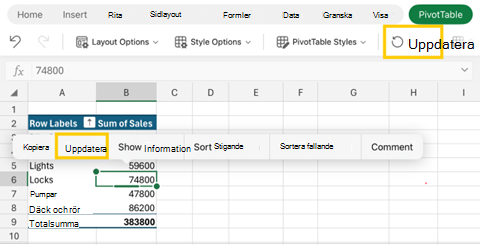
Om du lägger till nya data i pivottabelldatakällan måste alla pivottabeller som bygger på datakällan uppdateras. Om du bara vill uppdatera en enda pivottabell kan du markera och hålla kvar på en cell var som helst i pivottabellområdet och sedan välja Uppdatera. Om du har flera går du till fliken Pivottabell i menyfliksområdet och väljer Uppdatera.
Ta bort en pivottabell
Om du har skapat en pivottabell men kommit fram till att du inte behöver den kan du markera de rader och kolumner som spänner över hela pivottabellområdet och sedan trycka på Ta bort.