
Det känns verkligen fantastiskt när du äntligen har konfigurerat dina datakällor och format data precis som du vill. När du uppdaterar data från en extern datakälla går förhoppningsvis åtgärden smidigt. Men så är inte alltid fallet. Förändringar i dataflödet längs vägen kan orsaka problem som i slutändan blir fel när du försöker uppdatera data. Vissa fel kan vara lätta att åtgärda, vissa kan vara tillfälliga och vissa kan vara svåra att diagnostisera. Det som följer är en uppsättning strategier som du kan använda för att hantera fel som kommer i din väg.
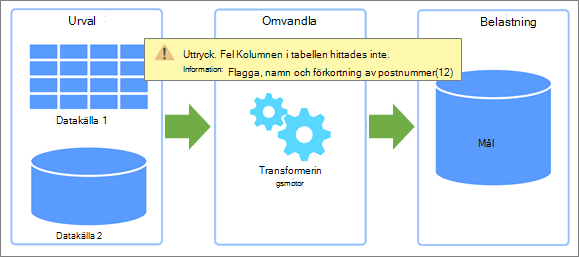
De två typerna av fel
Det finns två typer av fel som kan uppstå när du uppdaterar data.
Lokala Om det uppstår ett fel i Excel-arbetsboken blir felsökningen begränsad och mer hanterbar. Uppdaterade data kan ha orsakat ett funktionsfel eller så har data skapat ett ogiltigt villkor i en listruta. De här felen är besvärliga, men ganska lätta att spåra, identifiera och åtgärda. Excel har också förbättrad felhantering med tydligare meddelanden och sammanhangsberoende länkar till riktade hjälpavsnitt som hjälper dig att ta reda på och åtgärda problemet.
Fjärranslutning Men ett fel som kommer från en extern fjärrdatakälla är en helt annan sak. Något har hänt i ett system som kan finnas tvärs över gatan, halvvägs runt jordklotet eller i molnet. Den här typen av fel kräver en annan metod. Vanliga fjärrfel är:
- Det gick inte att ansluta till en tjänst eller resurs. Kontrollera anslutningen.
- Det gick inte att hitta filen du försöker nå.
- Servern svarar inte och kan behöva underhåll.
- Det här innehållet är inte tillgängligt. Den kan ha tagits bort eller är inte tillgänglig för tillfället.
- Vänta... Data håller på att läsas in.
Undersöka fel
I det följande följer några förslag på hur du kan hantera fel som kan uppstå.
Hitta och spara det specifika felet Undersök först fönstret Frågor & anslutningar (Välj Datafrågor>& Anslutningar, välj anslutningen och visa sedan den utfällbara menyn). Se vilka dataåtkomstfel som inträffat och anteckna eventuell ytterligare information. Öppna sedan frågan för att se specifika fel för varje frågesteg. Alla fel visas med en gul bakgrund för enkel identifiering. Skriv ned eller ta en skärmbild av felmeddelandet, även om du inte helt förstår den. En kollega, administratör eller ett supportföretag i din organisation kanske kan hjälpa dig att förstå vad som har hänt och föreslå en lösning. Mer information finns i Hantera fel i Power Query.
Få hjälpinformation Sök på webbplatsen Hjälp och utbildning för Office . Den innehåller inte bara omfattande hjälpinnehåll, utan även felsökningsinformation. Mer information finns i Korrigeringar eller lösningar för de senaste problemen i Excel för Windows.
Dra nytta av den tekniska communityn Använd Microsofts communitywebbplatser för att söka efter diskussioner som specifikt rör ditt problem. Det är mycket troligt att du inte är den första personen som upplever problemet, andra hanterar det och kanske till och med har hittat en lösning. Mer information finns i Microsoft Excel-communityn och Office Answers-communityn.
Söka på webben Använd din sökmotor för att söka efter ytterligare webbplatser på webben som kan ge relevanta diskussioner eller ledtrådar. Detta kan vara tidskrävande, men det är ett sätt att kasta ett bredare nät för att leta efter svar på särskilt svåra frågor.
Kontakta Office-supporten Vid det här laget förstår du förmodligen problemet mycket bättre. Detta kan hjälpa dig att fokusera din konversation och minimera tiden som spenderas med Microsoft Support. Mer information finns i Microsoft 365 och Office kundsupport.
Förstå fel i datakällor
Även om du kanske inte kan lösa problemet kan du ta reda på exakt vad som är problemet och hjälpa andra att förstå situationen och lösa den åt dig.
Problem med tjänster och servrar Tillfälliga nätverks- och kommunikationsfel är troligtvis en bov. Det bästa du kan göra är att vänta och försöka igen. Ibland försvinner problemet bara.
Ändringar av plats eller tillgänglighet En databas eller fil har flyttats, skadats, tagits offline för underhåll eller så har databasen kraschat. Diskenheter kan skadas och filer gå förlorade. Mer information finns i Återställa förlorade filer i Windows 10.
Ändringar av autentisering och sekretess Det kan plötsligt hända att en behörighet inte längre fungerar eller att en sekretessinställning har ändrats. Båda händelserna kan förhindra åtkomst till en extern datakälla. Kontrollera med administratören eller administratören för den externa datakällan vad som har ändrats. Mer information finns i Hantera inställningar och behörigheter för datakällor och Ange sekretessnivåer.
Öppna eller låsta filer Om en text, CSV eller arbetsbok är öppen inkluderas inte ändringar i filen i uppdateringen förrän filen har sparats. Om filen är öppen kan den vara låst och kan inte nås förrän den stängs. Det här kan inträffa när den andra personen använder en icke-prenumerationsversion av Excel. Be dem stänga filen eller checka in den. Mer information finns i Låsa upp en fil som har låsts för redigering.
Ändringar av scheman på serverdelen Någon ändrar ett tabellnamn, ett kolumnnamn eller en datatyp. Detta är nästan aldrig klokt, kan ha en enorm inverkan och är särskilt farligt med databaser. Man hoppas att databashanteringsteamet har satt in rätt kontroller för att förhindra att detta händer, men misstag förekommer.
Blockera fel från frågedelegering Power Query försöker förbättra prestanda när det går. Det är ofta bättre att köra en databasfråga på en server för att dra nytta av högre prestanda och kapacitet. Den här processen kallas frågedelegering. Power Query blockerar dock en fråga om det finns en risk för att data kan komprometteras. Till exempel definieras en koppling mellan en arbetsbokstabell och en SQL Server tabell. Arbetsbokens datasekretess är inställd på Sekretess, men SQL Server data är inställd på Organisatorisk. Eftersom sekretess är mer restriktivt än organisatoriskt förhindrar Power Query informationsutbytet mellan datakällorna. Frågedelegering sker i bakgrunden, så det kan överraska dig när ett blockeringsfel inträffar. Mer information finns i Grunderna för frågedelegering, Frågedelegering och Delegering med frågediagnostik.
Förstå Power Query-fel
Med Power Query kan du ofta ta reda på exakt vad som är problemet och åtgärda det själv.
Tabeller och kolumner som har bytt namn Om du ändrar de ursprungliga tabell- och kolumnnamnen eller kolumnrubrikerna kommer det med största sannolikhet att orsaka problem när du uppdaterar data. Frågor använder tabell- och kolumnnamn för att forma data i nästan varje steg. Undvik att ändra eller ta bort de ursprungliga tabell- och kolumnnamnen såvida inte syftet är att få dem att matcha datakällan.
Ändringar av datatyper Ändringar av datatyper kan ibland orsaka fel eller oväntade resultat, särskilt i funktioner som kan kräva en specifik datatyp i argumenten. Exempel är att ersätta en textdatatyp i en talfunktion eller att försöka göra en beräkning på en icke-numerisk datatyp. Mer information finns i : Lägga till eller ändra datatyper.
Fel på cellnivå Den här typen av fel hindrar inte en fråga från att läsas in, men de visar fel i cellen. Om du vill se meddelandet väljer du blanksteg i en tabellcell som innehåller Fel. Du kan ta bort, ersätta eller bara behålla felen. Exempel på cellfel är:
- Konvertering Du försöker konvertera en cell som innehåller SAKNAS till ett heltal.
- Matematisk Du försöker multiplicera ett textvärde med ett numeriskt värde.
- Sammanfogning Du försöker kombinera strängar men en av dem är numerisk.
Experimentera och iterera på ett säkert sätt Om du inte är säker på att en omvandling kan ha en negativ inverkan kopierar du en fråga, testar ändringarna och itererar genom olika varianter av ett Power Query-kommando. Om kommandot inte fungerar tar du bara bort steget du skapade och försöker igen. Om du snabbt vill skapa exempeldata med samma schema och struktur skapar du en Excel-tabell med flera kolumner och rader och importerar den sedan (Markera data>från tabell/område). Mer information finns i Skapa en tabell och importera från en Excel-tabell.
Omvandla klokt
Du kanske känner dig som ett barn i en godisaffär när du först förstår vad du kan göra med data i Power Query-redigeraren. Men motstå frestelsen att äta allt godis. Du vill undvika omvandlingar som oavsiktligt kan orsaka uppdateringsfel. Vissa åtgärder är enkla, som att flytta kolumner till en annan position i tabellen, och bör inte leda till uppdateringsfel längre fram, eftersom Power Query spårar kolumner efter deras kolumnnamn.
Andra åtgärder kan leda till uppdateringsfel. En allmän tumregel kan vara din ledstjärna. Undvik att göra betydande ändringar i de ursprungliga kolumnerna. Om du vill vara på den säkra sidan kopierar du den ursprungliga kolumnen med ett kommando (Lägg till en kolumn, Anpassad kolumn, Kopiera kolumn och så vidare) och gör sedan ändringarna i den kopierade versionen av den ursprungliga kolumnen. I det följande beskrivs de åtgärder som ibland kan leda till uppdateringsfel samt några metodtips för att se till att det går smidigare.
| Operation | Vägledning |
|---|---|
| Filtrering | Förbättra effektiviteten genom att filtrera data så tidigt som möjligt i frågan och ta bort onödiga data för att minska onödig bearbetning. Du kan även använda AutoFilter för att söka efter eller välja specifika värden och dra nytta av typspecifika filter som är tillgängliga i kolumnerna datum, datumtid och datumtidszon (till exempel Månad, Vecka, Dag). |
| Datatyper och kolumnrubriker | Power Query lägger automatiskt till två steg i frågan direkt efter det första källsteget: Framhävda rubriker, som marknadsför den första raden i tabellen som kolumnrubrik, och Ändrad typ, som konverterar värdena från datatypen Any till en datatyp baserat på kontroll av värdena från varje kolumn. Detta är en användbar fördel, men det kan finnas tillfällen då du uttryckligen vill styra detta beteende för att förhindra oavsiktliga uppdateringsfel. Mer information finns i Lägga till eller ändra datatyper och Höj eller sänk rader och kolumnrubriker. |
| Byta namn på en kolumn | Undvik att byta namn på de ursprungliga kolumnerna. Använd kommandot Byt namn för kolumner som läggs till av andra kommandon eller instruktioner. Mer information finns i Byta namn på en kolumn. |
| Dela kolumn | Dela kopior av den ursprungliga kolumnen, inte den ursprungliga kolumnen. Mer information finns i Dela en kolumn med text. |
| Slå samman kolumner | Koppla kopior av de ursprungliga kolumnerna, inte de ursprungliga kolumnerna. Mer information finns i avsnittet Slå samman kolumner. |
| Ta bort en kolumn | Om du har ett litet antal kolumner som ska behållas använder du Välj kolumn för att behålla de du vill ha. Tänk på skillnaden mellan att ta bort en kolumn och att ta bort andra kolumner. Om du väljer att ta bort andra kolumner, och uppdaterar dina data, kan nya kolumner som lagts till i datakällan sedan den senaste uppdateringen förbli oidentifierade eftersom de betraktas som andra kolumner när Ta bort kolumn-steget körs i frågan på nytt. Den här situationen uppstår inte om du uttryckligen tar bort en kolumn. Tips Det finns inget kommando för att dölja en kolumn (som det finns i Excel). Men om du har många kolumner och du vill dölja många av dem för att fokusera ditt arbete kan du göra följande: ta bort kolumnerna, kom ihåg steget som skapades och ta sedan bort det steget innan du läser in frågan i kalkylbladet igen. Mer information finns i Ta bort kolumner. |
| Ersätta ett värde | När du ersätter ett värde redigerar du inte datakällan. Du ändrar i stället värdena i frågan. Nästa gång du uppdaterar dina data kanske värdet du sökte efter har ändrats något eller inte längre finns där, och därför kanske kommandot Ersätt inte fungerar som det ursprungligen var tänkt. Mer information finns i Ersätta värden. |
| Pivotera och ta bort pivotering | När du använder kommandot Pivotkolumn kan ett fel uppstå när du pivoterar en kolumn, inte aggregerar värden, men fler än ett enda värde returneras. Den här situationen kan uppstå efter en uppdateringsåtgärd som ändrar data på ett oväntat sätt. Använd kommandot Ta bort pivotering för övriga kolumner när inte alla kolumner är kända och du vill att nya kolumner som läggs till under en uppdatering också ska avpivoteras. Använd kommandot Ta bort endast markerade kolumnernär du inte vet hur många kolumner som finns i datakällan och du vill se till att markerade kolumner inte pivoteras efter en uppdatering. Mer information finns i Pivotkolumner och Ångra pivotering i kolumner. |
Ligg steget före
Förhindra att fel uppstår Om en extern datakälla hanteras av en annan grupp i organisationen måste de vara medvetna om ditt beroende av dem och undvika ändringar i deras system som kan orsaka problem längre fram. Registrera påverkan på data, rapporter, diagram och andra artefakter som är beroende av data. Skapa kommunikationskanaler för att säkerställa att de förstår konsekvenserna och vidtar nödvändiga åtgärder för att allt ska fungera smidigt. Hitta sätt att skapa kontroller som minimerar onödiga ändringar och förutser konsekvenserna av nödvändiga ändringar. Visserligen är detta lätt att säga och ibland svårt att göra.
Framtidssäkrad med frågeparametrar Använd frågeparametrar för att minimera ändringar i till exempel en dataplats. Du kan utforma en frågeparameter så att den ersätter en ny plats, till exempel en mappsökväg, ett filnamn eller en URL. Det finns ytterligare sätt att använda frågeparametrar för att minimera problem. Mer information finns i Skapa en parameterfråga.