
Power Query (Get & Transform) och Power Pivot kompletterar varandra. Power Query är den rekommenderade miljön för att importera data. Power Pivot lämpar sig väl för modellering av data som du har importerat. Använd båda för att forma dina data i Excel så att du kan utforska och visualisera dem i pivottabeller, pivotdiagram och Power BI.
Kort sagt får du med Power Query dina data i Excel, antingen i kalkylblad eller i Excel-datamodellen. Med Power Pivot lägger du till relevansgrad för datamodellen.
Power Query
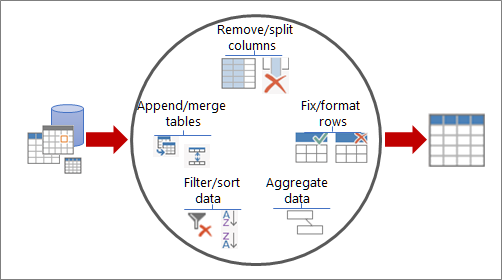
Med Power Query kan du hitta datakällor, göra kopplingar och sedan forma dessa data (till exempel ta bort en kolumn, ändra en datatyp eller sammanfoga tabeller) på sätt som uppfyller dina behov. Sedan kan du läsa in frågan i Excel för att skapa diagram och rapporter. Power Query utförs i fyra faser:
- Kontakta Importera och upprätta anslutningar till data i molnet, på en tjänst eller lokalt.
- Omvandla Forma data efter dina behov, medan den ursprungliga källan förblir oförändrad.
- Kombinera Forma data ytterligare genom att integrera dem från flera källor för att få en unik överblick över dem.
- Läs in Slutför frågan och spara den i ett kalkylblad eller en datamodell.
Tänk på det så här. En vas börjar som en lerklump som man formar till något praktiskt och vackert. Data är desamma. Den måste formas till en tabell som passar dina behov och som möjliggör attraktiva rapporter och instrumentpaneler.
Power Pivot
När du placerar data i en Excel-datamodell kan du fortsätta att förbättra dem genom att utföra analyser i Power Pivot. Du kan:
- Skapa relationer mellan tabeller
- AD-beräknade kolumner och mätvärden med DAX (Data Analysis Expressions) i Power Pivot
- Skapa KPI:er (Key Performance Indicators) i Power Pivot
- Skapa perspektiv
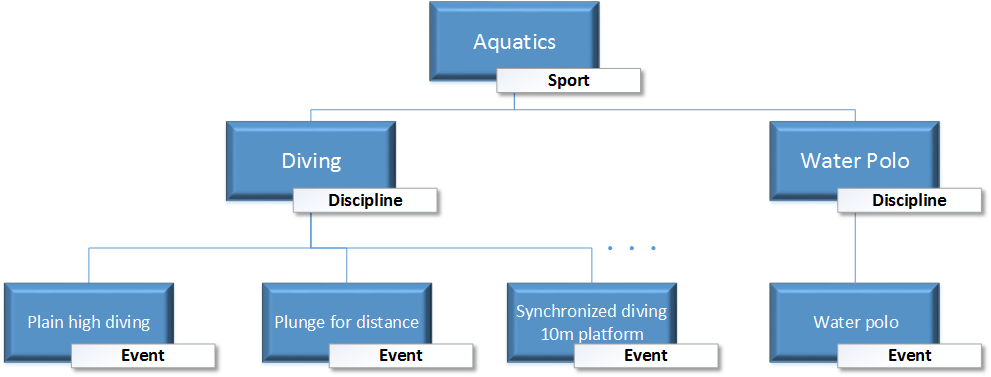
- Ordna fält i hierarkier
Obs!
- Uppdatering av datamodeller stöds inte i SharePoint Online eller lokal SharePoint.
- Du kan inte importera en Excel-datamodell du skapat med Power Query till en tabellmodell i SQL Server Data Tools.