
Du har uppgraderat till en ny version av Excel och inser att du ska dela arbetsböcker med andra som ännu inte har uppgraderat. Genom att köra Kompatibilitetskontroll kan du identifiera funktioner eller information som kanske inte är tillgängliga i en tidigare version, och du kan sedan lösa några av problemen innan du delar arbetsboken med andra.
Spara en fil i .xls-format och granska problem som rapporteras av kompatibilitetskontrollen
Följ anvisningarna nedan:
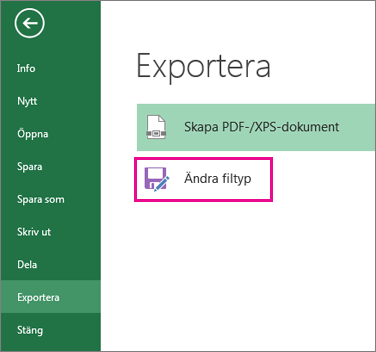
Klicka påExportera>fil>, ändra filtyp.
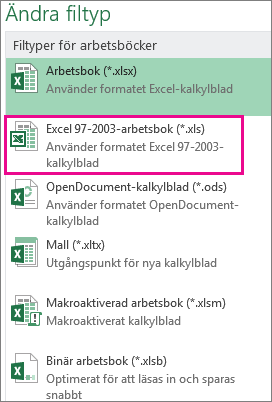
Dubbelklicka på Excel 97-2003-arbetsbok (*.xls) under Filtyper för arbetsböcker.
I popup-fönstret Spara som väljer du en mapp för arbetsboken.
Skriv ett nytt filnamn i rutan Filnamn (eller använd det som redan står där).
Klicka på Spara.
Om kompatibilitetskontrollen visas kan du granska de kompatibilitetsproblem som hittades.
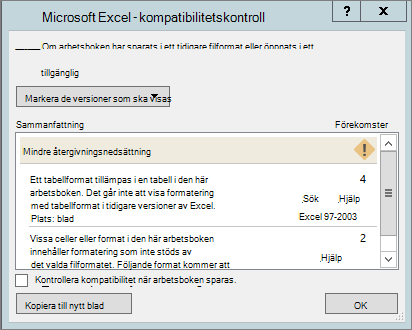
Med söklänken hoppar du till motsvarande plats i kalkylbladet . Med hjälplänken kommer du till information om problemet och möjliga lösningar.
Obs
- I den nya versionen av Excel öppnas den arbetsbok du just sparade i .xls format i kompatibilitetsläget. Fortsätt att arbeta i det läget om du planerar att skicka arbetsboken fram och tillbaka till andra som ska öppna den i den tidigare versionen av Excel.
- När du inte längre behöver bakåtkompatibilitet klickar dupå >Filinformation>Konvertera för att konvertera arbetsboken till det senaste filformatet så att du kan dra nytta av nyheterna i Excel.
Köra kompatibilitetskontrollen för Excel 2007 och senare
Om du vill kontrollera om en arbetsbok är kompatibel med Excel 2007, Excel 2010 eller Excel 2007 kör du Kompatibilitetskontroll manuellt första gången du sparar arbetsboken. Ange sedan att Kompatibilitetskontroll ska köras varje gång du sparar arbetsboken.
Följ anvisningarna nedan:
Klicka påFilinformation>>: Felsök.
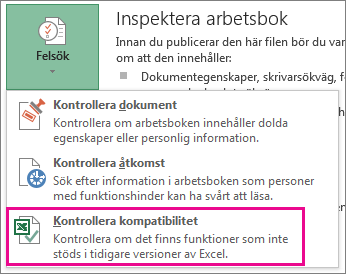
Välj Kontrollera kompatibilitet.
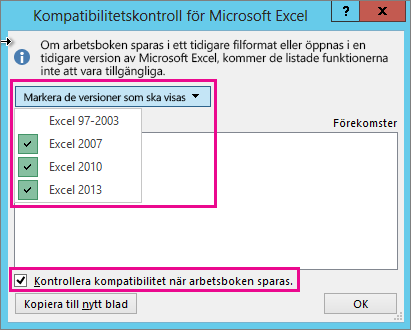
Om du hädanefter vill kontrollera kompatibiliteten automatiskt markerar du rutan Kontrollera kompatibilitet när arbetsboken sparas.
Tips
Du kan också ange vilka versioner av Excel du vill inkludera när du kontrollerar kompatibilitet. Alla versioner är markerade som standard, så avmarkera bara kryssrutan för de versioner du inte vill ha med.
Om några problem upptäcks tar söklänken dig till motsvarande plats i kalkylbladet och med hjälplänken kommer du till information om problemet och möjliga lösningar.
Använda Access för att kombinera datakällor för data Funktioner som använder flera tabeller
Obs
Du kan även använda funktionen LETARAD i Excel för att åtgärda problemet, men processen är något komplicerad och blir mer komplicerad ju fler datakällor som ska kombineras.
Excel 2010 och tidigare versioner stöder inte datafunktioner som analyserar flera tabeller, eftersom dessa Excel-versioner inte har en datamodell. Om arbetsboken innehåller sådana funktioner kan du eventuellt förbereda dem för användning i tidigare versioner genom att kombinera funktionens datakällor i en enda tabell och sedan använda den nya tabellen som datakälla.
Ett sätt att göra detta är att använda Access för att kombinera datakällorna och reproducera dem som en fråga, som du sedan kan importera till arbetsboken. Processen går till så här:
- Importera varje ursprunglig datakälla som en ny tabell i Access.
- I Excel öppnar du dialogrutan Relationer genom att klicka på > Datadataverktyg > Relationer och noterar relationerna mellan de ursprungliga datakällorna.
- Återskapa var och en av relationerna i Access.
- Skapa en fråga i Access som innehåller alla fält som Excel-datafunktionen behöver.
- I Excel importerar du frågan till ett nytt kalkylblad som en tabell.
När dina data finns i en tabell i Excel kan du välja den tabellen som datakälla för de datafunktioner som använde flera tabeller, eller återskapa datafunktionerna och välja den nya tabellen som deras datakälla.
Behöver du mer hjälp?
Du kan alltid fråga en expert i Excel Tech Community eller få support i Communities.
Se även
Formatering och funktioner i Excel som inte överförs till andra filformat