
Viktigt!
Excel för Microsoft 365 och Excel 2021 tar bort Power View den 12 oktober 2021. Alternativt kan du använda den interaktiva visuella upplevelsen från Power BI Desktop, som du kan ladda ned kostnadsfritt. Du kan också enkelt importera Excel-arbetsböcker till Power BI Desktop.
Sammanfattning: I den här självstudiekursen lär du dig hur du skapar interaktiva Power View-rapporter: multipeldiagram, interaktiva rapporter, punktdiagram och bubbeldiagram med visualiseringar av tidsbaserad uppspelning.
Lägg också märke till att när du publicerar de här rapporterna och gör dem tillgängliga på SharePoint är visualiseringarna lika interaktiva som de är i den här självstudiekursen, för alla som tittar på dem.
Följande är avsnitten i den här självstudiekursen:
- Skapa multipeldiagram
- Skapa interaktiva rapporter med kort och brickor
- Skapa punktdiagram och bubbeldiagram med visualiseringar av tidsbaserad uppspelning
- Kontrollpunkt och test
I slutet av självstudiekursen finns ett test du kan ta för att testa vad du har lärt dig. Du kan även visa en lista med videoklipp som visar många av de koncept och möjligheter som Power View har att erbjuda.
I den här serien används data som beskriver olympiska medaljer, värdländer och olika olympiska sporthändelser. Följande är självstudiekurserna i den här serien:
- Importera data till Excel 2013 och skapa en datamodell
- Utöka datamodellrelationer med Excel 2013, Power Pivot och DAX
- Skapa kartbaserade Power View-rapporter
- Införliva Internet-data och ange standardinställningar för Power View-rapporter
- Skapa fantastiska Power View-rapporter
Vi föreslår att du går igenom dem i tur och ordning.
I de här självstudiekurserna används Excel 2013 med Power Pivot aktiverat. Mer information om Excel 2013 finns i Snabbstartsguide för Excel 2013. Råd om hur du aktiverar Power Pivot finns i Power Pivot-tillägget.
Skapa multipeldiagram
I det här avsnittet fortsätter du att skapa interaktiva visualiseringar med Power View. I det här avsnittet beskrivs hur du skapar några olika typer av multipeldiagram. Multiplar kallas ibland även spaljédiagram.
Skapa InteractiveVerticalMultiples-diagram
Om du vill skapa flera diagram börjar du med ett annat diagram, till exempel ett cirkeldiagram eller ett linjediagram.
Välj kalkylbladet Stapel och kolumn i Excel. Skapa en ny Power View-rapport genom att välja POWER VIEW > Infoga > Power View på menyfliksområdet. Ett tomt Power View-rapportblad skapas. Byt namn på rapporten Multiplar genom att högerklicka på fliken längst ned och välja Byt namn på menyn som visas. Du kan också dubbelklicka på fliken om du vill byta namn på den.
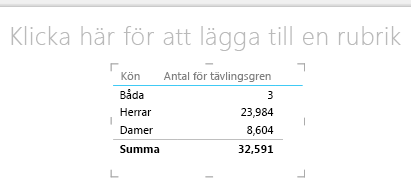
Expandera tabellen Medaljer i Power View-fälten och välj fälten Kön och sedan Gren. I området FÄLT väljer du pilknappen bredvid Händelse och väljer Antal (inte tomma). Tabellen som skapas i Power View ser ut som på bilden nedan.
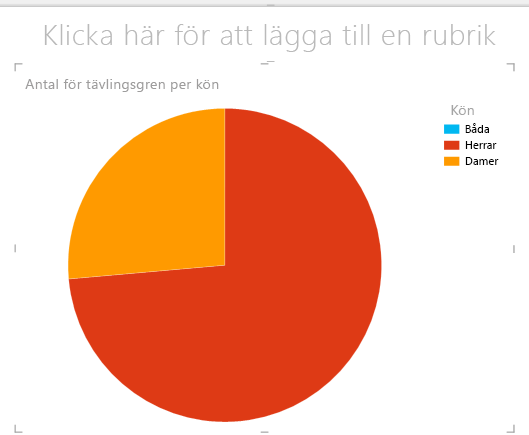
Välj DESIGN > Växla visualisering > Annat diagram > , cirkeldiagram i menyfliksområdet. Nu ser rapporten ut som bilden nedan.
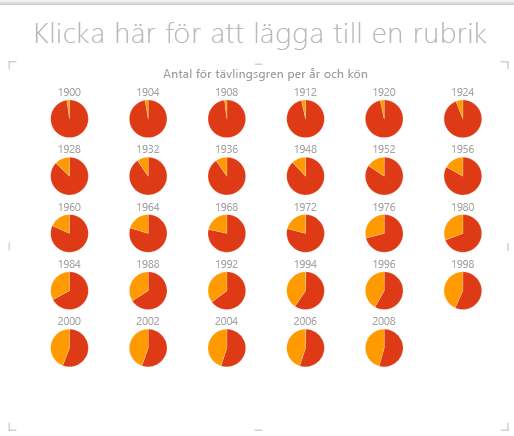
Du bestämmer dig för att det skulle vara intressant att visa antalet händelser efter kön över tid. Ett sätt att visa informationen är att använda multipler. Dra År från tabellen Medalj till fältet LODRÄTA MULTIPLAR. Om du vill visa fler multipler tar du bort förklaringen från rapporten genom att välja LAYOUT > Förklaring > Ingen i menyfliksområdet.
Ändra layouten så att multipelrutnätet visar sex diagram i bredd och sex diagram i höjd. Markera diagrammet och välj LAYOUT > Rutnätshöjd > 6 och sedan LAYOUT > Rutnätsbredd > 6. Skärmen ser nu ut som på följande skärm.
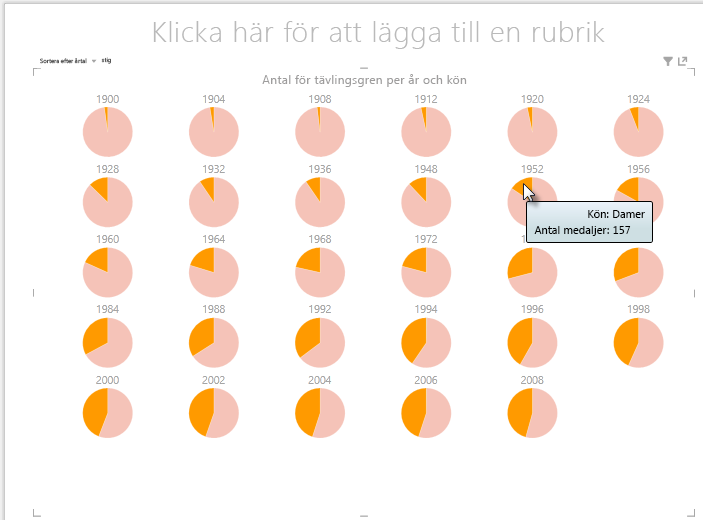
Diagramtypen multiplar är också interaktiv. Hovra över ett cirkeldiagram så visas information om den sektorn. Klicka på en cirkelsektor i rutnätet så markeras detta för varje diagram i multipeln. På bilden nedan har den gula sektorn (kvinnor) för 1952 valts och alla andra gula sektorer är markerade. Om det finns fler diagram än vad som kan visas på en skärm i Power View visas en vertikal rullningslist längs visualiseringens högra kant.
Skapa interaktiva diagram med vågräta multiplar
Vågräta diagram fungerar på ungefär samma sätt som lodräta multipla diagram.
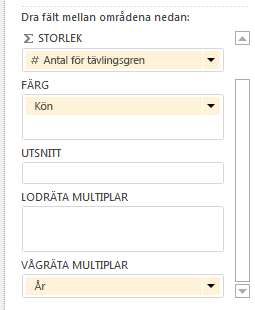
Du vill ändra dina lodräta multipeldiagram till vågräta lodräta. Det gör du genom att dra fältet År från området LODRÄTA MULTIPLAR till området HORISONTELLA MULTIPLAR, så som visas på bilden nedan.
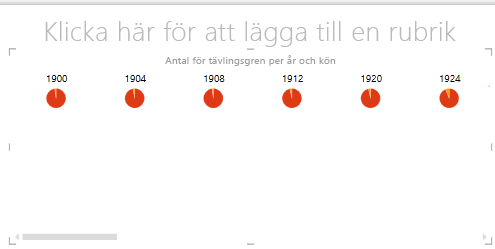
Power View-rapportens visualisering ändras till ett vågrät multipeldiagram. Lägg märke till rullningslisten längst ned i visualiseringen, som visas på bilden nedan.
Skapa linjediagram med multiplar
Det är också lätt att skapa linjediagram som multiplar. Följande steg visar hur du skapar flera linjediagram baserade på antalet medaljer för varje år.
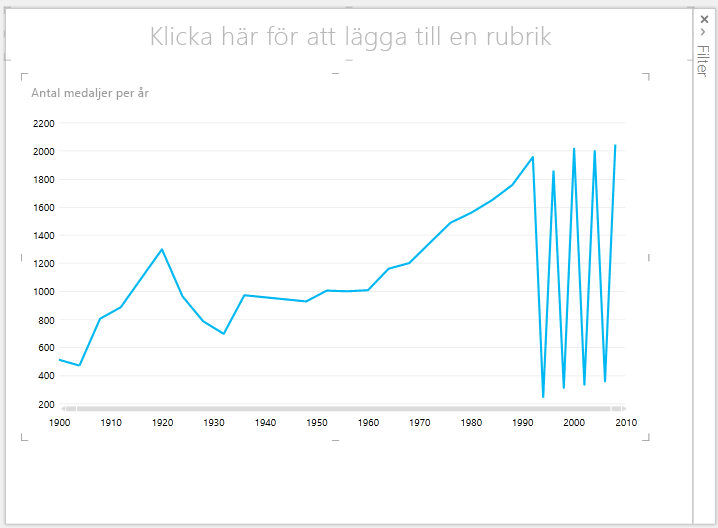
Skapa ett nytt Power View-blad och byt namn på det till Radmultiplar. Välj Antal medaljer och År i tabellen Medaljer i Power View-fälten. Ändra visualiseringen till ett linjediagram genom att välja DESIGN > annan diagramlinje>. Dra nu År till området AXEL. Diagrammet ser nu ut som på bilden nedan.
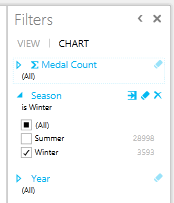
Låt oss fokusera på vintermedaljer. I fönstret Filter väljer du DIAGRAM och drar sedan Årstid från tabellen Medaljer till fönstret Filter. Välj Vinter, så som visas på bilden nedan.
Skapa linjediagrammet med multiplar genom att dra NOC_CountryRegion från tabellen Medaljer till området LODRÄTA MULTIPLAR. Rapporten ser nu ut som bilden nedan.
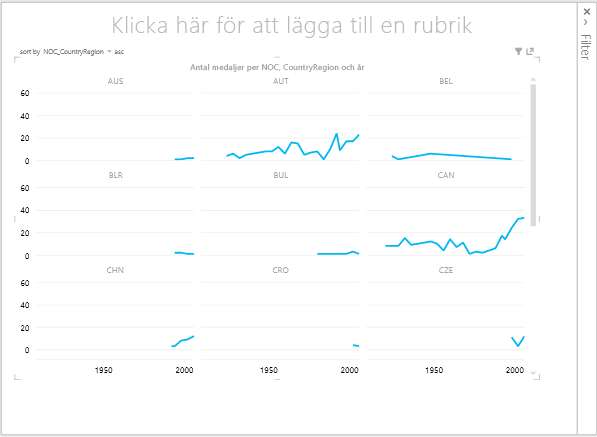
Du kan välja att ordna de olika diagrammen baserat på olika fält och i stigande eller fallande ordning genom att klicka på alternativen i det övre vänstra hörnet av visualiseringen.
Skapa interaktiva rapporter med kort och brickor
Med brickor och kort konverteras tabeller till en serie ögonblicksbilder som visualiserar data i kortformat, ungefär som på registerkort. I följande steg använder du kort för att visualisera antalet medaljer som delas ut i olika sporter och förfinar sedan visualiseringen genom att dela upp resultaten baserat på utgåva.
Skapa en ny Power View-rapport och byt namn på den till Kort. Välj Gren i tabellen Grenar i Power View-fälten. Välj Distinkt antal utgåvor, Antal medaljer och NOC_CountryRegion i tabellen Medaljer . Klicka på pilen bredvid NOC_CountryRegion i området FÄLT i Power View Fields och välj Antal (unika).
I menyfliksområdet väljer du DESIGN>, växla visualiseringstabellkort >>. Tabellen ser nu ut som på skärmen nedan.
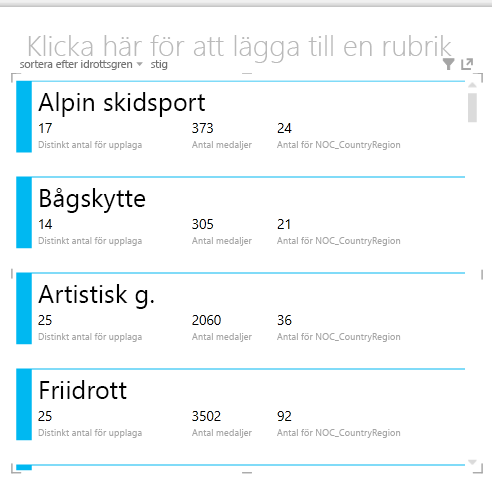
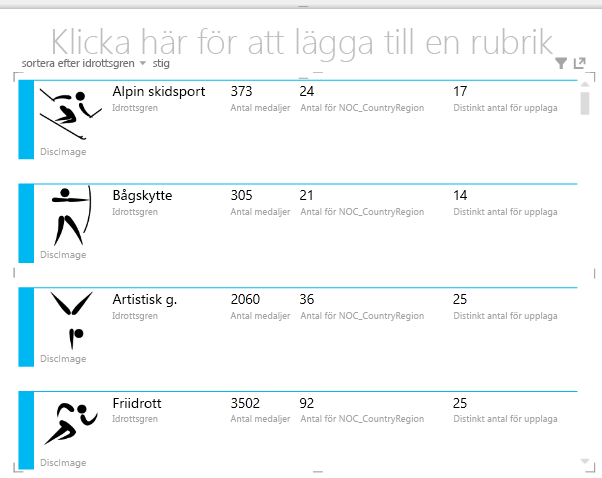
När kortvisualiseringen är markerad väljer du DiscImage i tabellen DiscImage . Du kan få en säkerhetsvarning som uppmanar dig att klicka på en knapp för att aktivera innehåll för att få bilderna att visas, så som visas på bilden nedan.

I området FÄLT ordnar du fälten i följande ordning: DiscImage, Discipline, Medal Count, Count of NOC_CountryRegion och last, Distinct Count of Edition. Dina kort ser nu ut ungefär som på skärmen nedan.
Använda brickor med kortvisualiseringar
Det är enkelt att granska dessa kort baserat på året då medaljerna delades ut. I Power View-fälten drar du fältet År från tabellen Medaljer till området DELA IN EFTER. Visualiseringen ser nu ut som på bilden nedan.
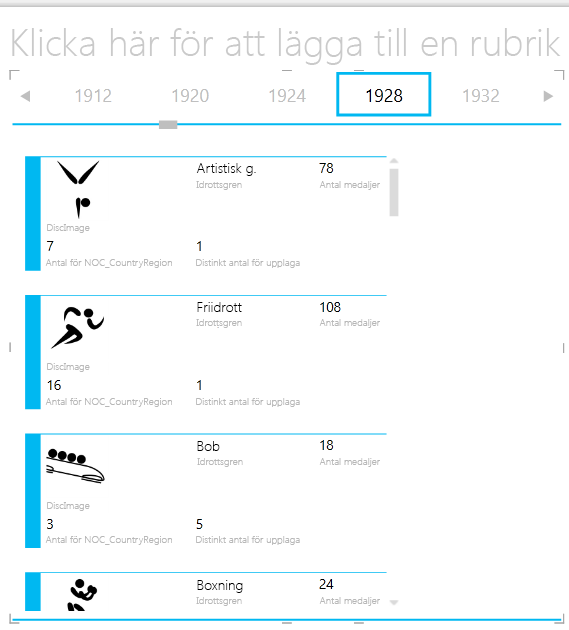
Nu är korten sida vid sida efter år, men något annat hände också. Fältet DELA IN EFTER har blivit en behållare, som i nuläget bara innehåller de kort som du skapade i föregående steg. Men vi kan lägga till i den behållaren och se hur du med hjälp av TILE BY kan skapa interaktiva rapporter som koordinerar vyn av dina data.
Klicka i området bredvid kortvisualiseringen, men fortfarande i behållaren DELA IN EFTER. Fönstret Power View-fält ändras så att du ser att du fortfarande är i behållaren DELA IN EFTER, men inte i kortvisualiseringen. På följande bild visas hur detta visas i fönstret Power View-fält.
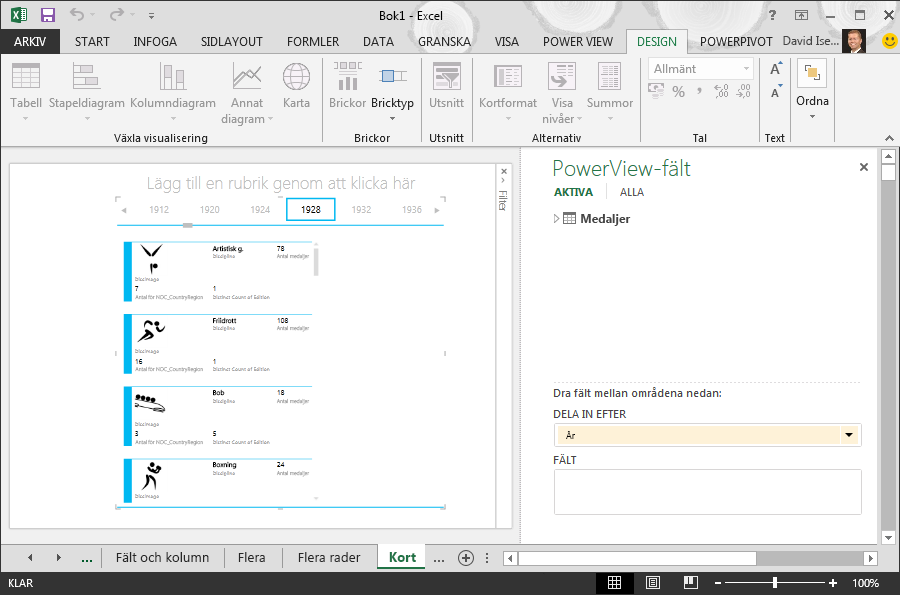
Markera ALLA i Power View-fält för att visa alla tillgängliga tabeller. Välj Stad, Årstid, NOC_CountryRegion och FlaggURL i tabellen Värdar. Välj sedan DESIGN > Switch Visualization > Table > Card i menyfliksområdet. Du vill att tabellen som du just skapade ska fylla upp mer av det tillgängliga rapportutrymmet och därför bestämmer du dig för att ändra typen av kortvisualisering. Välj kortformatspratbubblan DESIGNALTERNATIV >>.> Det här var bättre. Rapporten ser nu ut som bilden nedan.
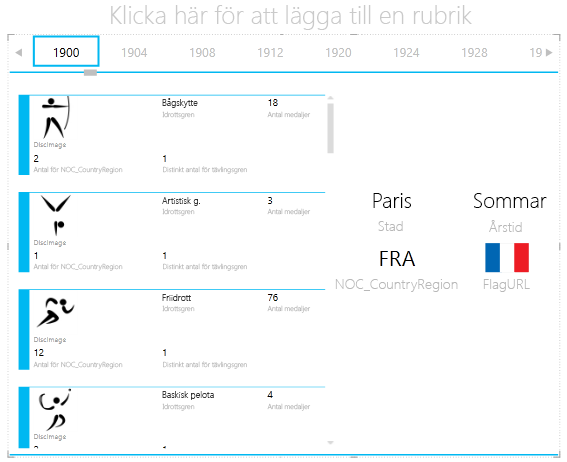
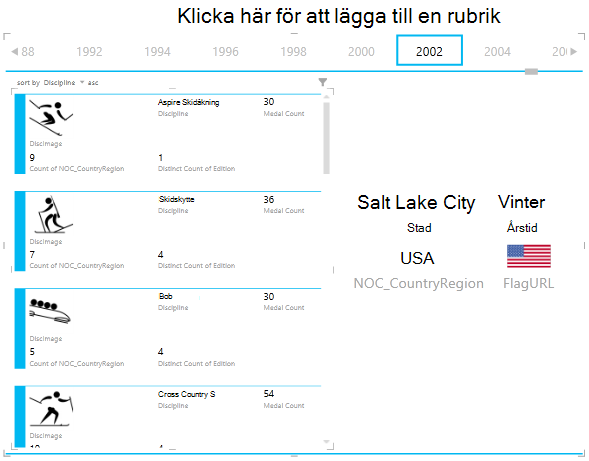
Lägg märke till att när du väljer ett annat år bland panelerna längst upp i behållaren DELA IN EFTER synkroniseras bildtextkortet som du just skapade med ditt val. Det beror på att båda kortvisualiseringarna finns i behållaren DELA IN EFTER som du skapade. Om du bläddrar i alternativet DELA IN EFTER och exempelvis väljer 2002 ser rapporten ut som på bilden nedan.
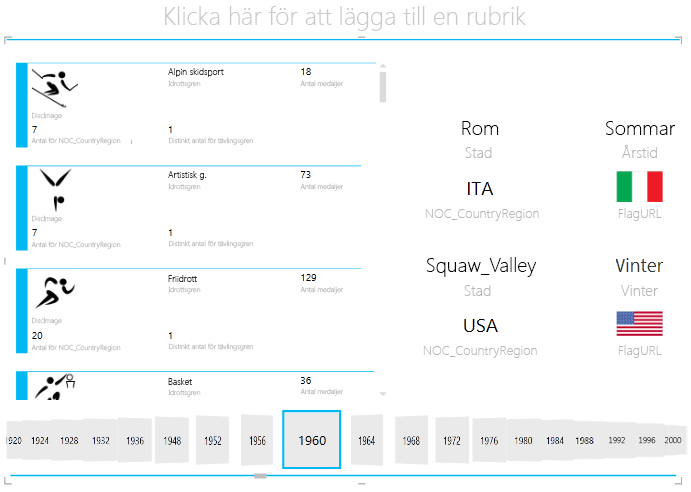
Du kan också ändra hur informationen i Power View visas i paneler. I menyfliksområdet väljer du DESIGN > Tiles > Tile Type > Tile Flow. Brickvisualiseringarna ändras och Power View flyttar brickorna längst ned i brickbehållaren, så som visas på bilden nedan.
Som tidigare nämnts, när du publicerar de här rapporterna och gör dem tillgängliga på SharePoint är dessa visualiseringar lika interaktiva för alla som visar dem.
Skapa punktdiagram och bubbeldiagram med visualiseringar av tidsbaserad uppspelning
Du kan också skapa interaktiva diagram som visar förändringar över tid. I det här avsnittet skapar du punkt- och bubbeldiagram och visualiserar OS-data på ett sätt som gör att vem som helst som visar dina Power View-rapporter kan interagera med dem på intressanta och fantastiska sätt.
Skapa ett punktdiagram och bubbeldiagram
Skapa en ny Power View-rapport genom att välja POWER VIEW > Infoga > Power View på menyfliksområdet. Byt namn på rapporten till Bubblor. I tabellen Medaljer väljer du Antal medaljer och NOC LandRegion. Klicka på pilen bredvid NOC_CountryRegion i området FÄLT och välj Antal (unika) så att antalet lands- eller riktnummer visas i stället för själva koderna. Välj sedan Sport i tabellen Händelser .
Markera DESIGN > Växla visualisering > Annat diagram > , punktdiagram om du vill ändra visualiseringen till ett punktdiagram. Rapporten ser nu ut som bilden nedan.
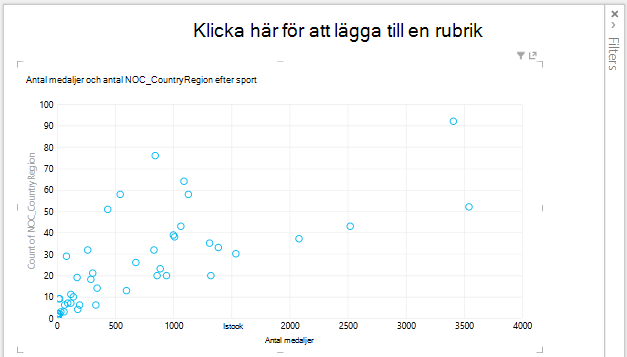
Dra sedan händelsen från tabellen Händelser till området STORLEK i Power View-fälten. Rapporten blir mycket mer intressant och ser nu ut som bilden nedan.
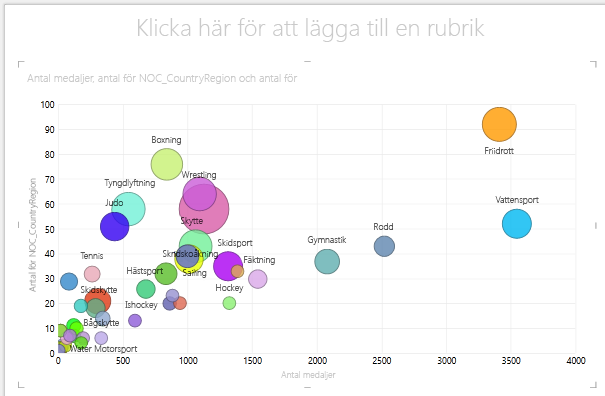
Punktdiagrammet är nu ett bubbeldiagram och storleken på bubblan baseras på antalet medaljer som delas ut i varje sport.
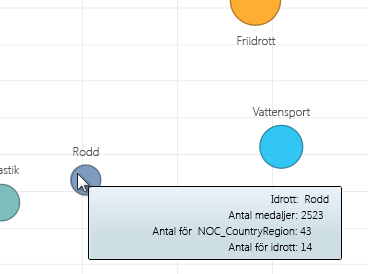
Ditt bubbeldiagram är också interaktivt. När du hovrar över roddbubblan visar Power View ytterligare information om den sporten, så som visas på följande bild.
Skapa Time-Based Play-visualiseringar
Många av de visualiseringar du skapar är baserade på händelser som inträffar över tid. I OS-datauppsättningen är det intressant att se hur medaljer har delats ut genom åren. Följande steg visar hur du skapar visualiseringar som spelas upp eller animeras baserat på tidsbaserade data.
I punktdiagrammet som du skapade i föregående steg ser du området UPPSPELNINGSAXEL i Power View-fälten, så som visas på bilden nedan.
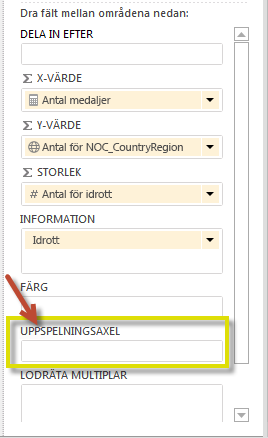
Dra År från tabellen Medaljer till området UPPSPELNINGSAXEL . Här kommer den roliga delen. En axel skapas längst ned i punktdiagramvisualiseringen och en uppspelningsikon visas bredvid den, så som visas på bilden nedan. Tryck på Spela.
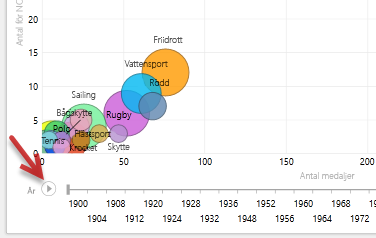
Se hur bubblorna rör sig, växer och drar ihop sig med åren längs uppspelningsaxeln. Du kan också markera en viss bubbla, som i det här fallet är en viss Sport, och tydligt se hur den ändras när uppspelningsaxeln fortskrider. En linje följer sin kurs, och datapunkterna markeras och följs upp visuellt när axeln rör sig framåt.
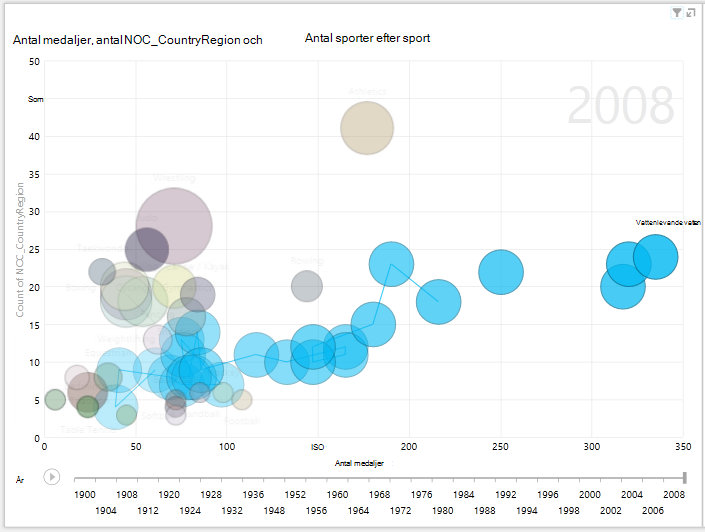
Välj Aquatics och klicka sedan på Spela upp. Vattensporten är markerad och en vattenstämpel i det övre högra hörnet av rapporten visar året (uppspelningsaxeln) när uppspelningsaxeln rör sig framåt. I slutet markeras den väg som Aquatics har tagit i visualiseringen, medan andra sporter är nedtonade. På följande skärm visas rapporten när uppspelningsaxeln är klar.
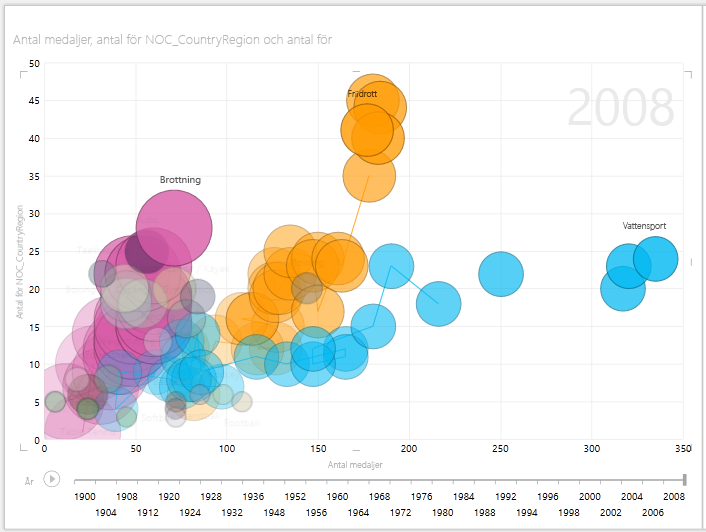
Du kan välja mer än en sport genom att hålla ned Ctrl-tangenten och göra flera val. Prova själv. På följande skärm är tre sporter markerade: brottning, friidrott och vattensport.
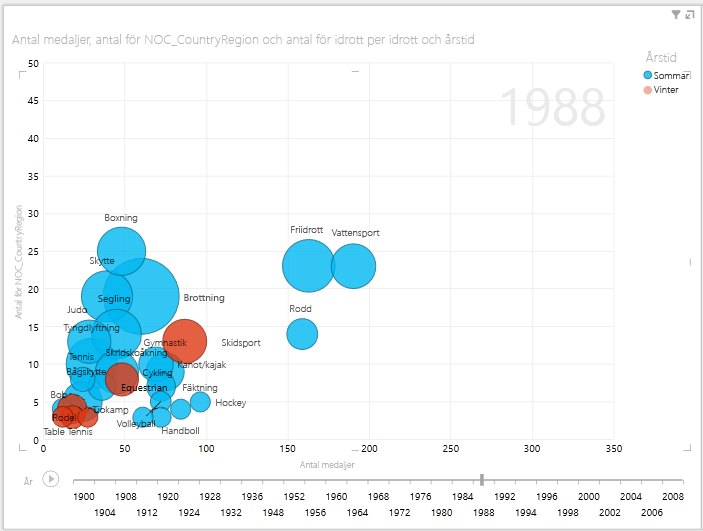
Slutligen kan du filtrera punktdiagram precis som andra visualiseringar. Det finns många färger, eftersom det finns många sporter i datauppsättningen. Dra Årstid från tabellen Medaljer till området FÄRG i Power View-fälten. Nu används bara två färger, en för varje årstid (sommar eller vinter). Det visas på följande skärm, men du vill se hur coolt det ser ut genom att titta på videon i slutet av den här självstudien.
Det finns en mängd fantastiska och övertygande rapporter som du kan skapa med Power View. Varje visualisering ger en viss och distinkt vy till dina data. Om du vill ge ännu mer övertygande rapporter kan du kombinera olika visualiseringar på en enda rapportsida och göra dina data mer levande.
Kontrollpunkt och test
Gå igenom det du lärt dig
I den här självstudiekursen har du lärt dig hur du skapar multipldiagram, linjediagram, bubbeldiagram och punktdiagram. Du lärde dig också hur rapporten visas sida vid sida och hur du skapar en behållare där många rapporter kan inkluderas.
Den här självstudiekursen avrundar serien om hur du skapar Power View-rapporter.
Videor från datauppsättningen för OS
Ibland är det trevligt att se de här uppgifterna i praktiken. I det här avsnittet hittar du länkar till videoklipp som har skapats med hjälp av OS-datauppsättningen. Videoklippen påminner om självstudiekurserna, men vissa av arbetsböckerna, Power Pivot-bilderna eller Power View-bladen kan skilja sig något.
Tack! Jag hoppas att du har haft nytta av den här självstudiekursen och att du tyckte att den hjälpte dig att förstå hur du skapar egna Power View-rapporter. Du kan skapa fantastiska, uppslukande och interaktiva rapporter med Power View och dela dem med hjälp av Business Intelligence-portalen i SharePoint.
Självstudiekurser i den här serien
Följande lista innehåller länkar till alla självstudiekurser i den här serien:
- Importera data till Excel 2013 och skapa en datamodell
- Utöka datamodellrelationer med Excel 2013, Power Pivot och DAX
- Skapa kartbaserade Power View-rapporter
- Införliva Internet-data och ange standardinställningar för Power View-rapporter
- Skapa fantastiska Power View-rapporter
TEST
Vill du ta reda på hur väl du kommer ihåg det du lärt dig? Nu har du chansen. Följande test tar upp de funktioner, möjligheter och krav du har läst om i den här självstudiekursen. Du hittar svaren längst ned på sidan. Lycka till!
Fråga 1: Vad är ett annat namn för diagramtypen Multiplar?
A: Rullningsbara diagram.
B: Tuppeldiagram.
C: Spaljédiagram.
D: Siddiagram
Fråga 2: I vilket område i Power View-fält kan du skapa en behållare där du kan placera flera visualiseringar?
A: Området KOLUMNER.
B: Området SUMMARIZE.
C: OMRÅDET DELA IN EFTER.
D: CONTAINER-området.
Fråga 3: Vilket område i Power View-fält ska du använda om du vill skapa en animerad visualisering baserad på ett fält, t.ex. ett datumfält?
A: Området UPPSPELNINGSAXEL.
B: Området VÅGRÄTA MULTIPLAR.
C: Området ANIMERING.
D: Du kan inte skapa visualiseringar som är så coola, eller hur?
Fråga 4: Vad händer i multipeldiagram om det finns fler cirkeldiagram än vad som får plats på en skärm?
S: Power View börjar automatiskt bläddra igenom cirkeldiagrammen.
B: I Power View finns en rullningslist med vilken du kan bläddra igenom de andra cirkeldiagrammen.
C: Power View skapar bara en rapport för så många cirkeldiagram som kan visas på skärmen.
D: I Power View visas automatiskt alla cirkeldiagram på en skärm, oavsett hur många cirkeldiagram som behövs.
Testsvar
- Rätt svar: C
- Rätt svar: C
- Rätt svar: A
- Rätt svar: B
Obs
Data och bilder i den här självstudiekursserien bygger på följande:
- Olympics-datauppsättningen från Guardian News & Media Ltd.
- Flaggbilder från CIA Factbook (cia.gov)
- Befolkningsdata från Världsbanken (worldbank.org)
- Piktogram över olympiska grenar av Thadius856 och Parutakupiu