
Viktigt!
Excel för Microsoft 365 och Excel 2021 tar bort Power View den 12 oktober 2021. Alternativt kan du använda den interaktiva visuella upplevelsen från Power BI Desktop, som du kan ladda ned kostnadsfritt. Du kan också enkelt importera Excel-arbetsböcker till Power BI Desktop.
Sammanfattning: I slutet av den föregående självstudiekursen, Skapa kartbaserade Power View-rapporter, innehöll Excel-arbetsboken data från olika källor, en datamodell baserad på relationer som upprättats med Power Pivot och en kartbaserad Power View-rapport med viss grundläggande OS-information. I den här självstudiekursen utökar och optimerar vi arbetsboken med mer data och intressant grafik, och förbereder arbetsboken för att enkelt skapa fantastiska Power View-rapporter.
Obs
I den här artikeln beskrivs datamodeller i Excel 2013. Samma datamodellerings- och Power Pivot-funktioner som introducerades i Excel 2013 gäller dock även för Excel 2016.
Följande är avsnitten i den här självstudiekursen:
- Importera internetbaserade bildlänkar till datamodellen
- Använda internetdata för att slutföra datamodellen
- Dölj tabeller och fält så att det blir enklare att skapa rapporter
- Kontrollpunkt och test
I slutet av självstudiekursen finns ett test du kan ta för att testa vad du har lärt dig.
I den här serien används data som beskriver olympiska medaljer, värdländer och olika olympiska sporthändelser. Följande är självstudiekurserna i den här serien:
- Importera data till Excel 2013 och skapa en datamodell
- Utöka datamodellrelationer med Excel 2013, Power Pivot och DAX
- Skapa kartbaserade Power View-rapporter
- Införliva Internet-data och ange standardinställningar för Power View-rapporter
- Hjälp för Power Pivot
- Skapa fantastiska Power View-rapporter - del 2
Vi föreslår att du går igenom dem i tur och ordning.
I de här självstudiekurserna används Excel 2013 med Power Pivot aktiverat. Om du vill ha mer information om Excel 2013 klickar du här. Klicka här om du vill ha råd om hur du aktiverar Power Pivot.
Importera internetbaserade bildlänkar till datamodellen
Mängden data växer ständigt, och det gör även förväntningarna på att kunna visualisera den. Med ytterligare data kommer olika perspektiv och möjligheter att granska och överväga hur data interagerar på många olika sätt. Med Power Pivot och Power View sammanförs data – och externa data – och visualiseras på roliga och intressanta sätt.
I det här avsnittet utökar du datamodellen så att den innehåller bilder av flaggor för de regioner eller länder som deltar i de olympiska spelen, och sedan lägger du till bilder som representerar de omtvistade grenarna i de olympiska spelen.
Lägga till flaggbilder i datamodellen
Bilder förstärker Power View-rapporternas visuella intryck. I följande steg lägger du till två bildkategorier – en bild för varje gren och en bild av flaggan som representerar varje region eller land.
Du har två tabeller som passar bra för att ta med den här informationen: tabellen Gren för bilderna av grenar och tabellen Värdar för flaggor. För att göra detta intressant använder du bilder som finns på Internet och använder en länk till varje bild så att den kan renderas för alla som visar en rapport, oavsett var de befinner sig.
När du har sökt runt på Internet hittar du en bra källa för flaggbilder för varje land eller region: webbplatsen CIA.gov World Factbook. När du till exempel klickar på följande länk får du en bild av Frankrikes flagga.
https://www.cia.gov/library/publications/the-world-factbook/graphics/flags/large/fr-lgflag.gif
När du undersöker saken närmare och hittar andra URL:er för flaggbilder på webbplatsen inser du att URL:erna har ett konsekvent format och att den enda variabeln är lands- eller regionskoden med två bokstäver. Så om du kände till varje lands- eller regionskod med två bokstäver kan du bara infoga koden på två bokstäver i varje URL och få en länk till varje flagga. Det är ett plus och när du tittar närmare på dina data inser du att tabellen Värdar innehåller lands- eller riktnummer med två bokstäver. Toppen.
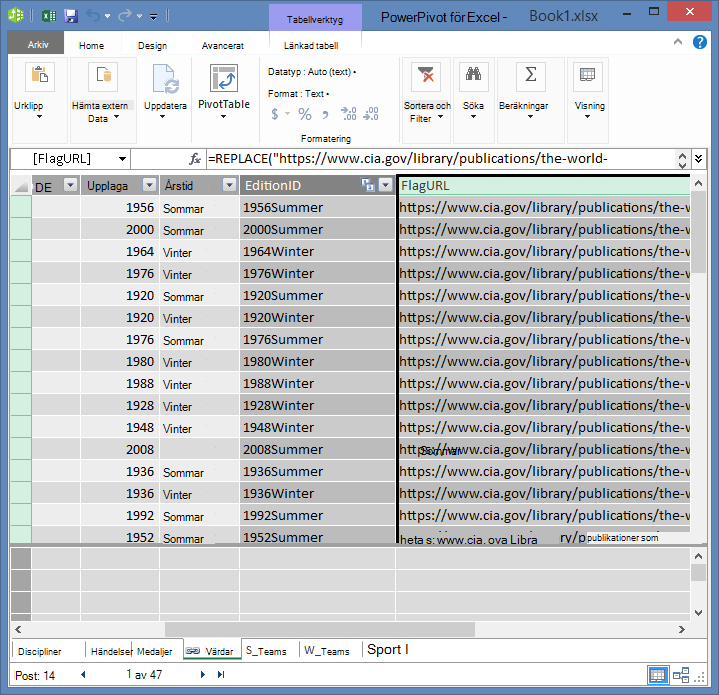
Du måste skapa ett nytt fält i tabellen Värdar för att lagra flagg-URL:erna. I en tidigare självstudiekurs använde du DAX för att sammanfoga två fält, och vi gör samma sak för flagg-URL:erna. I Power Pivot markerar du den tomma kolumnen med rubriken Lägg till kolumn i tabellen Värdar . Skriv följande DAX-formel i formelfältet (eller kopiera och klistra in den i formelkolumnen). Det ser långt ut, men det mesta är webbadressen vi vill använda från CIA Factbook.
=REPLACE("https://www.cia.gov/library/publications/the-world-factbook/graphics/flags/large/fr-lgflag.gif",82,2,LOWER([Alpha-2 code]))I den DAX-funktionen gjorde du några saker, allt på en rad. För det första ersätter DAX-funktionen REPLACE text i en viss textsträng, så med hjälp av den funktionen har du ersatt den del av URL-adressen som refererar till Frankrikes flagga (fr) med rätt kod på två bokstäver för varje land eller region. Talet 82 instruerar funktionen ERSÄTT att påbörja ersättningen 82 tecken in i strängen. De två som följer anger för ERSÄTT hur många tecken som ska ersättas. Sedan kanske du har märkt att URL:en är skiftlägeskänslig (du testade det förstås först) och att våra koder med två bokstäver är versaler, så vi var tvungna att konvertera dem till gemener när vi infogade dem i URL:en med DAX-funktionen LOWER.
Byt namn på kolumnen med flagg-URL:erna till FlagURL. Power Pivot-skärmen ser nu ut som på skärmen nedan.
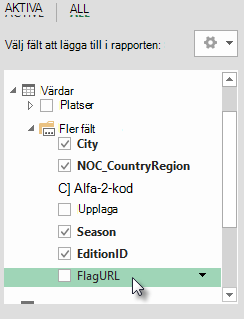
Gå tillbaka till Excel och välj pivottabellen i Blad1. Markera ALLA i fälten för pivottabellen. Du ser att fältet FlagURL som du lade till är tillgängligt, så som visas på bilden nedan.
Obs
I vissa fall matchar inte den Alpha-2-kod som används av webbplatsen CIA.gov World Factbook den officiella ISO 3166-1 Alpha-2-koden i tabellen Värdar , vilket innebär att vissa flaggor inte visas korrekt. Du kan åtgärda det och få rätt flagg-URL:er genom att ersätta dem direkt i tabellen Värdar i Excel för varje post som påverkas. Den goda nyheten är att de ändringar du gör i Power Pivot automatiskt identifieras och DAX-formeln beräknas om:
- ändra AT till AU
Lägga till sportpiktogram i datamodellen
Power View-rapporter är mer intressanta när bilder är kopplade till olympiska händelser. I det här avsnittet lägger du till bilder i tabellen Grenar .
Efter att ha sökt på Internet finner du att Wikimedia Commons har fantastiska piktogram för varje olympisk gren, inskickade av Parutakupiu. Följande länk visar dig de många bilderna från Parutakupiu.
http://commons.wikimedia.org/wiki/user:parutakupiu
Men när du tittar på var och en av de enskilda bilderna ser du att den vanliga URL-strukturen inte lämpar sig för att använda DAX för att automatiskt skapa länkar till bilderna. Du vill veta hur många discipliner som finns i din datamodell för att bedöma om du ska mata in länkarna manuellt. Markera tabellen Grenar i Power Pivot och titta längst ned i Power Pivot-fönstret. Där ser du att antalet poster är 69, så som visas på bilden nedan.
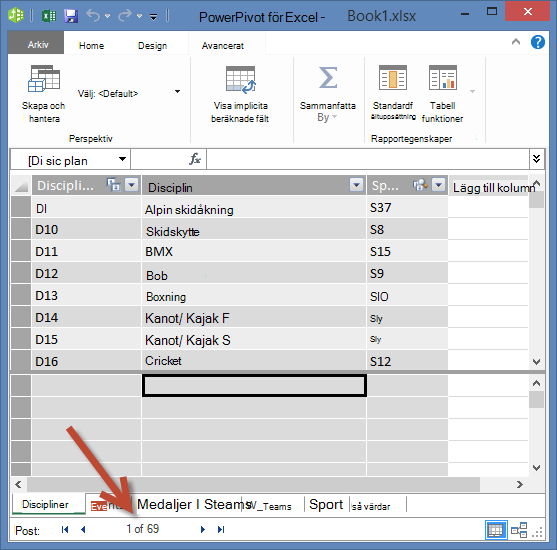
Du tycker inte att 69 poster är för många för att kopiera och klistra in manuellt, särskilt eftersom de kommer att vara så tilltalande när du skapar rapporter.
För att lägga till webbadresserna till piktogrammet behöver du en ny kolumn i tabellen Grenar . Det innebär en intressant utmaning: tabellen Grenar lades till i datamodellen genom att importera en Access-databas, vilket innebär att tabellen Grenar bara visas i Power Pivot, inte i Excel. Men i Power Pivot kan du inte direkt mata in data i enskilda poster, så kallade rader. För att lösa det kan vi skapa en ny tabell baserat på informationen i tabellen Grenar , lägga till den i datamodellen och skapa en relation.
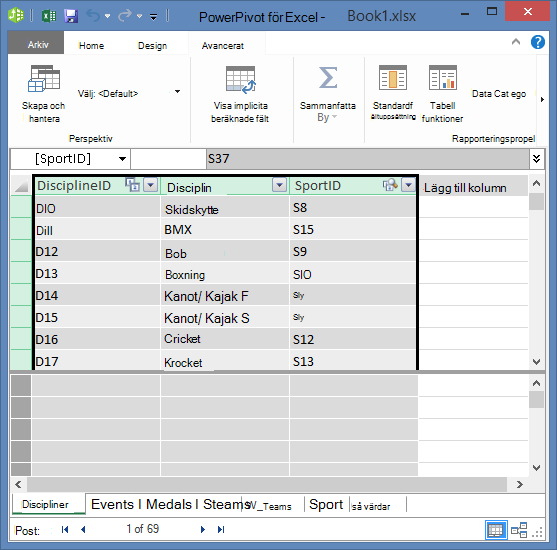
Kopiera de tre kolumnerna i tabellen Grenar i Power Pivot. Du kan välja dem genom att hovra över kolumnen Gren och sedan dra över till kolumnen SportID, som visas på bilden nedan, och sedan klicka på Hemurklipp >> Kopiera.
I Excel skapar du ett nytt kalkylblad och klistrar in kopierade data. Formatera inklistrade data som en tabell som du gjorde i tidigare självstudier i den här serien, ange den översta raden som etiketter och namnge sedan tabellen DiscImage. Namnge också kalkylbladet DiscImage.
Obs
En arbetsbok med alla manuella inmatningar slutförda, kallad DiscImage_table.xlsx, är en av de filer du laddade ned i den första självstudiekursen i den här serien. För att göra det enkelt kan du ladda ner det genom att klicka här. Läs nästa steg, som du kan använda i liknande situationer med dina egna data.
Skriv DiscImage på första raden i kolumnen bredvid SportID. Tabellen utökas automatiskt i Excel så att den inkluderar raden. Ditt DiscImage-kalkylblad ser ut som på skärmen nedan.
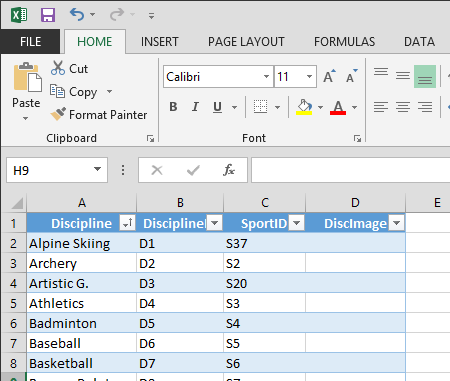
Skriv in webbadresserna för varje disciplin, baserat på piktogrammen från Wikimedia Commons. Om du har laddat ned arbetsboken där de redan har angetts kan du kopiera och klistra in dem i kolumnen.
I Excel väljer du Power Pivot-tabeller >> Lägg till i datamodell för att lägga till tabellen du skapade i datamodellen.
Skapa en relation i diagramvyn i Power Pivot genom att dra fältet DisciplineID från tabellen Disciplines till fältet DisciplineID i tabellen DiscImage .
Ställ in datakategorin så att bilder visas korrekt
För att rapporterna i Power View ska visa bilderna korrekt måste du ställa in datakategorin till Bild-URL på rätt sätt. Power Pivot försöker avgöra vilken typ av data du har i datamodellen och lägger i så fall till termen (föreslagen) efter den automatiskt valda kategorin, men det är bra att vara säker. Låt oss bekräfta.
Välj tabellen DiscImage i Power Pivot och välj sedan kolumnen DiscImage.
I menyfliksområdet väljer du Datakategori för avancerade > rapportegenskaper > och väljer Bild-URL, så som visas på bilden nedan. Excel försöker identifiera datakategorin och när så sker markeras den valda datakategorin som (föreslås).
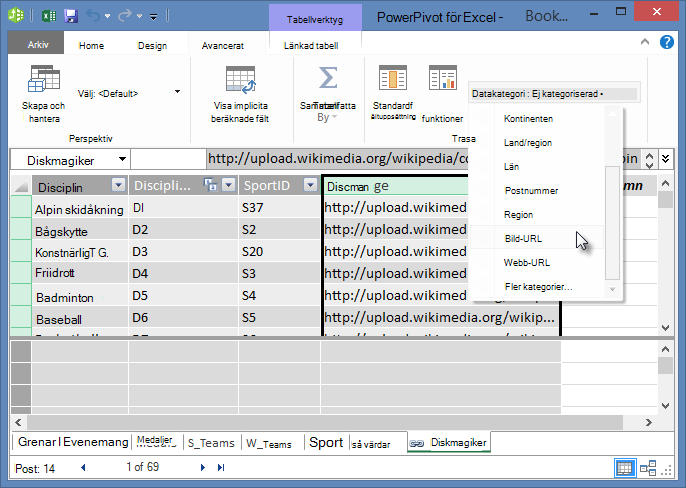
Datamodellen innehåller nu URL-adresser för piktogram som kan kopplas till varje disciplin, och datakategorin är korrekt inställd på Bild-URL.
Använda internetdata för att slutföra datamodellen
Många webbplatser på Internet erbjuder data som kan användas i rapporter, om du anser att informationen är tillförlitlig och användbar. I det här avsnittet lägger du till populationsdata i datamodellen.
Lägga till populationsinformation i datamodellen
Om du vill skapa rapporter som innehåller populationsinformation måste du söka efter och sedan inkludera populationsdata i datamodellen. En stor källa till sådan information är Worldbank.org databanken. När du har besökt webbplatsen hittar du följande sida där du kan välja och ladda ned alla typer av lands- eller regiondata.
Det finns många alternativ för att ladda ned data från Worldbank.org och massor av intressanta rapporter som du kan skapa som ett resultat av detta. För tillfället är du intresserad av befolkning för länder eller regioner i din datamodell. I följande steg laddar du ned en tabell med populationsdata och lägger till dem i din datamodell.
Obs
Webbplatser ändras ibland, så layouten på Worldbank.org kan se lite annorlunda ut än vad som beskrivs nedan. Du kan också ladda ned en Excel-arbetsbok med namnetPopulation.xlsx som redan innehåller de Worldbank.org data som skapats med följande steg genom att klicka här.
Navigera till worldbank.org webbplats från länken ovan.
I den mittersta delen av sidan, under LAND, klickar du på markera alla.
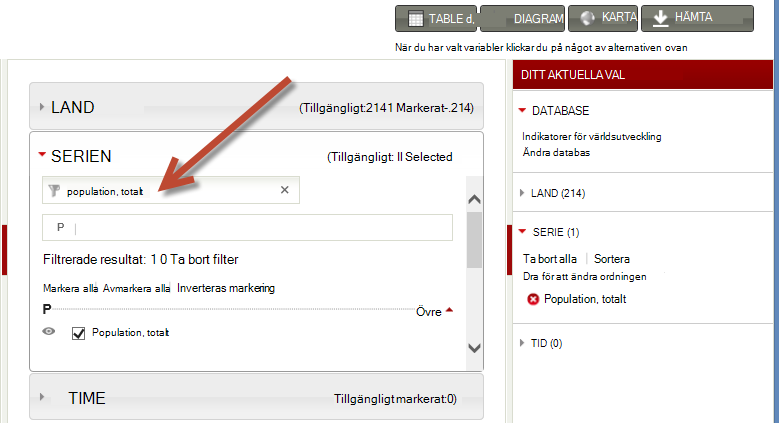
Under SERIE söker du efter och väljer population, summa. På följande skärm visas en bild av sökningen med en pil som pekar på sökrutan.
Under TID väljer du 2008 (det är några år gammalt, men det matchar OS-data som används i dessa självstudier)
När dessa val är gjorda klickar du på knappen LADDA NER och väljer sedan Excel som filtyp. Arbetsbokens namn, så som det hämtats, är inte särskilt lättläst. Byt namn på arbetsboken till Population.xlsoch spara den sedan på en plats där du kan komma åt den i följande steg.
Nu är du redo att importera dessa data till din datamodell.
Infoga ett nytt kalkylblad i Excel-arbetsboken som innehåller dina OS-data och ge det namnet Befolkning.
Bläddra till den nedladdade arbetsbokenPopulation.xls , öppna den och kopiera data. Kom ihåg att när du har en cell i datauppsättningen markerad kan du trycka på Ctrl + A för att markera alla angränsande data. Klistra in data i cell A1 i kalkylbladet Population i arbetsboken för OS.
I arbetsboken för OS vill du formatera de data du just klistrat in som en tabell och ge tabellen namnet Befolkning. När en cell i datauppsättningen är markerad, till exempel cell A1, trycker du på Ctrl + A för att markera alla angränsande data och sedan på Ctrl + T för att formatera data som en tabell. Eftersom data har rubriker väljer du Tabellen har rubriker i fönstret Skapa tabell, så som visas här.
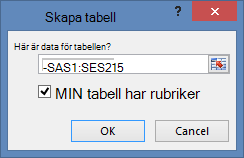
Formatering av data som en tabell har många fördelar. Du kan ge tabellen ett namn som gör den lätt att identifiera. Du kan också skapa relationer mellan tabeller, vilket möjliggör utforskning och analys i pivottabeller, Power Pivot och Power View.
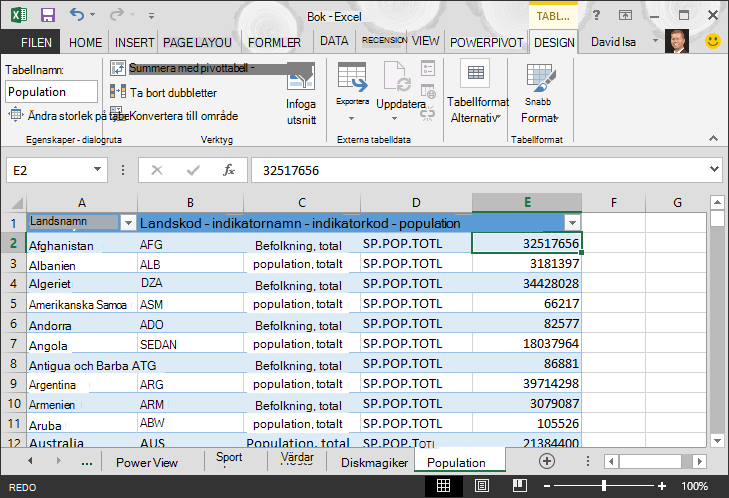
Leta reda på fältet Tabellnamn på fliken TABELLDESIGN > under TABELLVERKTYG och skriv Population för att namnge tabellen. Uppgifterna om befolkningen finns i kolumnen 2008. För att hålla ordning på saker och ting byter du namn på kolumnen 2008 i tabellen Population till Befolkning. Arbetsboken ser nu ut som på skärmen nedan.
Obs
I vissa fall matchar inte landskoden som används av Worldbank.org webbplatsen den officiella ISO 3166-1 alfa-3-koden i tabellen Medaljer , vilket innebär att befolkningsdata inte visas för vissa länder. Det kan du göra genom att göra följande ersättningar direkt i tabellen Population i Excel, för varje post som påverkas. Den goda nyheten är att PowerPivot automatiskt identifierar de ändringar du gör i Excel:
- ändra NLD till NED
- ändra CHE till SUI
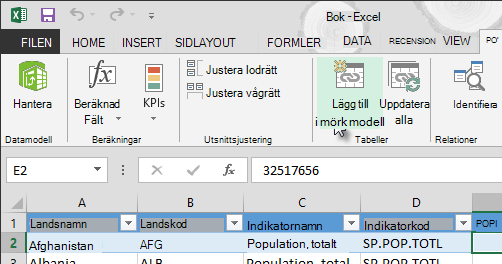
I Excel lägger du till tabellen i datamodellen genom att välja Power Pivot-tabeller >> Lägg till i datamodell, så som visas på bilden nedan.
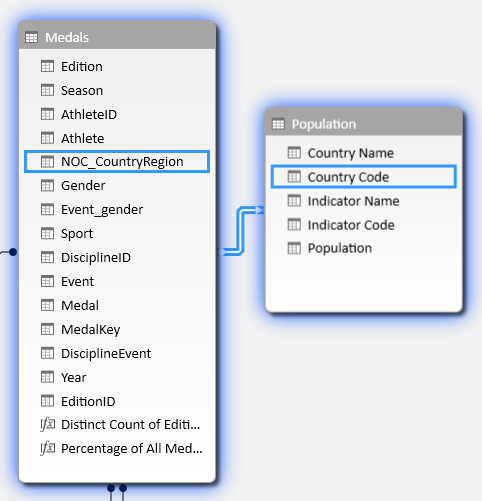
Nu ska vi skapa en relation. Vi har lagt märke till att lands- eller regionskoden i Population är samma tresiffriga kod som finns i fältet NOC_CountryRegion medaljer. Bra, vi kan enkelt skapa en relation mellan dessa tabeller. Dra tabellen Population i diagramvyn i Power Pivot så att den placeras bredvid tabellen Medaljer . Dra fältet NOC_CountryRegion i tabellen Medaljer till fältet Landskod eller Regionskod i tabellen Befolkning . En relation upprättas, så som visas på bilden nedan.
Det var inte så svårt. Datamodellen innehåller nu länkar till flaggor, länkar till bilder på idrottsgrenar (tidigare kallade vi piktogram) och nya tabeller med populationsinformation. Vi har alla typer av data tillgängliga, och vi är nästan redo att skapa några tilltalande visualiseringar att ta med i rapporter.
Men först ska vi göra det lite lättare att skapa rapporter, genom att dölja vissa tabeller och fält som inte används i rapporterna.
Dölj tabeller och fält så att det blir enklare att skapa rapporter
Du kanske har lagt märke till hur många fält det finns i tabellen Medaljer . En hel del av dem, inklusive många som du inte använder för att skapa en rapport. I det här avsnittet får du lära dig hur du döljer några av dessa fält så att du kan effektivisera processen för att skapa rapporter i Power View.
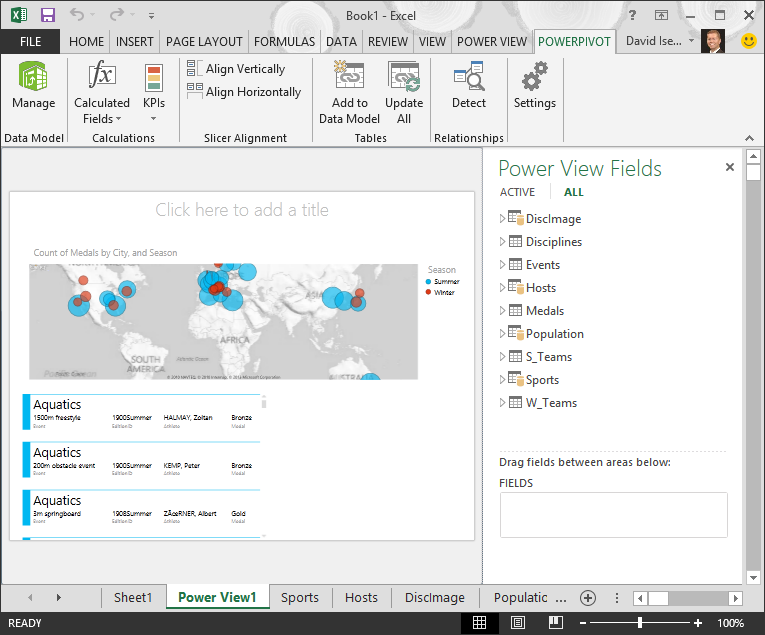
Om du vill se det själv markerar du Power View-bladet i Excel. På följande bild visas listan med tabeller i Power View-fält. Det är en lång lista med tabeller att välja bland och i många av tabellerna finns det fält som aldrig kommer att användas i rapporterna.
Underliggande data är fortfarande viktiga, men listan med tabeller och fält är för lång och kanske lite överväldigande. Du kan dölja tabeller och fält från klientverktyg, som pivottabeller och Power View, utan att ta bort underliggande data från datamodellen.
I följande steg kan du dölja några av tabellerna och fälten med Power Pivot. Om du behöver tabeller eller fält som du har dolt för att generera rapporter kan du alltid gå tillbaka till Power Pivot och ta fram dem.
Obs
När du döljer en kolumn eller ett fält kan du inte skapa rapporter eller filter baserat på de dolda tabellerna eller fälten.
Dölj tabeller medPower Pivot
I Power Pivot väljer du Datavyn Start >> för att kontrollera att datavyn är markerad i stället för att vara i diagramvyn.
Nu ska vi dölja följande tabeller, som du inte tror att du behöver för att skapa rapporter: S_Teams och W_Teams. Du ser några tabeller där endast ett fält är användbart. Senare i den här självstudien hittar du även en lösning på dem.
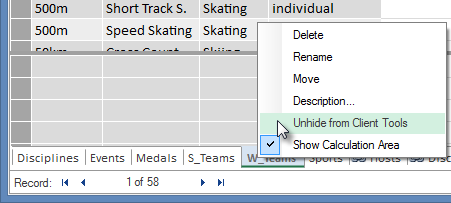
Högerklicka på fliken W_Teams längst ned i fönstret och välj Dölj för klientverktyg. På följande bild visas den meny som visas när du högerklickar på en dold tabellflik i Power Pivot.
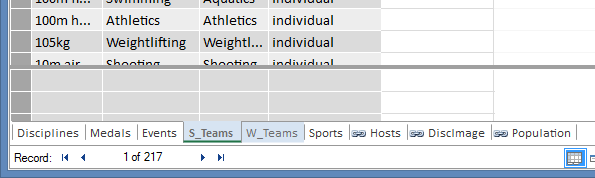
Dölj även den andra tabellen, S_Teams. Observera att flikar för dolda tabeller är nedtonade, så som visas på bilden nedan.
Dölj fält medPower Pivot
Det finns även vissa fält som inte är användbara för att skapa rapporter. Underliggande data kan vara viktiga, men genom att dölja fält för klientverktyg, som pivottabeller och Power View, blir navigeringen och urvalet av fält som ska ingå i rapporter tydligare.
Följande steg visar hur du döljer en samling fält, från olika tabeller, som du inte behöver i dina rapporter.
Klicka på fliken Medaljer i Power Pivot. Högerklicka på kolumnen Edition och klicka sedan på Hide from Client Tools, så som visas på bilden nedan.
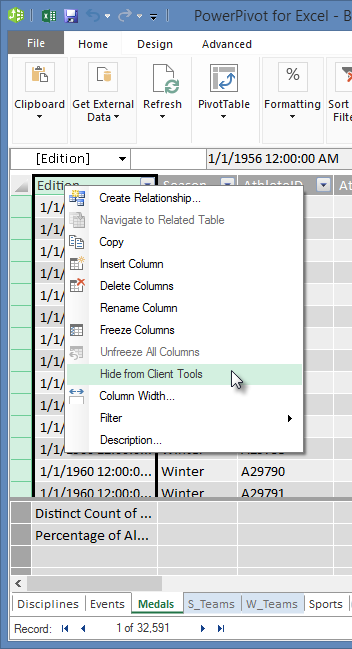
Observera att kolumnen blir grå, ungefär som flikarna i dolda tabeller är grå.
På fliken Medaljer döljer du följande fält för klientverktyg: Event_gender, MedaljNyckel.
På fliken Evenemang döljer du följande fält för klientverktyg: EventID, SportID.
Dölj SportID på fliken Sport .
När vi nu tittar på Power View-bladet och Power View-fälten ser vi följande skärm. Detta är mer hanterbart.
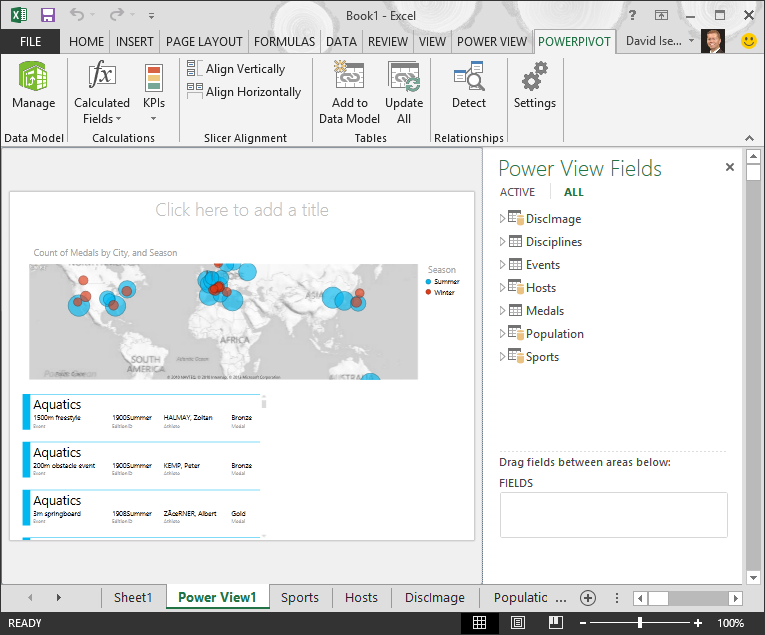
Genom att dölja tabeller och kolumner för klientverktyg går det smidigare att skapa rapporter. Du kan dölja så få eller så många tabeller eller kolumner som behövs och du kan alltid ta fram dem senare om det behövs.
När datamodellen är klar kan du experimentera med data. I nästa självstudiekurs ska du skapa intressanta och övertygande visualiseringar med hjälp av data från OS och den datamodell som du har skapat.
Kontrollpunkt och test
Gå igenom det du lärt dig
I den här självstudiekursen har du lärt dig hur du importerar Internetbaserade data till din datamodell. Det finns mycket data tillgängligt på Internet och att veta hur du hittar dem och tar med dem i dina rapporter är ett bra verktyg att ha i dina rapportkunskaper.
Du har även lärt dig hur du infogar bilder i din datamodell och hur du skapar DAX-formler för att underlätta processen att få in URL:er i din datakombination, så att du kan använda dem i rapporter. Du har lärt dig hur du döljer tabeller och fält, vilket är praktiskt när du behöver skapa rapporter och få mindre oreda från tabeller och fält som troligen inte kommer att användas. Att dölja tabeller och fält är särskilt praktiskt när andra skapar rapporter från de data du tillhandahåller.
TEST
Vill du ta reda på hur väl du kommer ihåg det du lärt dig? Nu har du chansen. Följande test tar upp de funktioner, möjligheter och krav du har läst om i den här självstudiekursen. Du hittar svaren längst ned på sidan. Lycka till!
Fråga 1: Vilken av följande metoder är ett bra sätt att inkludera Internetdata i din datamodell?
S: Kopiera och klistra in informationen som rå text i Excel så inkluderas den automatiskt.
B: Kopiera och klistra in informationen i Excel, formatera den som en tabell och välj sedan Power Pivot-tabeller >> Lägg till i datamodell.
C: Skapa en DAX-formel i Power Pivot som fyller en ny kolumn med URL:er som pekar på Internetdataresurser.
D: Både B och C.
Fråga 2: Vad av följande gäller för att formatera data som en tabell i Excel?
S: Du kan ge tabellen ett namn som gör den lätt att identifiera.
B: Du kan lägga till en tabell i datamodellen.
C: Du kan upprätta relationer mellan tabeller och därigenom utforska och analysera data i pivottabeller, Power Pivot och Power View.
D: Allt ovanstående.
Fråga 3: Vilket av följande gäller för dolda tabeller i Power Pivot?
S: Om du döljer en tabell i Power Pivot raderas alla data från datamodellen.
B: Om du döljer en tabell i Power Pivot visas inte tabellen i klientverktyg och därmed inte rapporter som använder tabellens fält för filtrering.
C: Klientverktygen påverkas inte om du döljer en tabell i Power Pivot.
D: Du kan inte dölja tabeller i Power Pivot, du kan bara dölja fält.
Fråga 4: Sant eller falskt: När du har dolt ett fält i Power Pivot kan du inte längre se det eller komma åt det, inte ens från själva Power Pivot.
S: SANT
B: FALSKT
Testsvar
- Rätt svar: D
- Rätt svar: D
- Rätt svar: B
- Rätt svar: B
Obs
Data och bilder i den här självstudiekursserien bygger på följande:
- Olympics-datauppsättningen från Guardian News & Media Ltd.
- Flaggbilder från CIA Factbook (cia.gov)
- Befolkningsdata från Världsbanken (worldbank.org)
- Piktogram över olympiska grenar av Thadius856 och Parutakupiu