
Viktigt!
Excel för Microsoft 365 och Excel 2021 tar bort Power View den 12 oktober 2021. Alternativt kan du använda den interaktiva visuella upplevelsen från Power BI Desktop, som du kan ladda ned kostnadsfritt. Du kan också enkelt importera Excel-arbetsböcker till Power BI Desktop.
Sammanfattning: Det här är den tredje självstudiekursen i en serie. I den första självstudiekursen, Importera data till Excel 2013 och skapa en datamodell, skapade du en Excel-arbetsbok från grunden med hjälp av data som importerats från flera källor, och dess datamodell skapades automatiskt av Excel. I den andra självstudiekursen,Utöka datamodellrelationer med Excel 2013, Power Pivot och DAX, lärde du dig hur du utökar datamodellen och skapar hierarkier i data.
I den här självstudiekursen använder du den utökade datamodellen för att skapa övertygande rapporter som innehåller flera visualiseringar med hjälp av Power View.
Följande är avsnitten i den här självstudiekursen:
- Skapa en Power View-rapport
- Skapa beräknade fält för Power View och pivottabeller
- Ange fältstandardvärden, tabellbeteenden och datakategorier
- Kontrollpunkt och test
I slutet av självstudiekursen finns ett test du kan ta för att testa vad du har lärt dig.
I den här serien används data som beskriver olympiska medaljer, värdländer och olika olympiska sporthändelser. Följande är självstudiekurserna i den här serien:
- Importera data till Excel 2013 och skapa en datamodell
- Utöka datamodellrelationer med Excel 2013, Power Pivot och DAX
- Skapa kartbaserade Power View-rapporter
- Införliva Internet-data och ange standardinställningar för Power View-rapporter
- Hjälp för Power Pivot
- Skapa fantastiska Power View-rapporter - del 2
Vi föreslår att du går igenom dem i tur och ordning.
I de här självstudiekurserna används Excel 2013 med Power Pivot aktiverat. Klicka här om du vill ha råd om hur du aktiverar Power Pivot.
Skapa en Power View-rapport
I de föregående självstudiekurserna skapade du en Excel-arbetsbok med en pivottabell som innehåller information om olympiska medaljer och evenemang. Om du inte slutförde den föregående självstudiekursen kan du ladda ned arbetsboken från slutet av den föregående självstudiekursen härifrån.
I det här avsnittet skapar du en Power View-rapport för att visuellt representera data från de olympiska spelen.
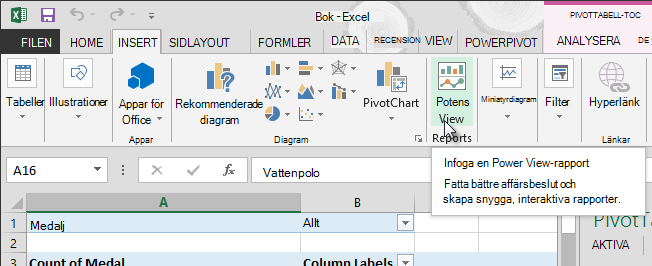
Klicka på INFOGA rapporter >> Power View-rapporter i Excel.
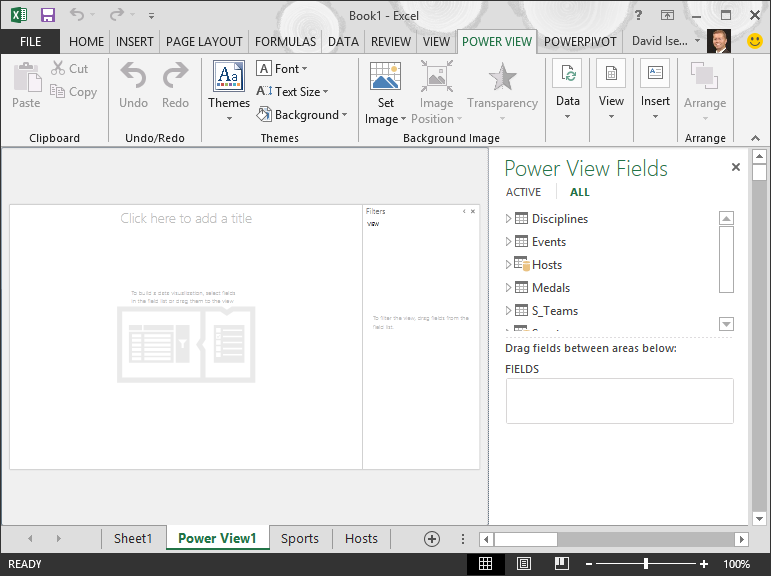
En tom Power View-rapport visas som ett blad i arbetsboken.
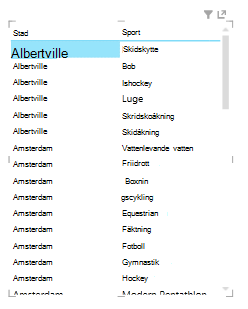
I fältområdet i Power View expanderar du pilen bredvid Värdar och klickar sedan på Ort.
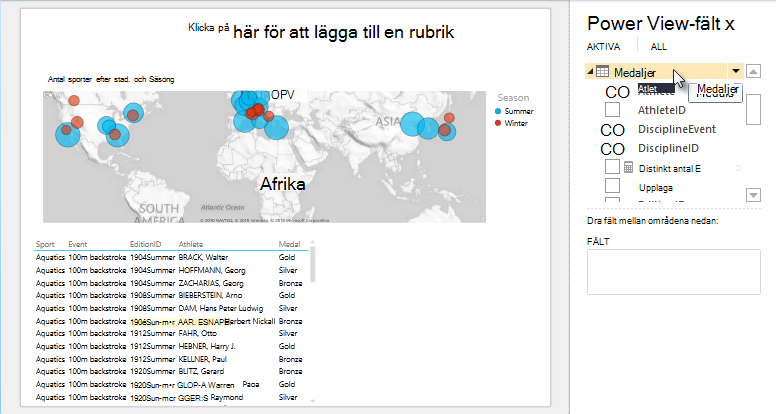
Expandera tabellen Medaljer och klicka på Sport. Då visas Sport bredvid staden i Power View, så som visas på bilden nedan.
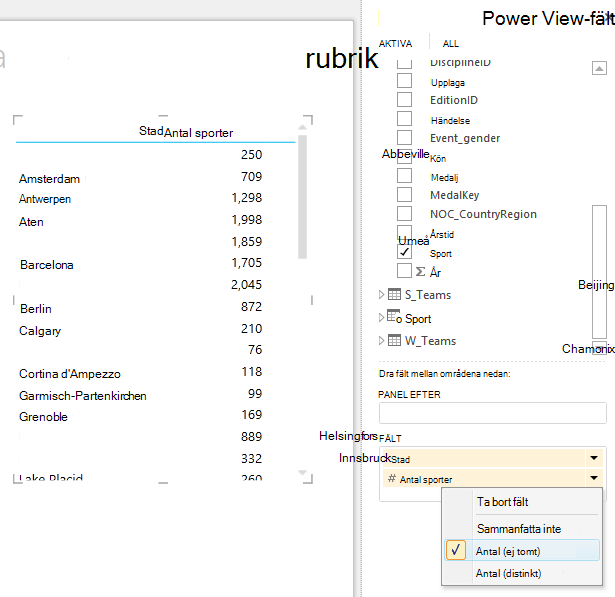
Klicka på pilen bredvid Sport i området FÄLT i Power View och välj Antal (inte tom). Nu räknar Power View sporterna, i stället för att visa dem, så som visas på bilden nedan.
I menyfliksområdet väljer du DESIGN>, växla visualiseringskarta>. Fliken DESIGN är bara tillgänglig om Power View-tabellen är markerad. Du kan få en varning om att aktivera externt innehåll när du växlar till kartvisualiseringen.
En karta ersätter tabellen som visualisering. På kartan visar blå cirklar i olika storlekar antalet olika sportevenemang som hållits på varje OS-värdplats. Men det kan vara mer intressant att se vilka som var sommarevenemang och vilka som var vinter.
För att få ut mesta möjliga av rapportområdet döljer vi filterområdet . Klicka på pilen i det övre högra hörnet i filterområdet .
Expandera Medaljer i Power View-fält. Dra fältet Årstid ned till området FÄRG . Ännu bättre: kartan visar nu blå bubblor för sommarsporter och röda bubblor för vintersporter, så som visas på bilden nedan. Du kan ändra storlek på visualiseringen genom att dra i något av dess hörn.
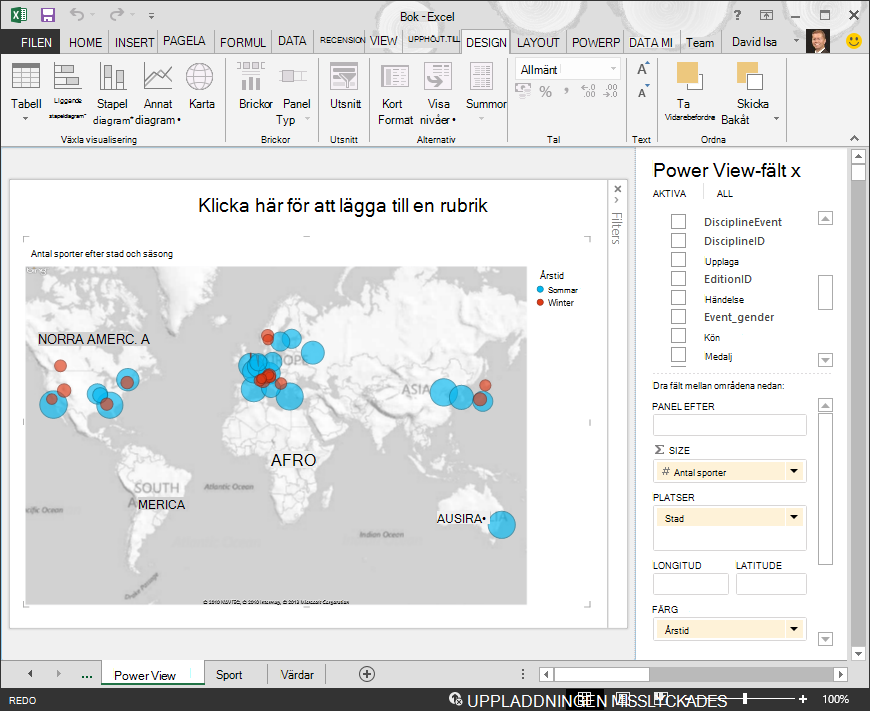
Nu har du en Power View-rapport som visualiserar antalet sportevenemang på olika platser med hjälp av en karta som är färgkodad baserat på årstid. Och det tog bara några klick.
Skapa beräknade fält för Power View och pivottabeller
I Power View används den underliggande datamodellen för att skapa visualiseringar. Med Power Pivot och DAX kan du utöka datamodellen genom att skapa egna formler och sedan skapa rapporter baserade på dessa formler och beräkningar i pivottabeller och i Power View.
Skapa ett beräknat fält iPower Pivot
Klicka på Hantera för Power Pivot-datamodell >> i Excel för att visa Power Pivot-fönstret.
Välj tabellen Medaljer . Kontrollera att beräkningsområdet visas. Beräkningsområdet finns under tabelldatan och används för att skapa, redigera och hantera beräknade fält. Om du vill visa beräkningsområdet väljer du Start > Visa > beräkningsområde, så som visas på bilden nedan.
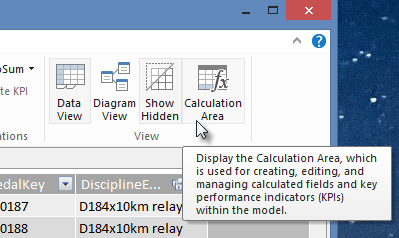
Låt oss beräkna antalet olympiska upplagor. Markera cellen direkt nedanför kolumnen Upplaga i beräkningsområdet. Välj Autosumma > distinkt antal i menyfliksområdet, så som visas på bilden nedan.
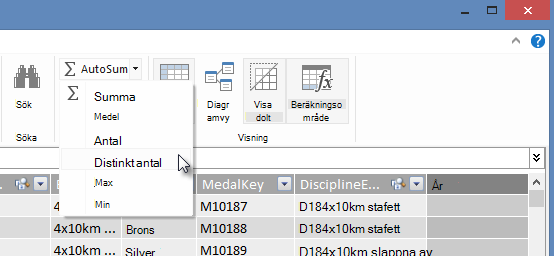
Power Pivot skapar ett DAX-uttryck för den aktiva cellen i beräkningsområdet. I det här fallet skapade Power Pivot automatiskt följande DAX-formel:
Distinct Count of Edition:=DISTINCTCOUNT([Edition])Ytterligare beräkningar i Autosumma är lika enkla, till exempel Summa, Medelvärde, Min, Max och andra.
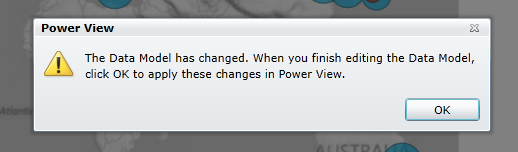
Spara Excel-arbetsboken. Datamodellen uppdateras med det nya beräknade fältet. När du återgår till Power View-fliken i Excel visas en varning om att datamodellen har uppdaterats, så som visas på bilden nedan.
Vi kommer att använda det här beräknade fältet Distinkt antal utgåvor senare i självstudiekurserna.
Skapa ett beräknat fält med DAX iPower Pivot
Autosummaberäkningen är användbar, men det finns tillfällen när mer anpassade beräkningar behövs. Du kan skapa DAX-formler i beräkningsområdet på samma sätt som du skapar formler i Excel. Nu ska vi skapa en DAX-formel och sedan se hur den visas i vår datamodell och därmed är tillgänglig i vår pivottabell och i Power View.
Öppna Power Pivot-fönstret. I beräkningsområdet markerar du cellen direkt nedanför autosummaberäkningen som du slutförde i föregående avsnitt, så som visas på bilden nedan.
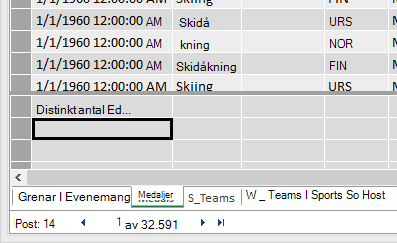
Nu ska vi beräkna procentandelen av alla medaljer. Skriv följande DAX-formel i formelfältet. IntelliSense visar tillgängliga kommandon beroende på vad du skriver och du kan trycka på Tabb för att markera det markerade IntelliSense-alternativet.
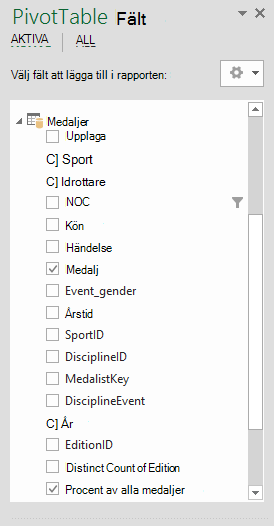
Percentage of All Medals:=[Count of Medal]/CALCULATE([Count of Medal],ALL(Medals))När du växlar tillbaka till Excel-fönstret visar Excel att datamodellen har uppdaterats. Välj pivottabellen i Blad1 i Excel. Expandera tabellen Medaljer i fälten i pivottabellen. Längst ned i fältlistan visas de två beräknade fält vi just skapade, så som visas på bilden nedan. Välj procent av alla medaljer.
I pivottabellen visas fältet Procent av alla medaljer efter Antal medaljer. Det är inte formaterat som en procentsats, så välj de fälten (du kan markera alla på en gång genom att hovra över överkanten av ett av fälten Procent av alla medaljer, tills markören ändras till en nedåtpil och sedan klicka). När de är valda klickar du på HOME > Number > Percentage. Justera antalet decimaler till två i samma avsnitt i menyfliksområdet. Pivottabellen ser ut som på skärmen nedan.
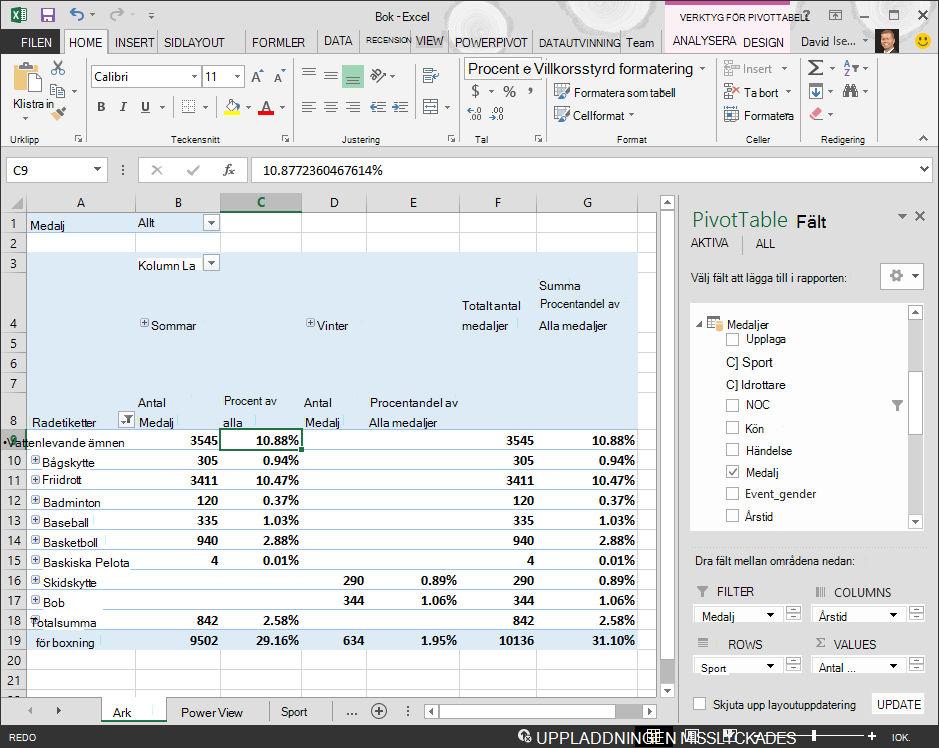
I en tidigare handledning filtrerade vi fältet Sport till endast de första tio, alfabetiskt, vilket är anledningen till att vi bara ser vattensport genom boxning, och varför procentsatsen i totalsumman är 29,16 %, snarare än 100 %. Vad detta säger oss är naturligtvis att dessa tio första sporter står för 29,16 % av alla medaljer som delas ut i sommarspelen. Vi kan också se att vattensporten stod för 10,88% av alla medaljer.
Eftersom fältet Procent av alla medaljer finns i datamodellen är det även tillgängligt i Power View.
Du kan också skapa beräknade fält från Power Pivot-fliken i Power View. Oavsett om du skapar ett beräknat fält i Power Pivot eller medan du använder Power View blir resultatet detsamma: datamodellen uppdateras med det beräknade fältet och gör den tillgänglig för alla klientverktyg.
Ange fältstandardvärden, tabellbeteenden och datakategorier
Ett annat sätt att effektivisera skapandet av rapporter i Power View är att ange en standardfältuppsättning. När du anger en standardfältuppsättning för en tabell kan du klicka på tabellen i Power View, så läggs standardfältuppsättningen automatiskt till i en ny rapport.
I det här avsnittet kan du ange standardinställningar för arbetsboken, vilket sparar tid när du skapar rapporter.
Skapa standardfältuppsättningen för en tabell
Power Pivot-fönstret bör fortfarande vara tillgängligt. Om inte klickar du på Hantera Power Pivot-datamodeller>>. Välj Datavy >> i Power Pivot för att kontrollera att datavyn är markerad. Välj tabellen Medaljer .
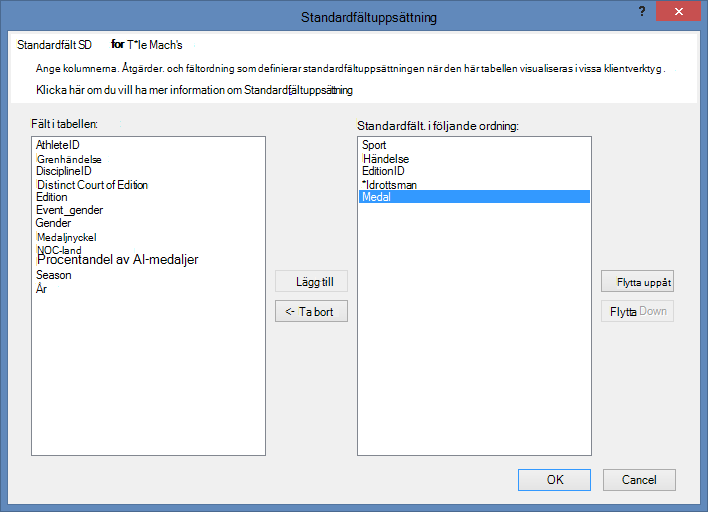
På fliken Avancerat klickar du på Standardfältuppsättning för rapportegenskaper>. Ett fönster visas där du kan ange standardfält för tabeller som skapats med klientverktyg, till exempel Power View.
Välj Sport, Event, EditionID, Athlete och Medal i den vänstra rutan och klicka på Lägg till –> för att göra dem till standardfält. Kontrollera att de visas i den högra rutan, Standardfält, i den ordning de visas. Fönstret Standardfältuppsättning ser ut som på bilden nedan.
Klicka på OK för att spara standardfältuppsättningen för tabellen Medaljer .
Växla till Power View-bladet i Excel för att se hur det fungerar.
Klicka var som helst på den tomma rapportarbetsytan för att kontrollera att du inte har markerat en befintlig visualisering. Power View-bladet har för närvarande bara en visualisering, nämligen den karta som du skapade tidigare.
Klicka på namnet på tabellen Medaljer i fältlistan i Power View. Power View skapar en tabell och lägger automatiskt till de fem standardfälten från tabellen Medaljer , i den ordning du angav, så som visas på bilden nedan. Om du av misstag klickar på triangeln bredvid Medaljer expanderas tabellen i stället för att en ny tabell med standardfält läggs till.
Beteende för att ange tabell
Du kan också ange standardtabellbeteendet, som Power View använder till att automatiskt skapa rapportetiketter för tabellen. Det här blir användbart när du skapar visualiseringar från samma tabell, kanske för många olika rapporter. Vi använder standardtabellbeteende i de kommande stegen, så låt oss konfigurera det nu.
När tabellen Medaljer är markerad i Power Pivot väljer du Tabellbeteende för avancerade > rapportegenskaper>. Ett fönster visas där du kan ange tabellbeteende.
I fönstret Tabellfunktioner är Radidentifieraren den kolumn som bara innehåller unika nycklar och inga tomma värden. Det här är ofta tabellens primärnyckel, men det behöver inte vara det. Du måste välja en radidentifierare innan du kan göra andra val i fönstret. Välj Medaljnyckel som radidentifierare.
I avsnittet Behåll unika rader väljer du AthleteID. De fält som du väljer här har radvärden som ska vara unika och som inte ska aggregeras när du skapar pivottabeller eller Power View-rapporter.
Obs!: Om du har problem med rapporter som inte aggregerar som du vill att de ska ska du se till att fältet du vill aggregera inte är markerat i fälten Behåll unika rader .
För Standardetikett väljer du en nyckel som ska användas som standardrapportetikett. Välj Sport.
För Standardbild lämnar du valet som [Ingen kolumn vald], eftersom du inte har lagt till bilder ännu. Fönstret Tabellfunktioner ser ut som på skärmen nedan.
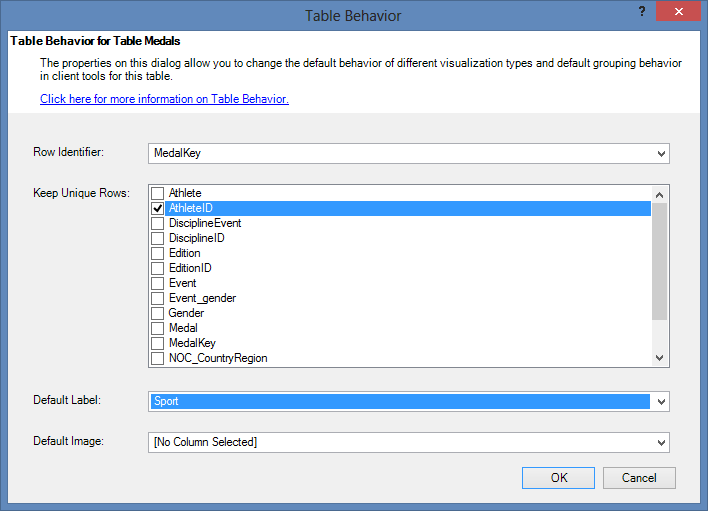
Klicka på OK. Markera tabellen som du skapade i föregående steg på Power View-bladet i Excel. Välj DESIGN > Tabellkort >i menyfliksområdet. Tabellen du skapade ändras till en samling kort. Data är desamma, men visualiseringen av data har ändrats. Tabellen ser nu ut som på bilden nedan.
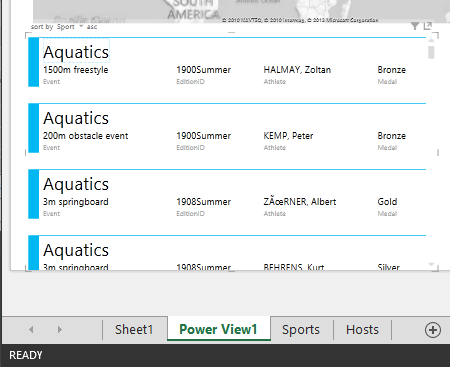
Observera att sportfältet är större än resten och visas som en rubrik för varje kort. Det beror på att du angav Sport som standardetikett i fönstret Tabellfunktioner när du arbetade i Power Pivot.
Ange datakategorier för fält
För att Power View dynamiskt ska kunna skapa rapporter baserade på underliggande data, t.ex. plats, måste fält som innehåller sådana data kategoriseras på rätt sätt. För OS-data kommer vi att ange kategorier för några fält.
Välj Värdar i Power Pivot. Välj det NOC_CountryRegion fältet. Från datakategorin Avancerade > rapportegenskaper > : klicka på pilen och välj Land/region i listan över tillgängliga datakategorier, så som visas på bilden nedan.
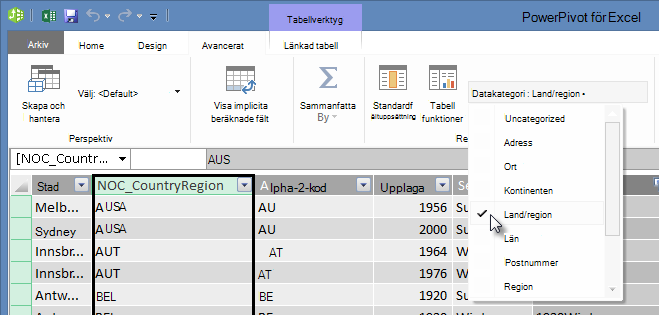
Välj kolumnen NOC_CountryRegion i Medaljer. Ändra datakategorin igen till Land/region.
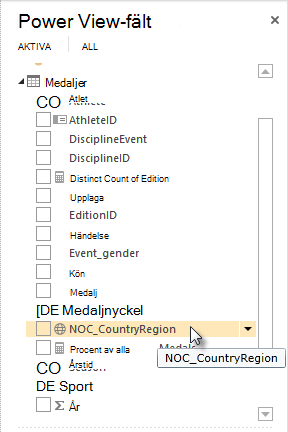
Gå tillbaka till Excel och välj Power View-bladet. Expandera tabellen Medaljer i Power View-fält och lägg märke till att fältet NOC_CountryRegion nu har en liten jordglobsikon bredvid sig. Jordgloben anger att NOC_CountryRegion innehåller en geografisk plats, så som visas på bilden nedan.
Vi kommer att använda den geografiska platsen i en kommande självstudiekurs. Det är dags att spara ditt arbete, granska det du har lärt dig och sedan göra dig redo att dyka in i nästa självstudiekurs.
Kontrollpunkt och test
Gå igenom det du lärt dig
I den här självstudiekursen har du lärt dig hur du skapar en kartbaserad Power View-visualisering och sedan hur du skapar beräknade fält för att utöka datamodellen och analysera data på ett annat sätt. Du fick även lära dig hur du skapar standardfältuppsättningar för en tabell, vilket gör det enklare att skapa en ny Power View-tabell som redan är ifylld med standarduppsättningen fält. Du lärde dig även hur du definierar standardtabellens beteende, så att ordningen och etiketterna för nya tabeller var snabb och konsekvent.
I nästa självstudiekurs i den här serien bygger du vidare på det du lärt dig här. Det finns mycket data ute och i nästa självstudiekurs lägger du till Internetdata i din datamodell och lägger till bilder så att dina Power View-rapporter verkligen kommer till sin rätt.
Här är en länk till nästa självstudiekurs:
Självstudiekurs: Införliva Internet-data och ange standardinställningar för Power View-rapporter
TEST
Vill du ta reda på hur väl du kommer ihåg det du lärt dig? Nu har du chansen. Följande test tar upp de funktioner, möjligheter och krav du har läst om i den här självstudiekursen. Du hittar svaren längst ned på sidan. Lycka till!
Fråga 1: Varifrån hämtar Power View sina data för att skapa Power View-rapporter?
S: Endast från kalkylblad som ingår i Excel.
B: Endast från datamodellen.
C: Endast från data som importerats från externa källor.
D: Från datamodellen och från alla data som finns i kalkylbladen i Excel.
Fråga 2: Vilket av följande är sant för en standardfältuppsättning?
A: Du kan bara skapa en standardfältuppsättning för hela datamodellen.
B: Om du klickar på tabellnamnet i Power View-fält i Power View skapas en tabellvisualisering som automatiskt fylls i med standardfältuppsättningen.
C: Om du skapar en standardfältuppsättning för en tabell inaktiveras alla andra fält i tabellen.
D: Allt ovanstående.
Fråga 3: Vilket av följande är sant för beräknade fält?
S: När du skapar dem i Power Pivot visas de i Power View som fält som är tillgängliga i tabellen där de skapades.
B: Om du skapar dem i beräkningsområdet i Power Pivot är de dolda för alla klientverktyg.
C: När du skapar tabellerna i Power Pivot visas de som enskilda tabeller i alla klientverktyg.
D: Både A och B.
Fråga 4: Om du väljer ett fält i Behåll unika rader i fönstret Standardbeteendetabell, vilket av följande är korrekt?
S: Du måste uttryckligen välja "Summera detta fält" i Power View-fält för att kunna aggregera fältet.
B: Fältet aggregeras alltid i Power View eller pivottabeller.
C: Fältet aggregeras aldrig i Power View eller pivottabeller.
D: Om du väljer Behåll unika rader påverkas inte fältets beteende i Power View eller pivottabeller.
Testsvar
- Rätt svar: B
- Rätt svar: B
- Rätt svar: A
- Rätt svar: C
Obs
Data och bilder i den här självstudiekursserien bygger på följande:
- Olympics-datauppsättningen från Guardian News & Media Ltd.
- Flaggbilder från CIA Factbook (cia.gov)
- Befolkningsdata från Världsbanken (worldbank.org)
- Piktogram över olympiska grenar av Thadius856 och Parutakupiu