
Tips
Läs mer om Microsoft Forms eller kom igång direkt och skapa en undersökning, ett test eller en omröstning. Vill du ha ett mer avancerat varumärke, avancerade frågetyper och dataanalys? Prova Dynamics 365 Customer Voice.
Microsoft Forms tillhandahåller ett omfattande betygsarbetsflöde som gör att du som författare effektivt kan tilldela poäng per fråga till elever och ge feedback på flera olika sätt. Du kan exportera testresultat till Microsoft Excel för mer detaljerad analys och diagram, samt ta bort eller skriva ut en sammanfattning av alla svar.
Visa information om en sammanfattning av svar för testet
Öppna det test som du vill granska resultaten för i Microsoft Forms och välj sedan fliken Svar.
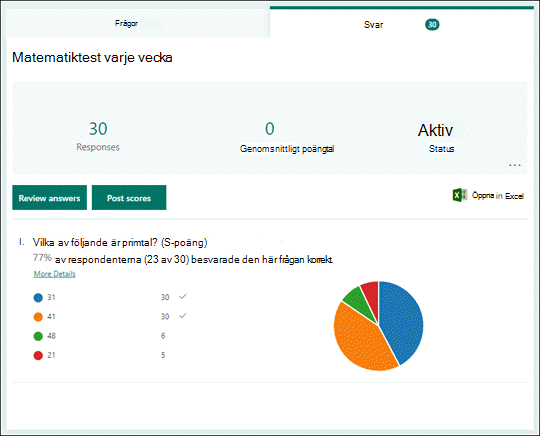
Högst upp ser du sammanfattningsinformation i realtid om testet, till exempel antal svar och genomsnittlig poäng. Bredvid varje fråga visas antalet svar och ett diagram som visar fördelningen av svaren över alla möjliga svar.
Obs
Om det finns intelligensbaserade datainsikter som fastställts för en fråga visas Insikter-ikonen bredvid den. Läs mer.
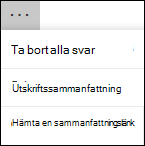
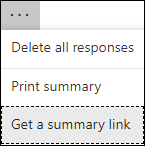
Du kan välja Fler alternativ om du vill ta bort alla svar, skriva ut en sammanfattning eller hämta en sammanfattningslänk att dela med andra.
Granska svaren för varje fråga
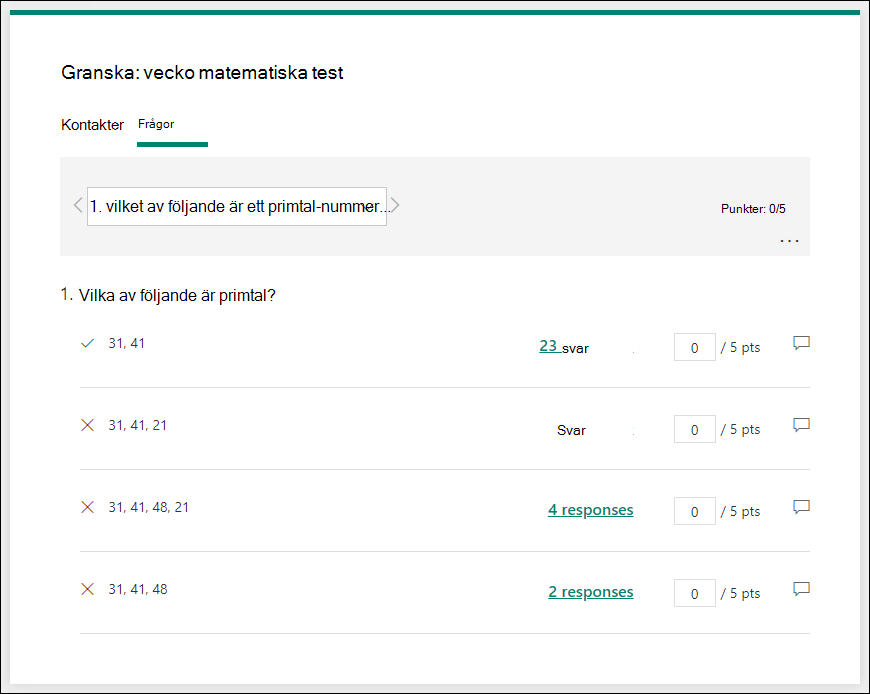
Välj Granska svar för att ge poäng och feedback.
På fliken People ser du individuell information om varje elev, till exempel hur lång tid det tog att slutföra testet, antal poäng och vilka alternativ eleven valde.
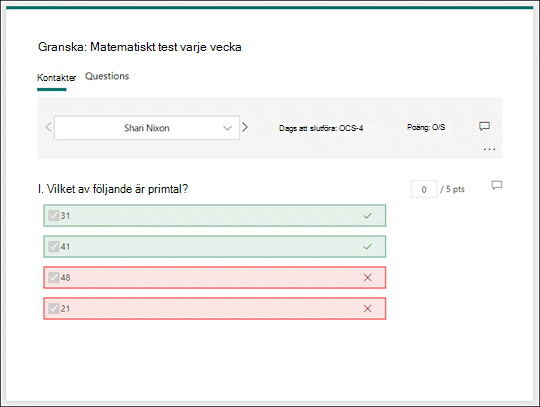
I den här vyn kan du betygsätta alla frågor för en elev och sedan göra samma sak för efterföljande elever. Välj pilen bredvid en elevs namn för att hoppa till en annan elevs resultat. Du kan också välja vänster- och högerpilarna för att bläddra igenom resultatinformationen för de andra eleverna.
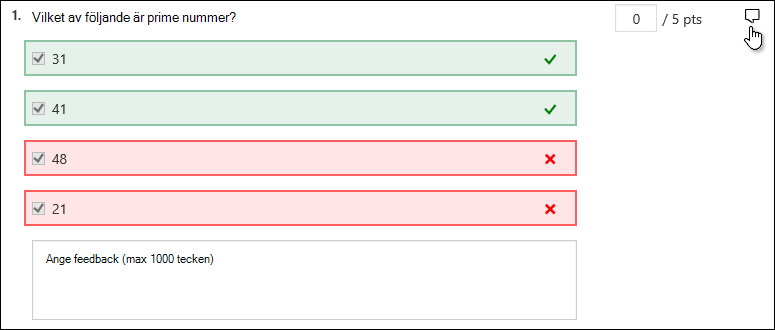
Om du vill ge allmän feedback till en elev väljer du feedbackikonen  och skriver i textrutan.
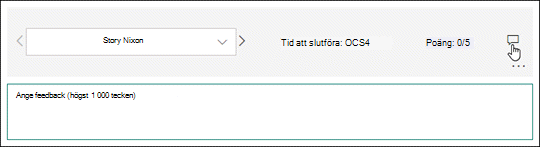
Om du vill ge feedback för en viss fråga väljer du feedbackikonen till höger om punkterna och skriver sedan i textrutan.
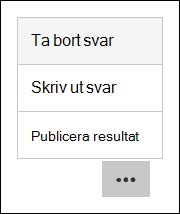
Du kan också välja Fler alternativ, och välja om du vill ta bort svar, skriva ut svar eller publicera poäng för en viss person.
Obs
Det går inte att ångra borttagningen av ett svar.
Tips
Läs mer om att skriva ut formulär.
Publicera resultat
När du är redo att dela din feedback och poäng till eleverna väljer du Publicera resultat på fliken Svar .
För varje elev kan du se status för deras test och antalet intjänade poäng. Om du vill lägga upp poängen för alla elever markerar du kryssrutan till vänster om Namn i kolumnen Namn . Om du vill publicera individuella resultat markerar du kryssrutan till vänster om varje elevs namn.
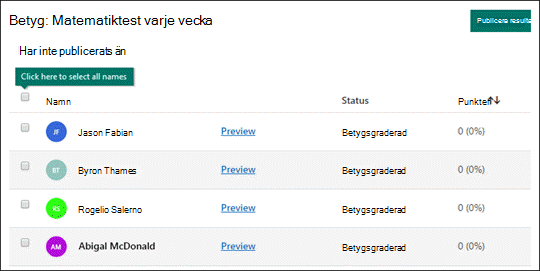
Välj Publicera resultat.
När du har publicerat resultat kan du gå tillbaka till testet för att granska dina resultat och feedback. Eleverna kan se sina poäng och feedback genom att öppna testet.
Tips
Om en elev går tillbaka till ett test efter att ha lämnat in kan de se sina tidigare svar. Om du vill att de ska göra om testet utan att se deras svar kan du skapa en kopia av det ursprungliga testet.
Analysera testresultat i Excel
Du kan enkelt visa alla svarsdata för testet i Microsoft Excel. Välj Öppna i Excel på fliken Svar .
I Excel-arbetsboken representeras information om varje fråga i testet i kolumner och varje svar visas på en rad. De första fem kolumnerna visar respondent-ID, start- och sluttid för varje svar samt namn och e-postadress för varje elev. I de efterföljande kolumnerna visas totalpoäng, testfeedback, betygspublicerad tid, testfrågor, poäng för enskilda frågor och feedback för enskilda frågor.

Obs
- Respondent-ID är exklusivt för varje elev.
- Eventuella ändringar du gör i testdata i Excel påverkar inte innehållet i testet.
- Namn och e-postadresser visas inte om du tillåter anonyma svar i testet.
Dela resultat med andra
- Välj fliken svar .
- Välj Fler alternativ, > Fler alternativHämta en sammanfattningslänk.
- Välj Kopiera.
När du klistrar in den här länken kan alla som har länken visa en sammanfattning av svaren för testet.
Obs
- Om du samarbetar i ett test med specifika lärare i skolan är det bara du som testägare som kan skapa en sammanfattande länk för testet om det inte ännu finns. Medförfattare kan fortfarande kopiera och dela din sammanfattningslänk, men kan inte skapa någon själva. I andra samarbetslägen som inte är inställda för specifika personer i organisationen kan medförfattare skapa nya sammanfattande länkar.
- Observera även att om du delar dina testsvar med någon i skolan och sedan bestämmer dig för att dela med bara specifika personer i skolan, kan alla som redan finns en sammanfattande delningslänk fortfarande nås av vem som helst inom eller utanför skolan. Du kan ta bort en befintlig sammanfattningslänk för att inaktivera den, vilket minskar åtkomsten till svarsdata. Det kan du göra genom att gå till fliken >Svar, Fler alternativ, > Fler alternativHämta en sammanfattningslänk>Ta bort länk (papperskorgsikon). Valfritt: Du kan sedan skapa en ny sammanfattningslänk om du vill dela den med en ny publik, men den nya sammanfattningslänken kommer fortfarande att vara tillgänglig för alla som får tag på den.
Feedback för Microsoft Forms
Vi vill höra från dig! För att skicka feedback om Microsoft Forms går du till det övre högra hörnet i formuläret och väljer Fler formulärinställningar>Feedback.
Se även
Så här kontrollerar du att ditt formulär och arbetsboken är synkroniserade