
I en textruta eller figur kan du snabbt ändra färgen på texten, färgen på insidan (fyllningen) eller färgen på kantlinjen.
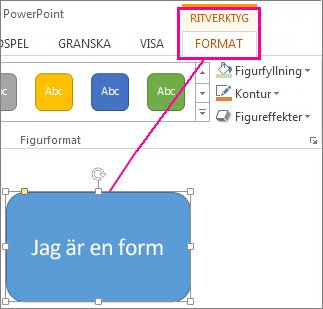
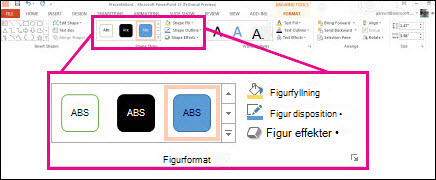
Nu markerar vi figuren – ritverktygen visas i menyfliksområdet med fliken Format aktiv.
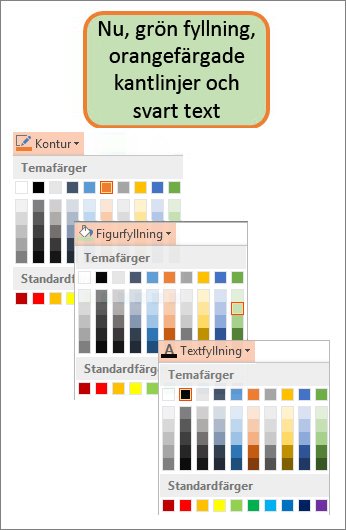
Här ser du samma figur efter att vi har ändrat kantlinjen till orange, fyllningen till ljusgrön och texten till svart. Vi använde kommandona Figurkontur, Figurfyllning och Textfyllning som finns på fliken Format under Ritverktyg.
Även om ändringarna vi gör nedan visas i Microsoft PowerPoint fungerar de på samma sätt i Excel, Word, Outlook och Project.
Ändra textfärgen
Markera kantlinjen för en figur eller textruta. När du gör det visas Ritverktyg .
Om du vill ändra flera figurer eller textrutor klickar du på den första figuren eller textrutan och håller sedan ned Ctrl medan du klickar på de andra figurerna eller textrutorna.Klicka på Textfyllning på fliken Format under Ritverktyg och välj den färg du vill använda under Temafärger.
Obs
Menyerna Textfyllning och Textkontur kanske inte är aktiva förrän du börjar skriva i figuren.
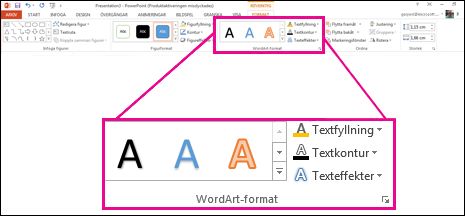
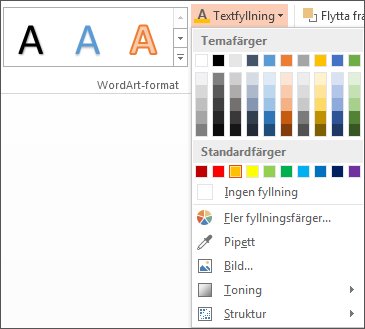
Så här ändrar du texten till en färg som inte ingår i temafärgerna- Markera figuren eller textrutan.
- På fliken Format under Ritverktyg klickar du på Textfyllning>Fler fyllningsfärger.
- I rutan Färger klickar du antingen på önskad färg på fliken Standard eller blandar en egen färg på fliken Anpassad . Egna färger och färger på fliken Standard uppdateras inte om du ändrar dokumentets tema senare.
Ändra insidans färg (fyllning)
Markera den figur eller textruta som du vill ändra. När du gör det visas Ritverktyg .
Om du vill ändra flera figurer eller textrutor klickar du på den första figuren eller textrutan och håller sedan ned Ctrl medan du klickar på de andra figurerna eller textrutorna.Klicka på Figurfyllning och välj den färg du vill använda under Temafärger.
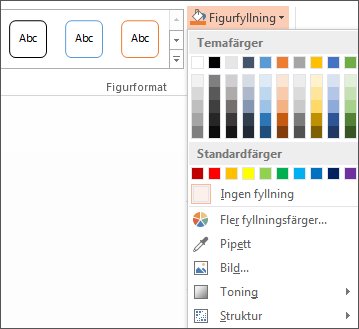
Så här ändrar du fyllningsfärgen till en färg som inte ingår i temafärgerna- Markera figuren eller textrutan.
- På fliken Format under Ritverktyg klickar du på Figurfyllning>Fler fyllningsfärger.
- I rutan Färger klickar du antingen på önskad färg på fliken Standard eller blandar en egen färg på fliken Anpassad . Egna färger och färger på fliken Standard uppdateras inte om du ändrar dokumentets tema senare.
Ändra kantlinjens färg
Markera kantlinjen för en figur eller textruta. När du gör det visas Ritverktyg .
Om du vill ändra flera figurer eller textrutor klickar du på den första figuren eller textrutan och håller ned Ctrl medan du klickar på de andra figurerna eller textrutorna.Klicka på Kontur på fliken Format under Ritverktyg och välj sedan den färg du vill använda under Temafärger.
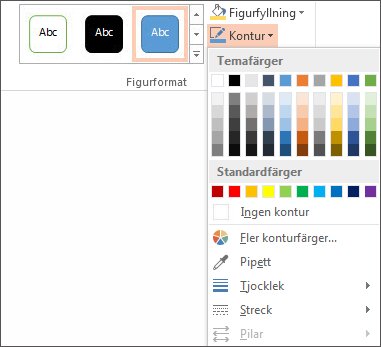
Ändra kantlinjen till en färg som inte ingår i temafärgerna- Markera figuren eller textrutan.
- Klicka på Figurkontur på fliken Format under Ritverktyg och klicka sedan på Fler konturfärger.
- I rutan Färger klickar du antingen på önskad färg på fliken Standard eller blandar en egen färg på fliken Anpassad . Egna färger och färger på fliken Standard uppdateras inte om du ändrar dokumentets tema senare.
Tips
I PowerPoint kan du även ändra kantlinjens färg genom att klicka på Kontur (i gruppen Rita på fliken Start).
Se även
Ta bort eller ändra kantlinjen på en textruta eller en figur
Lägga till en fyllning eller effekt i figur
Ändra bakgrunden eller färgen i Word
Ändra en meddelandebakgrund i Outlook