Om du vill bjuda in någon till ett möte som du inte har organiserat kan du vidarebefordra mötet till dem. När mottagaren får mötesförfrågan verkar den komma från mötesorganisatören och mötesorganisatören får ett meddelande om att du har vidarebefordrat mötet.
Välj ett flikalternativ nedan för den version av Outlook du använder.
Vilken version av Outlook har jag?
Obs
Om stegen under den här fliken Ny Outlook inte fungerar för dig kanske du inte använder nya Outlook för Windows ännu. Välj den klassiska fliken Outlook och följ de stegen i stället.
Vidarebefordra ett möte när du inte är organisatör
Du kan vidarebefordra ett möte som du har bjudits in till av någon annan i nya Outlook för Windows.
Obs
Du har inte alternativet att vidarebefordra mötet till andra om organisatören inaktiverade Tillåt vidarebefordran.
- Öppna mötet som du vill vidarebefordra.
- I verktygsfältet väljer du
 Vidarebefordra.
(Om mötet är en serie kan du bara vidarebefordra den markerade händelsen eller hela serien.)
- På raden Till lägger du till de personer som du vill vidarebefordra mötet till och lägger till ett meddelande till mottagaren om du vill.
- Välj Skicka.
Förhindra vidarebefordran av ett möte som du har skapat
- I kalendern i nya Outlook väljer du Ny händelse eller öppnar ett möte som du har skapat.
- Välj Svarsalternativ och välj sedan Tillåt vidarebefordran om du vill ta bort bocken från det alternativet.
- Välj Skicka.
Vidarebefordra ett möte när du inte är organisatör
Så här vidarebefordrar du ett möte eller en mötesserie som finns i kalendern i klassiska Outlook för Windows:
Dubbelklicka på mötet i kalendern för att öppna det.
- För ett återkommande möte väljer du Bara det här om du vill vidarebefordra ett möte i serien eller så väljer du Hela serien för att vidarebefordra hela serien.
På huvudmenyn för mötet (antingen Möte, Mötesförekomst eller Mötesserie) väljer du Vidarebefordra>vidarebefordra i gruppen Åtgärder.
På raden Till anger du e-postadressen eller adresserna till de personer som du vill vidarebefordra mötet till och väljer sedan Skicka.
Vidarebefordra ett möte när du är mötesorganisatör
Om du är mötesorganisatör är det enklast att bjuda in någon annan till ett möte genom att öppna mötet från kalendern i klassiska Outlook och lägga till dem som deltagare.
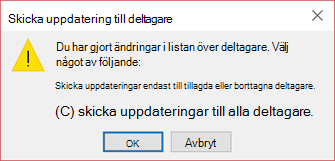
När du har lagt till de ytterligare deltagarna väljer du Skicka uppdatering. Du kan välja om du vill skicka uppdateringen endast till tillagda eller ändrade deltagare eller till alla deltagare.
Rekommendationer för vidarebefordran av mötesförfrågningar
När du använder den klassiska versionen av Outlook för att vidarebefordra ett möte till någon som inte ursprungligen bjudits in till mötet skickar Outlook ett meddelande om vidarebefordran av mötet till mötesorganisatören.
De befintliga mötesdeltagare meddelas inte om den tillagda deltagaren.
- Om befintliga deltagare behöver veta att ytterligare en deltagare har lagts till i mötet måste organisatören öppna mötet i kalendern och skicka en mötesuppdatering till alla deltagare.
Du kan inte skicka en person till kopia eller hemlig kopia på en mötesförfrågan. Du kan dock lägga till mottagare som valfria deltagare
