Genom att importera en ögonblicksbild av din Google-kalender i Outlook kan du visa den tillsammans med andra kalendrar i Outlook kalendervyn. Prenumerera på Google-kalendern i Outlook om du vill hålla den aktuell. Låter du bli att prenumerera kan du bara hålla den aktuell genom att importera nya ögonblicksbilder. Om du inte planerar att använda Google Calendar längre men vill behålla dina händelser kan du importera din Google Calendar till Outlook så att alla dina avtalade tider integreras i en Outlook-kalendervy.
Välj ett flikalternativ nedan för den version av Outlook du använder.
Vilken version av Outlook har jag?
Obs
Om stegen under fliken Ny Outlook inte fungerar kanske du inte använder nya Outlook för Windows ännu. Välj Klassiska Outlook och följ anvisningarna i stället.
Prenumerera på din Google Calendar i nya Outlook
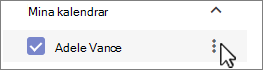
Välj Mina kalendrar i ditt Google Calendar-konto och välj den lodräta ellipsen (⋮) till höger om kalendernamnet.
Välj Inställningar och delning, bläddra ned till Integrera Calendar och i rutan Hemlig adress i iCal-format väljer du  Knappen Kopiera till Urklipp:

Byt till din nya Outlook-kalender.
Under kalenderrutnätet till vänster väljer du Lägg till kalender och sedan Prenumerera från webben.
Klistra in den kopierade URL:en i adressfältet och välj sedan Importera.
Importera din Google Calendar i klassiska Outlook
Viktigt!
Den importerade kalendern är en statisk ögonblicksbild. Den uppdaterar inte sig själv. Om du vill uppdatera den måste du prenumerera på den (enligt beskrivningen ovan) eller upprepa den här proceduren senare för att importera en kopia av den senaste versionen av kalendern i Google Calendar.
- Logga in på ditt Google Calendar-konto.
- I den vänstra kolumnen klickar du på Mina kalendrar för att expandera den och hovrar sedan över kalendern som du vill importera från Google Calendar.
- Välj de tre punkterna till höger om kalendernamnet och välj sedan Inställningar och delning:
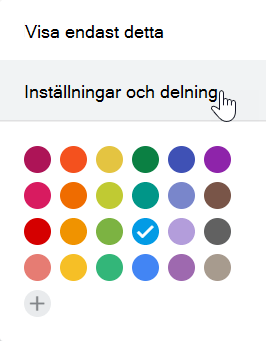
- Under Calendar inställningar väljer du Exportera kalender.
Internet Calendar (.ics) sparas omedelbart som en komprimerad (.zip) fil till mappen Hämtade filer.
- I Utforskaren högerklickar du på den komprimerade filen och väljer sedan Extrahera alla. (Det här alternativet tar bort komprimeringen och sparar den .ics filen. Sedan kan du importera den till Outlook.)
- I klassiska Outlook väljer du Öppna>fil & Exportera>och importera/exportera.
- I import- och exportguiden väljer du Importera en iCalendar-fil (.ics) eller vCalendar-fil (.vcs) och väljer sedan Nästa.
- I fönstret Bläddra navigerar du till den .ics du sparade i steg 5, markerar den och väljer sedan OK.
- Välj Öppna som ny. Objekten importeras automatiskt till kalendern.
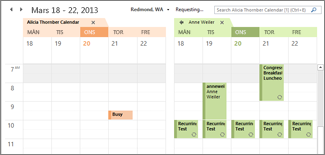
Kalendern öppnas i en vy sida vid sida med Outlook-kalendern. Det läggs också till i navigeringsfönstret i vyn Calendar under Andra kalendrar.
Nästa steg
Här är några andra saker du kan göra för att komma igång med Outlook:
Mer information om hur du använder Microsoft 365 finns i utbildningscentret för Office 365.
