

Med nya Outlook för Windows får du de senaste funktionerna, intelligenta assisterade funktioner och en ny, modern och förenklad design för Outlook-appen. Med utbildningsvägen för Outlook kan du tryggt navigera i den nya Outlook för Windows-upplevelsen och få ut mesta möjliga av dess kraftfulla funktioner.
Du kan skräddarsy det efter din stil och göra mer med Outlook för Windows!
Börja resan med oss och hjälp oss att forma framtiden för nya Outlook för Windows.
Viktigt!
Nya Outlook har stöd för de flesta konton. Det här stödet omfattar Microsoft-konton, till exempel ett Outlook.com- eller Hotmail.com-konto, arbets- eller skolkonton som organisationens administratör tilldelar dig, tredjepartskonton som Gmail, Yahoo! och iCloud och andra tredjepartskonton som ansluter via IMAP.
Obs
Begränsning: Nya Outlook har endast begränsat stöd för gemensamma mappar. Du bör fortsätta att använda klassiska Outlook för fönster om du är beroende av funktioner för gemensamma mappar, till exempel att skapa, ändra eller ta bort gemensamma mappar i Outlook.
Mer information om nya Outlook för Windows finns i det här blogginlägget.
För IT-proffs kan du läsa mer om hur du distribuerar Outlook i din organisation.
Ge feedback eller få support i nya Outlook
Vi vill höra hur vi kan förbättra upplevelsen! Det enda stället att ge feedback eller få support är direkt i appen. Välj Hjälp och välj Support eller Feedback.
Mer information finns i Kontakta supporten och lämna feedback i nya Outlook för Windows.
Om du har en Microsoft 365-prenumeration kan du läsa mer om hjälp- och supportalternativ i supporten för Microsoft 365 .
Skaffa nya Outlook
Välj vad du använder för e-post och kalender för att lära dig hur du börjar använda nya Outlook
Tips
Du kan växla tillbaka när du vill, slå bara av reglaget i nya Outlook så öppnas den klassiska versionen automatiskt. Se Köra nya Outlook och klassiska Outlook sida vid sida.
Vet du inte vilken version du använder för närvarande, se Vilken version av Outlook har jag?
Den nya Outlook-växlingsknappen i klassiska Outlook
Om dina konton stöds i nya Outlook för Windows visas en växlingsknapp uppe till höger i klassiska Outlook för att prova nya Outlook. Om du väljer den här växlingsknappen laddas den nya appen ned och du kan växla till förhandsgranskningen.
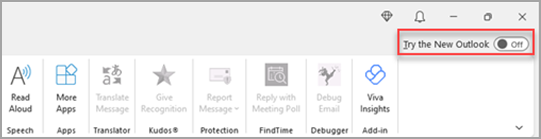
Nya Outlook för Windows startar med det konto som du har angett som standardkonto för att skicka i Outlook. Om Outlook inte kan logga in dig automatiskt anger du kontot manuellt och loggar in.
Om det är första gången du byter till nya Outlook uppmanas du att föra över inställningarna från klassiska Outlook för Windows. Välj Importera inställningar om du vill använda dem eller välj Hoppa över. Mer information om vilka inställningar som importeras finns i Migrera dina inställningar till nya Outlook för Windows.
Viktigt!
Om du inte ser växlingsknappen kan det bero på att du använder ett konto som ännu inte stöds eller att administratören har blockerat växlingsknappen för tillfället.
Den nya växlingsknappen för Outlook i Windows E-post och Calendar
Om du använder Windows E-post och Calendar och dina konton stöds i nya Outlook visas en växlingsknapp längst upp till höger i appen E-post i Windows 10 och 11 för att prova nya Outlook. Med det här alternativet laddas den nya appen ned och den e-postklient du föredrar.

Nya Outlook för Windows öppnas med det första kontot i listan i Windows Mail. Om Outlook inte kan logga in dig automatiskt anger du kontot manuellt och loggar in.
Välj Importera inställningar i dialogrutan som visas för att föra över dina inställningar eller välj Hoppa över. Mer information om vilka inställningar som importeras finns i Migrera dina inställningar till nya Outlook för Windows.
Viktigt!
Om du inte ser växlingsknappen kan det bero på att du använder ett konto som ännu inte stöds.
Anpassa din nya Outlook-upplevelse
Utforska anpassningsalternativ och inställningar
Om du har bytt från klassiska Outlook för Windows eller från appen E-post har du möjlighet att migrera några av dina inställningar, som du kan läsa mer om här. Det är dock fortfarande bra att bekanta dig med de senaste alternativen. Inställningar finns i kugghjulsikonen i det övre högra hörnet. Du kan också göra snabba uppdateringar av vissa inställningar genom att klicka på fliken Visa .
Ändringar du gör i inställningar i nya Outlook för Windows kommer också att återspeglas i Outlook på webben.

Hantera all e-post och alla kalendrar på en enda plats
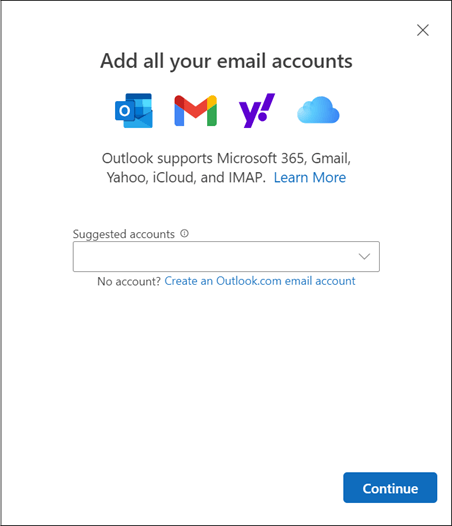
Välj Lägg till konto längst ned i mapplistan eller gå till Inställningar och välj Lägg till konto i Konton. Microsoft-konton för arbete eller skola och Outlook.com-, Hotmail- eller Gmail-konton som stöds just nu. I mapplistan kan du markera mappar, kategorier eller kontakter från något av dina konton som favoriter för snabb åtkomst överst i listan.
Bekanta dig (igen) med menyfliksområdet
Det översta fältet i programmet bör vara bekant om du har använt appar som Word eller Excel tidigare, inklusive klassiska Outlook för Windows. Menyfliksområdet, som kallas menyfliksområdet, är den plats där du hittar de kommandon du behöver för att hantera inkorgen eller formatera e-postmeddelanden. Du kan göra menyfliksområdet större (klassiskt gränssnitt) eller mindre (förenklat gränssnitt) med listrutepilen till höger i fältet. Om du vill anpassa kommandona som visas i det förenklade menyfliksområdet väljer du Anpassa.

Navigeringsfältet och Min dag
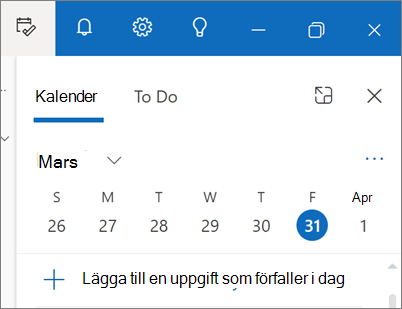
På vänster sida visas navigeringsfältet, vilket gör det enkelt att växla till Calendar, Kontakter eller någon annan app du använder ofta. För snabb åtkomst till din kalender eller dina uppgifter utan att lämna inkorgen kan du använda Min dag genom att välja ikonen uppe till höger.
Vad ska jag kolla in?
Fästa e-postmeddelanden
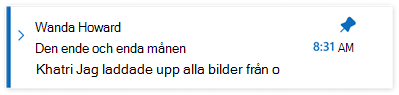
Har du någonsin problem med att hitta den viktiga e-posttråden som du svarar aktivt på? Eller finns det ett e-postmeddelande med viktig information som du ofta hänvisar till? Nu kan du helt enkelt högerklicka på ett meddelande och välja Fäst så visas det e-postmeddelandet högst upp i inkorgen, vilket gör att du sparar tid från att behöva gå tillbaka och söka efter det.
Viloläge för e-post
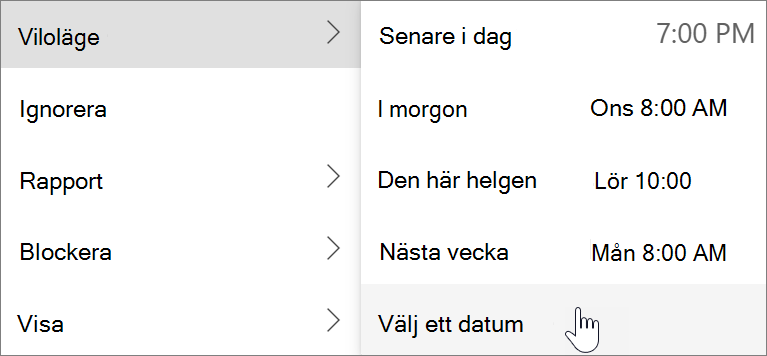
Ibland är e-post mycket viktigt, men inte ännu. Med vilolägesfunktionen kan du schemalägga en tid då e-postmeddelandet levereras till Inkorgen igen, så att det visas på den tid du vill så att du kan hantera det när det är rätt tid för dig. Högerklicka bara på ett meddelande och välj Viloläge, eller välj Viloläge i menyfliksområdet. Välj sedan den tid du vill att den ska levereras.
Schemalägg när e-post ska skickas
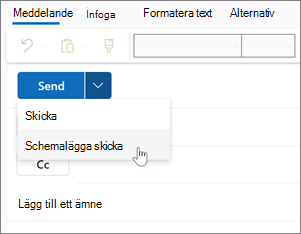
I dagens hybrida arbetsvärld kan din dag vara någon annans natt, så du vill inte skicka ett e-postmeddelande till någon mitt i natten. Med nya Outlook är det enkelt att skicka ett e-postmeddelande när du vill. Välj listrutepilen bredvid Skicka och välj Schemalägg sändning.
Kategorier
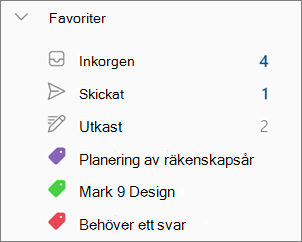
Du kanske är bekant med kategorier, men de har uppgraderats avsevärt. Se kategorinamn och färger direkt på dina meddelanden i inkorgen. Vill du se allt du har taggat med den kategorin? Klicka helt enkelt på den direkt i meddelandet. Du kan även lägga till en kategori i dina favoriter.
Stöd för nya Outlook-funktioner
Se Funktionsjämförelse mellan nya Outlook och klassiska Outlook för en uppdaterad lista över viktiga funktioner.
Se även
Börja använda nya Outlook för Windows
Vilken version av Outlook har jag?