
Det finns några olika sätt att skaffa den nya Outlook för Windows-appen.
-
Alternativet 1
Aktivera Prova den nya växlingsknappen för Outlook i den aktuella Outlook-appen. Det här alternativet är tillgängligt med skrivbordsversionen av Outlook för Microsoft 365 och med appen E-post och Calendar på Windows-enheter. -
Alternativet 2
Ladda ned nya Outlook från Microsoft Store. -
Alternativ 3
Använd den förinstallerade versionen av nya Outlook på nya enheter som kör Windows 11 PC version 23H2, eller när du uppgraderar till Windows 11 version 23H2 eller senare.
Om ditt konto inte lades till automatiskt när du laddade ned nya Outlook lägger du till det manuellt.
Välj ett alternativ för att börja använda nya Outlook
Alternativ 1 – Aktivera Prova nya Outlook
Obs
Om du är administratör och vill inaktivera den här funktionen i organisationen läser du avsnittet nedan Information för IT-administratörer.
Om du använder Outlook-appen (version 2303 version 16227.20318) installerad som en del av din Microsoft 365-prenumeration, eller apparna E-post och Calendar som ingår i din Windows 10 eller 11-enhet, kan du se växlingsknappen Prova nya Outlook i det övre högra hörnet i appen.
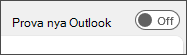
Slå på växlingsknappen och konfigurera ditt konto
Aktivera växlingsknappen Prova nya Outlook. Nya Outlook laddas ned.
Välj Växla i fönstret Lyckades. Då stängs den aktuella versionen av Outlook och du loggas in automatiskt i Nya Outlook. Välj Nästa för att godkänna sekretessinställningarna.
Välj ett alternativ för att skicka valfria data och välj sedan Acceptera. Granska sekretessinformationen om anslutna upplevelser och välj sedan Fortsätt.
Välj Importera inställningar för att föra över dina inställningar från klassiska Outlook. Nya Outlook börjar lägga till dina konton.
Tips
De flesta konton stöds i nya Outlook. Det omfattar Microsoft-konton, till exempel ett Outlook.com- eller Hotmail.com-konto, arbets- eller skolkonton som du tilldelats av organisationens administratör, tredjepartskonton som Gmail, Yahoo!, iCloud och andra tredjepartskonton som ansluter via IMAP.
Nya Outlook för Windows öppnas när konfigurationen är klar och du kan börja läsa och skicka e-postmeddelanden direkt.
Alternativ 2 – Ladda ned nya Outlook från Microsoft Store
Du ser inte någon växlingsknapp för att prova nya Outlook om du använder Outlook-skrivbordsappen som ingår i en icke-prenumerationsversion av Office, till exempel Office Home & Business, eller om du öppnar din e-post från en webbplats som outlook.com eller gmail.com.
Men om du kör en version av Windows som stöds kan du göra följande för att installera nya Outlook från Microsoft Store.
Ladda ned nya Outlook från Microsoft Store
Obs
Om du vill ladda ned nya Outlook måste du köra Windows 10 version 17763.0 eller senare.
Öppna Microsoft Store på Windows-appen.
Välj Hämta. Nya Outlook laddas ned.
När nedladdningen är klar väljer du Öppna.
Om dina konton inte läggs till automatiskt följer du anvisningarna för att lägga till kontot och börja använda nya Outlook.
Alternativ 3 – Uppdatera till Windows 11 version 23H2 när det är tillgängligt
I oktober 2023 blir Windows 11 version 23H2 tillgänglig.
Nya Outlook för Windows förinstalleras på nya Windows-enheter och enheter som kör Windows 11 version 23H2. Om du inte har använt Windows 11 SV2 eller senare tidigare visas nya Outlook fäst på Start-menyn från och med september 2023.
Efter oktober hittar alla som uppgraderar till Windows 11 23H2 från Windows 11 SV1 eller Windows 10 också appen installerad i listan Alla appar. Om du inte ser appen installerad följer du stegen i alternativ 2 för att installera nya Outlook direkt från Microsoft Store.
Lägga till ett konto i nya Outlook
Om ditt konto inte lades till automatiskt, eller om du inte har lagt till ett konto ännu, följer du anvisningarna i Lägga till ett e-postkonto i Outlook för Windows.
Tips
De flesta konton stöds i nya Outlook. Det omfattar Microsoft-konton, till exempel ett Outlook.com- eller Hotmail.com-konto, arbets- eller skolkonton som du tilldelats av organisationens administratör, tredjepartskonton som Gmail, Yahoo!, iCloud och andra tredjepartskonton som ansluter via IMAP
Information endast för IT-administratörer
Om du är administratör och vill inaktivera den här funktionen i Outlook-skrivbordsappen för organisationen kan du läsa Aktivera eller inaktivera anställdas åtkomst till nya Outlook för Windows.
Med Windows Mail, Calendar och People går det inte att inaktivera funktionen Prova ny Outlook i dessa appar. Vi rekommenderar att du tar bort programmen från enheter i organisationen för att förhindra att användarna laddar ned nya Outlook via dessa appar.
Mer information om Microsofts långsiktiga planer för apparna E-post och Calendar finns i Outlook för Windows: Framtiden för E-post, Calendar och People på Windows 11.