
Copilot i Outlook gör det enklare att hantera inkorgen med AI-driven hjälp som hjälper dig att skriva e-postmeddelanden snabbt, omvandla långa e-posttrådar till korta sammanfattningar och till och med skapa en mötesinbjudan från en e-posttråd.
Behöver du skapa ett e-postmeddelande?
- Välj Start>Ny e-post.
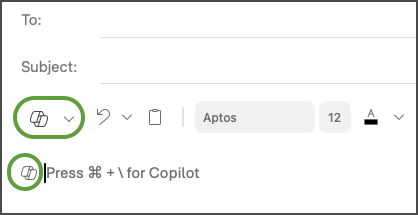
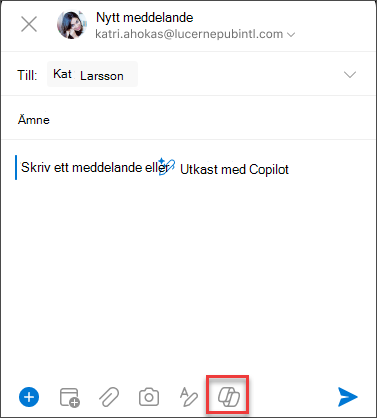
- Välj Copilot-ikonen
 i verktygsfältet och välj sedan Utkast i den nedrullningsbara menyn om du använder nya Outlook eller Utkast med Copilot om du använder klassiska Outlook.
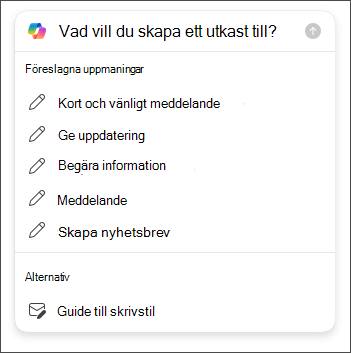
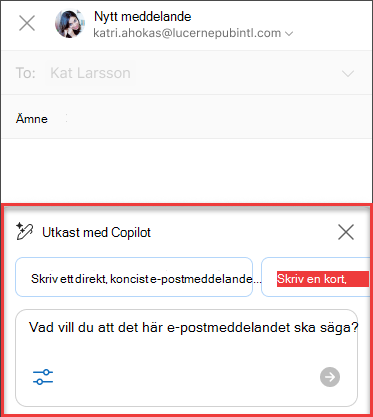
 - Skriv uppmaningen i Copilot-rutan. Till exempel "Låt teamet veta att vi bestämde oss för att använda lerplattor och att gå vidare så att vi uppfyller tidsgränsen."
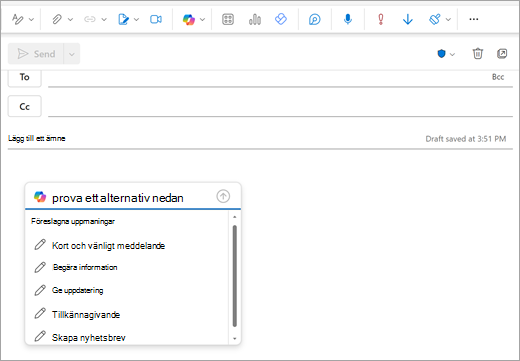
- Välj Generera (i nya Outlook är det en pilknapp). Copilot skapar ett meddelande åt dig.
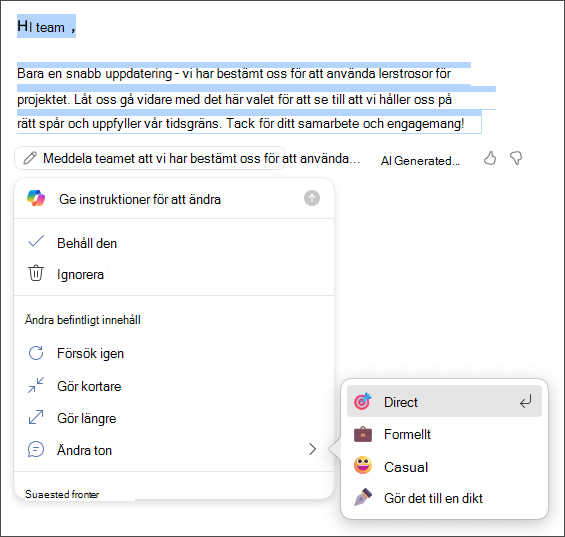
- Om så önskas kan du sedan ändra längd och ton. I nya Outlook väljer du Gör det kortare, Gör det längre eller bläddra och välj Ändra ton. I klassiska Outlook väljer du
 Justera och väljer sedan ett alternativ.
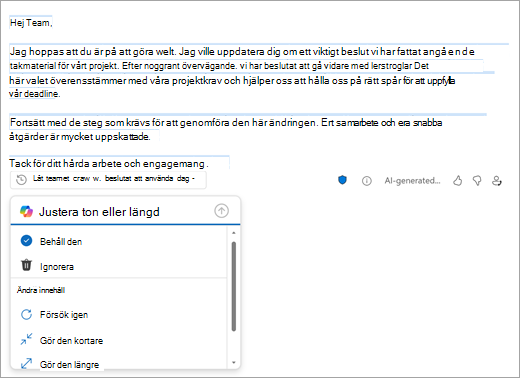
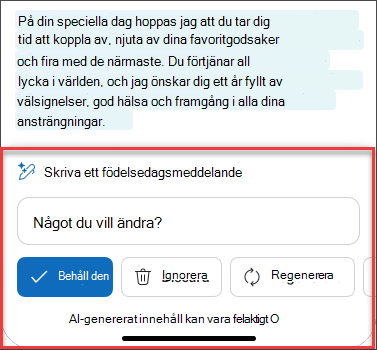
- Granska utdata. Om det inte är riktigt vad du vill ha väljer du Försök igen i nya Outlook eller Återskapa i klassiska Outlook. Copilot skapar en ny version. Om du vill börja om helt markerar du ledtexten, ändrar prompten och väljer sedan Generera igen.
- När du är nöjd med utdata väljer du Behåll ellerBehåll. Redigera utkastet efter behov och välj sedan Skicka när du är klar.
Vill du sammanfatta ett e-postmeddelande?
Använd e-postsammanfattningar för att snabbt ta dig igenom långa e-posttrådar och hålla koll på konversationen.
- Välj en konversation i inkorgen.
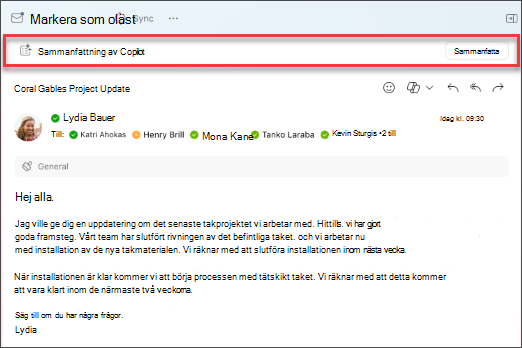
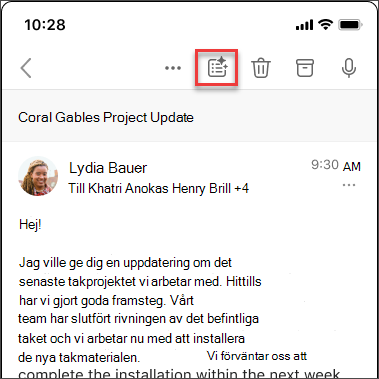
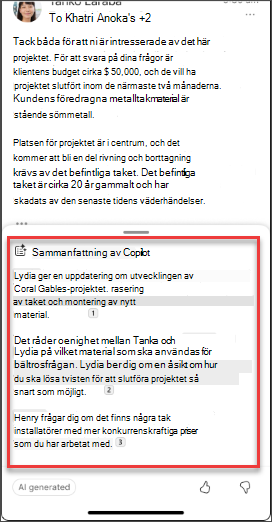
- Välj rutan Sammanfattning med Copilot högst upp i e-posttråden i nya Outlook eller välj Sammanfatta om du använder klassiska Outlook. Copilot söker igenom tråden för att leta efter viktiga punkter och skapa en sammanfattning åt dig.
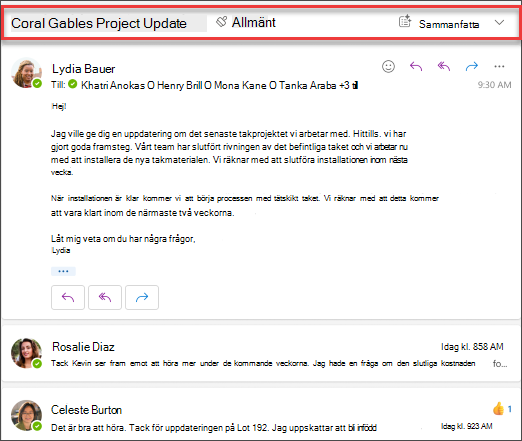
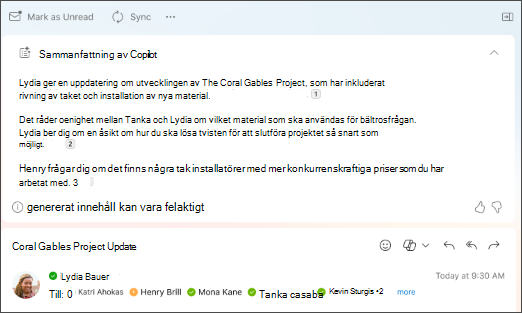
När det är klart visas sammanfattningen högst upp i e-postmeddelandet och kan även innehålla numrerade källhänvisningar som, när de väljs, tar dig till motsvarande e-postmeddelande i tråden. 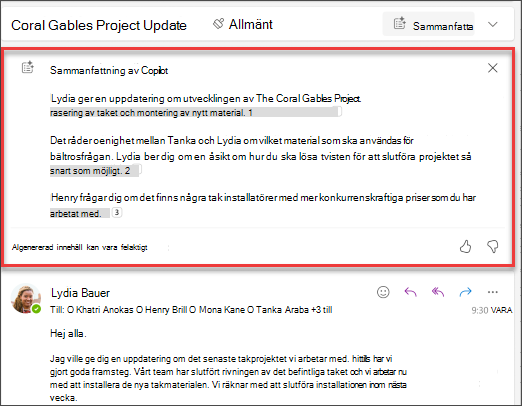
Vill du skicka en mötesinbjudan?
I nya Outlook kan du använda alternativet Schemalägg med Copilot i verktygsfältet för att snabbt skapa en mötesinbjudan från ett e-postmeddelande.
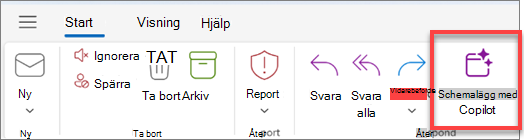
Med Copilot kan du skapa inbjudan – mötesrubriken och agendan fylls i åt dig och e-posttråden läggs till som en bifogad fil. Personerna i e-posttråden ingår som mötesdeltagare och du kan snabbt granska inbjudan, lägga till eller ändra saker och sedan skicka ut den.
Mer information finns i Skapa ett möte och en agenda med Copilot i Outlook.
Kom ihåg...
Copilot utnyttjar GPT, ett nytt AI-system från OpenAI som skapar text baserat på en prompt. Eftersom det är ett nytt system kan det skapa saker du inte förväntade dig. Om du tycker att innehållet är oväntat eller stötande kan du skicka feedback till oss så att vi kan göra det bättre. Eftersom innehållet genereras av AI som drar från Internet kan det också innehålla felaktigheter eller känsligt material. Se till att granska och verifiera den information som genereras. Och observera att liknande begäranden kan resultera i att samma innehåll genereras.
Sekretess
Copilot och Microsoft 365 är byggt på Microsofts omfattande metod för säkerhet, efterlevnad och sekretess.
Mer information om sekretess finns i följande information:
- Om du använder Microsoft Copilot i din organisation (med ditt arbets- eller skolkonto) läser du Data, sekretess och säkerhet för Microsoft Copilot.
- Om du använder Copilot i Microsoft 365 appar för hemmet (med dina personliga Microsoft-konto) kan du läsa Copilot i Microsoft 365 appar för hemmet: dina data och sekretess.