
Copilot kan hjälpa dig att snabbt skapa möten och dagordningar, vilket sparar tid och håller mötena på rätt spår.
Tips
Är du intresserad av att skapa ett möte med Copilot-chatten? Se Schemalägga ett möte med Copilot.
Använd Copilot för att skapa ett utkast till dagordning för mötet
Skapa ett nytt möte och lägg till en rubrik och deltagare.
Bläddra ned till mötesbeskrivningen för
 i händelseformuläret.
Välj
 , Copilot-knappen eller tryck på Alt+i för att öppna Copilot.
Markera promptinmatningsfältet och:
- Om du redan har angett mötesrubriken och lagt till deltagare kan du välja
 Skapa en dagordning automatiskt.
 - Välj en föreslagen fråga baserat på din rubrik och deltagare och bygg vidare på den.
- Skriv uttryckligen en uppmaning med målet, samtalsämnen eller annan mötesinformation för den dagordning som du vill använda.
- Om du redan har angett mötesrubriken och lagt till deltagare kan du välja
När Copilot skapar ett utkast till dagordning kan du välja
 Keep it,
  , Discard eller
  Justera tonen eller längden.
Med
Justera tonen eller längden, du kan välja att  Försök igen,
  Gör det kortare, Gör det längre, eller
  Ändra ton.
Använd < Föregående eller Nästa > för att bläddra igenom agendaversioner och välj
Behåll den när du hittar en du gillar.
Tips
Oavsett om du skapar agendan eller Copilot hjälper dig kan du använda Context IQ så att Copilot refererar till Microsoft 365-filer genom att skriva / i huvudtextrutan och välja i den nedrullningsbara menyn. Mer information finns i Använda Context IQ för att referera till specifika filer, personer med mera i Microsoft Copilot.
Skapa en mötesinbjudan och dagordning från en e-posttråd
Copilot gör det snabbt och enkelt att schemalägga ett möte från en e-posttråd i nya Outlook.
När du använder alternativet Schemalägg med Copilot analyserar Copilot e-postmeddelandet och skapar en mötesinbjudan åt dig, fyller i en mötesrubrik och dagordning och lägger till e-posttråden som en bifogad fil. Personerna i e-posttråden ingår som mötesdeltagare och du kan snabbt granska inbjudan, lägga till eller ändra information och sedan skicka ut den.
Obs
- Den här funktionen är endast tillgänglig om du har en licens för Microsoft Copilot (arbete)
- Om du inte ser Schemalägg med Copilot högst upp i meddelandetråden kan du lägga till det med hjälp av anpassade åtgärder och sedan välja Schemalägg med Copilot i nya Outlook.
- Öppna en e-postkonversation i nya Outlook.
- I verktygsfältet väljer du Schemalägg med Copilot.
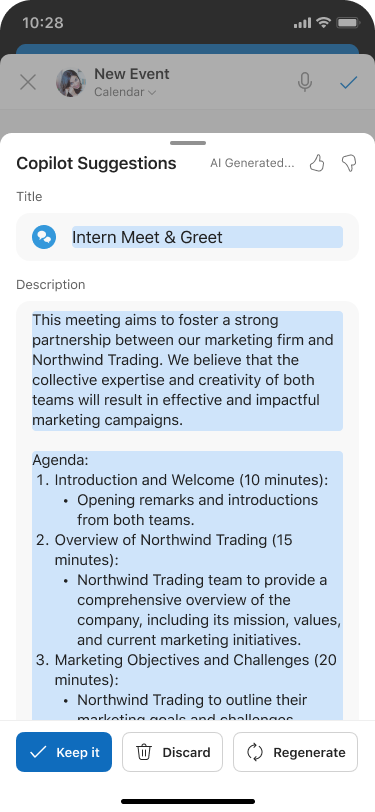
Copilot analyserar e-posttråden och föreslår en mötesrubrik, dagordning och inkluderar e-posttråden som en bifogad fil.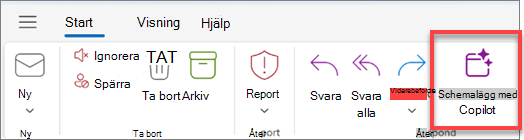
- Välj Infoga för att acceptera innehållet som Copilot har föreslagit (du kan redigera det i nästa steg om det behövs).
- Granska mötesinbjudan, gör de ändringar du vill göra och välj Skicka när du är klar.
Tips
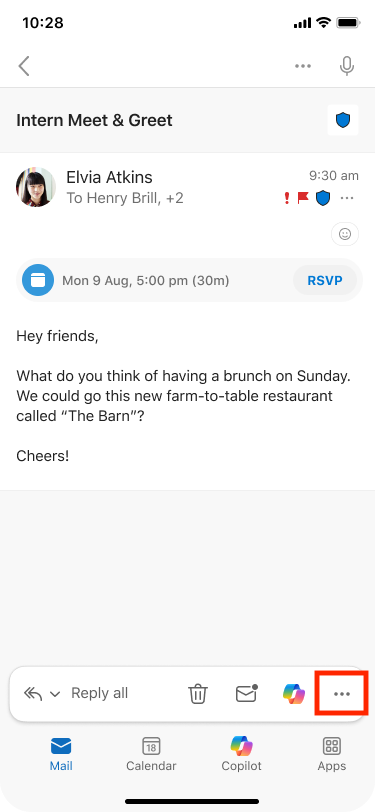
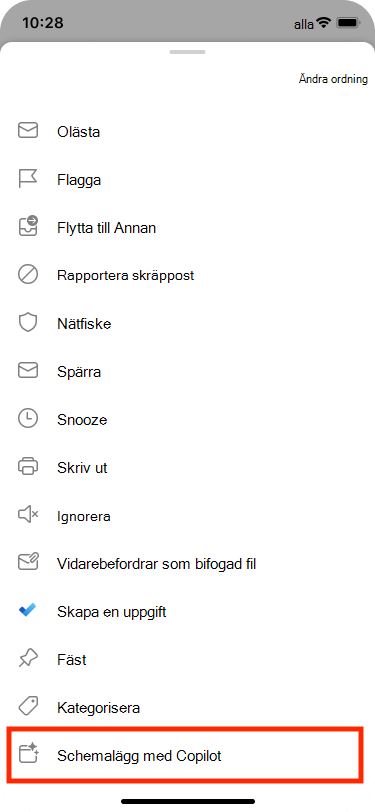
Ett annat sätt att komma åt funktionen är att navigera längst upp till höger och sedan välja Fler alternativ  > andra svarsåtgärder > Schemalägg med Copilot.
Vad gör jag om jag inte ser något innehåll i agendan?
Om e-postdiskussionen inte innehåller mycket information om framtida åtgärder tar Copilot inte med någon agenda i mötesinbjudan. Det omfattar inte heller innehåll från diskussioner som klassificeras som konfidentiella eller som innehåller potentiellt skadligt eller stötande innehåll.
I dessa fall har utkastet den ursprungliga rubriken på e-postmeddelandet men innehåller inte något genererat innehåll.
Läs mer
Vanliga frågor och svar om Copilot i Outlook