

Med Access-databaser kan du lagra och spåra nästan vilken information som helst, t.ex. lager, kontakter eller affärsprocesser. Nu ska vi gå igenom hur du kan skapa en Access-skrivbordsdatabas, lägga till data i den och sedan lära oss om nästa steg för att anpassa och använda den nya databasen.
Artikelinnehåll
- Välj en mall
- Skapa en databas utan mall
- Lägga till en tabell
- Kopiera och klistra in data
- Importera eller länka till data
- Organisera data med Tabellanalys
- Nästa steg
Välja en mall
Access-mallarna innehåller inbyggda tabeller, frågor, formulär och rapporter som är klara att använda. Mallar är en av de första sakerna du ser när du startar Access, och du kan söka online efter fler mallar.
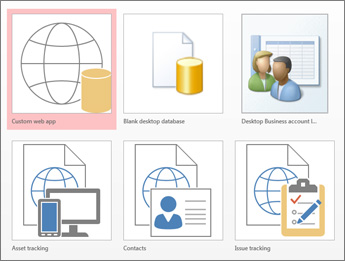
- Välj Arkiv>nytt i Access.
- Välj en mall för skrivbordsdatabasen och ange sedan ett namn på databasen under Filnamn. Om du inte ser en mall som passar dig kan du använda rutan Sök efter onlinemallar .
- Du kan använda standardplatsen som Access visar nedanför rutan Filnamn eller välja mappikonen för att välja en.
- Välj Skapa.

Beroende på mall kan du behöva göra något av följande för att komma igång:
Om Access visar en inloggningsdialogruta med en tom lista över användare:
- Välj Ny användare.
- Fyll i formuläret Användarinformation .
- Välj Spara och stäng.
- Välj användarnamnet som du just angav och välj sedan Logga in.
Om Access visar ett varningsmeddelande i meddelandefältet och du litar på mallens källa väljer du Aktivera innehåll. Om databasen kräver inloggning loggar du in igen.
Mer information finns i Skapa en Access-skrivbordsdatabas utifrån en mall.
Skapa en databas utan mall
Om ingen av mallarna passar dina behov kan du börja med en tom skrivbordsdatabas.
- Välj Ny>tom skrivbordsdatabas i Access.
- Skriv ett namn på databasen i rutan Filnamn .
- Du kan använda standardplatsen som Access visar nedanför rutan Filnamn eller välja mappikonen för att välja en.
- Välj Skapa.
Lägga till en tabell
I en databas lagras informationen i flera relaterade tabeller. Så här skapar du en tabell:
När du öppnar databasen för första gången ser du en tom tabell i databladsvyn där du kan lägga till data. Om du vill lägga till ytterligare en tabell väljer du Skapa>tabell. Du kan börja ange data i det tomma fältet (cellen) eller så kan du klistra in data från en annan källa, till exempel en Excel-arbetsbok.
Om du vill byta namn på en kolumn (ett fält) dubbelklickar du på kolumnrubriken och skriver det nya namnet.
Tips
Meningsfulla namn gör att du vet vad varje fält innehåller utan att visa dess innehåll.
Välj Spara fil>.
- Om du vill lägga till fler fält skriver du i kolumnen Klicka för att lägga till .
- Om du vill flytta en kolumn markerar du den genom att klicka på kolumnrubriken och drar den sedan dit du vill ha den. Du kan också markera intilliggande kolumner och dra ihop dem till en ny plats.
Mer information finns i Introduktion till tabeller.
Kopiera och klistra in data
Du kan kopiera och klistra in data från ett annat program, till exempel Excel eller Word, i en Access-tabell. Det här fungerar bäst när informationen är uppdelad i kolumner. Om data finns i ett ordbehandlingsprogram som Word kan du använda taggar för att separera kolumnerna eller konvertera data till ett tabellformat innan du kopierar dem.
Om data behöver redigeras, till exempel dela upp fullständiga namn i för- och efternamn, gör du det först i källprogrammet.
Öppna källan och kopiera data genom att trycka på Ctrl+C.
Öppna Access-tabellen där du vill lägga till data i databladsvyn och klistra sedan in dem genom att trycka på Ctrl+V.
Dubbelklicka på varje kolumnrubrik och skriv ett beskrivande namn.
Välj Spara> fil och ge sedan den nya tabellen ett namn.
Obs
Access anger datatypen för varje fält baserat på den information som du klistrar in i den första raden i varje kolumn, så se till att informationen på följande rader matchar den första raden.
Importera eller länka till data
Du kan importera data från andra källor eller länka till data från Access utan att flytta informationen från den plats där den lagras. Att länka kan vara ett bra alternativ om flera användare uppdaterar data och du vill kontrollera att du ser den senaste versionen, eller om du vill spara lagringsutrymme. För de flesta format kan du välja om du vill länka till eller importera data. Mer information finns i Importera eller länka till data i en annan Access-databas.
Processen skiljer sig något åt beroende på datakällan, men de här instruktionerna hjälper dig att komma igång:
Välj Ny datakälla i gruppen Importera & länka på fliken Externa data och välj sedan det dataformat som du vill importera från eller länka till från undermenyalternativen i listan.
Obs
Om du ändå inte hittar rätt format kanske du först måste exportera data till ett filformat som Access stödjer, till exempel en avgränsad textfil.
Följ anvisningarna i dialogrutan Hämta externa data .
När du länkar är vissa format tillgängliga som skrivskyddade. Här är de externa källor som du kan importera data från eller länka till:
| Källa | Importera | Länka |
|---|---|---|
| Excel | Ja | Ja (skrivskyddat) |
| Access | Ja | Ja |
| ODBC-databaser som SQL Server | Ja | Ja |
| Textfiler eller filer med kommaavgränsade värden (CSV-filer) | Ja | Ja (endast lägga till nya poster) |
| SharePoint-lista | Ja | Ja |
| XML | Ja | |
| Datatjänster | Ja (skrivskyddat) | |
| HTML-dokument | Ja | Ja |
| Outlook-mapp | Ja | Ja |
Mer information finns i Importera eller länka till data i en annan Access-databas.
Organisera data med Tabellanalys
Du kan använda Tabellanalysguiden för att snabbt identifiera redundanta data. Guiden tillhandahåller sedan ett enkelt sätt att ordna data i separata tabeller. Den ursprungliga tabellen bevaras som en säkerhetskopia i Access.
- Öppna Access-databasen som innehåller tabellen som du vill analysera.
- Välj Databasverktyg>Analysera tabell. De två första sidorna i guiden innehåller en kort självstudiekurs med exempel. Om du ser kryssrutan Visa introduktionssidor? markerar du den och väljer Tillbaka två gånger för att visa introduktionen. Avmarkera Visa introduktionssidor om du inte vill se introduktionssidorna igen.
Mer information finns i Normalisera data med hjälp av tabellanalysen.
Nästa steg
Resten av designprocessen varierar beroende på vad du vill göra, men du bör antagligen överväga att skapa frågor, formulär, rapporter och makron. De här artiklarna kan vara till hjälp: